Som underviser har du muligvis mulighed for at opdatere afleveringsfrister og tilgængelighedsdatoer for flere opgaver og evalueringer på én gang. Derudover kan du, hvis du tidligere har tildelt differentierede afleveringsfrister for sektioner, studerende eller grupper, masseopdatere disse afleverings- og tilgængelighedsdatoer. Lær mere om forskellen mellem afleveringsfrister og tilgængelighedsdatoer .
Noter:
- Hvis en dato ikke inkluderer et tidspunkt, bruges den angivne dato som standard til kursets standardafleveringstidspunkt .
- Du kan kun flytte datoer fremad, ikke tilbage. Hvis du overskrider datoen, skal du manuelt rette hver tildelingsdato. Der vises ingen advarsel om dette.
Åbne opgaver
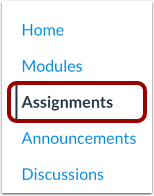
Klik på linket Opgaver i Kursusnavigation.
Åbne opgavedatoer
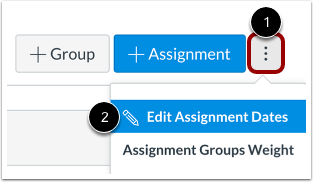
Klik på ikonet Indstillinger [1] på siden Opgaver. Vælg derefter muligheden Rediger opgavedatoer [2].
Se opgavedatoer
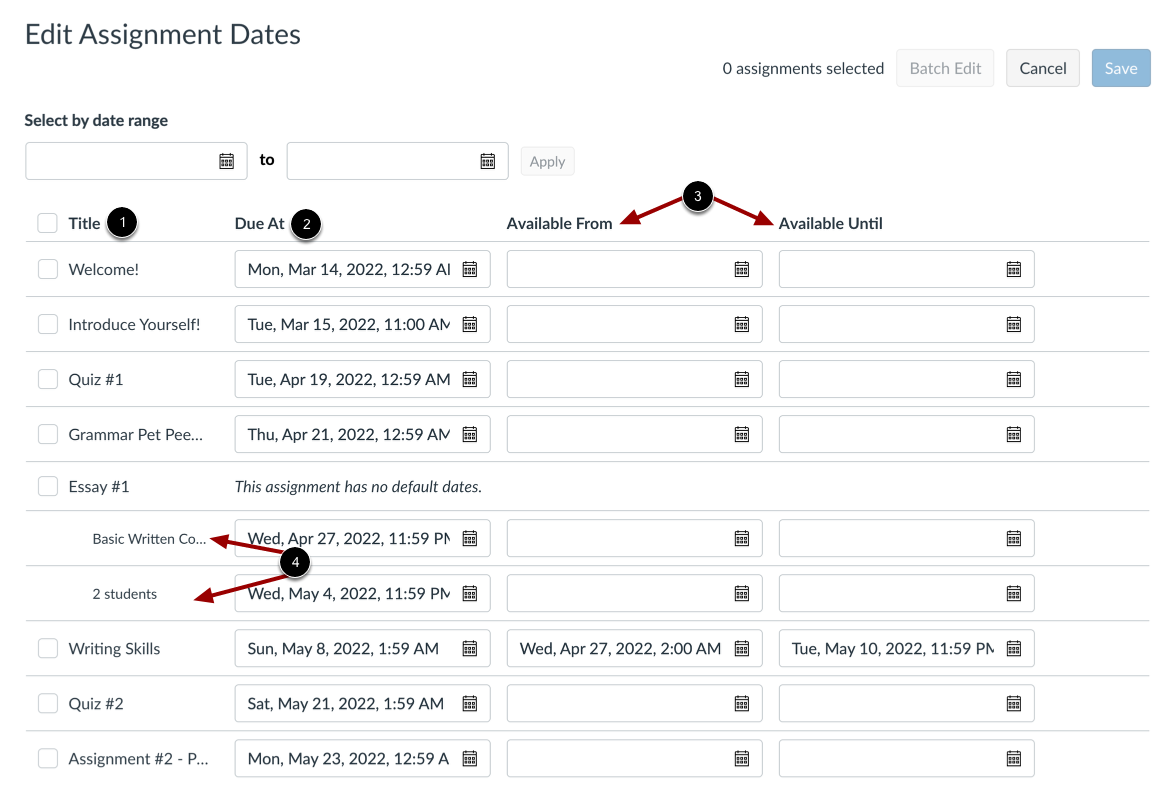
Du kan se og administrere opgaveoplysninger på siden Rediger opgavedatoer. Alle bedømte elementer i dit kursus, inklusive opgaver, diskussioner og quizzer, er angivet i titelkolonnen [1]. Aktuelle afleveringsdatoer og -tidspunkter for opgaver (hvis relevant) vises i afleveringsdatokolonnen [2], og aktuelle tilgængelighedsdatoer (hvis relevant) vises i kolonnerne Tilgængelig fra og Tilgængelig indtil [3].
Du kan også se og redigere differentierede afleveringsdatoer for studerende, sektioner og grupper [4].
Vælg flere tildelingsdatoer
Du kan redigere flere opgavedatoer på samme tid ved at vælge flere opgaver.
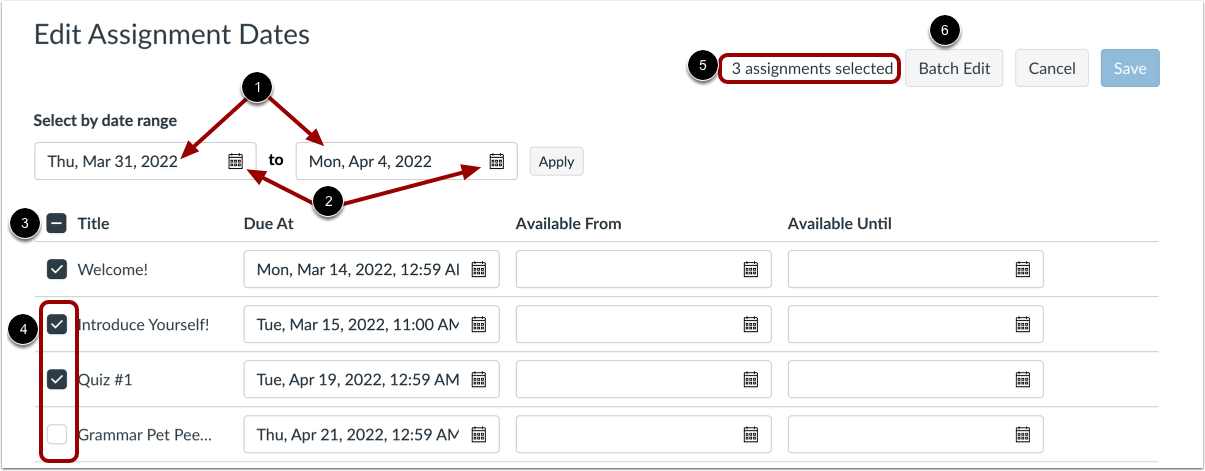
For at vælge alle opgaver, der falder inden for et datointerval, skal du indtaste datoer i felterne for datointerval [1] eller vælge datoer ved hjælp af kalenderikonet [2].
For at vælge alle opgaver skal du klikke på afkrydsningsfeltet Vælg alle [3].
For at vælge specifikke opgaver skal du klikke på afkrydsningsfelterne i opgaverækkerne [4].
Antallet af valgte opgaver vises i overskriften [5].
For at redigere udvalgte opgaver i batch, klik på knappen Batchredigering [6].
Datoer for batchredigering af opgave
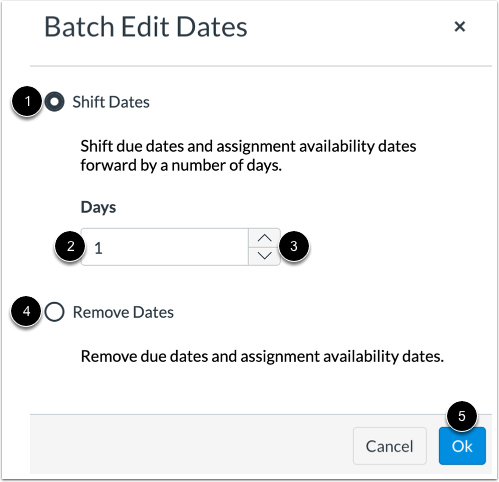
Når du redigerer opgavedatoer i flere omgange, kan du vælge at flytte datoer frem med et antal dage eller fjerne afleverings- og tilgængelighedsdatoer. Den valgte mulighed gælder for alle valgte opgaver.
For at flytte datoer frem med et antal dage skal du klikke på indstillingen Skift datoer [1]. Indtast antallet af dage, som tildelingsdatoerne skal flyttes i feltet Dage [2], eller brug pil op og pil ned til at vælge antallet af dage [3].
For at fjerne forfaldsdatoer og tilgængelighedsdatoer fra alle valgte opgaver skal du vælge indstillingen Fjern datoer [4].
Når du er færdig, skal du klikke på knappen Ok [5].
Rediger individuelle opgavedatoer
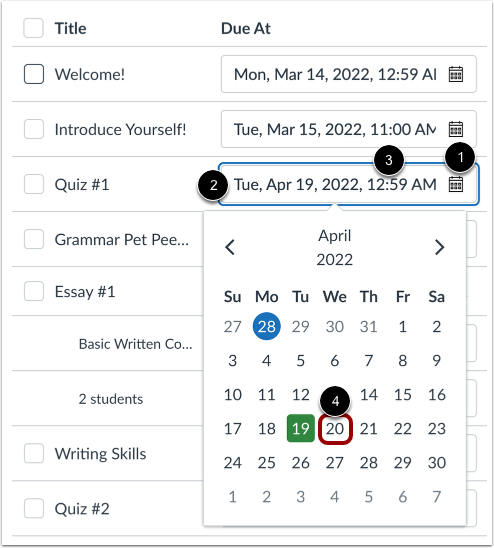
For at redigere en individuel opgaves forfaldsdato, tilgængelighedsdato eller -tidspunkt skal du finde elementet på listen og klikke på det tilsvarende datofelt, du vil opdatere [1]. Indtast dato og klokkeslæt i datofeltet [2], eller vælg en dato fra kalenderen [4]. Du kan opdatere forfaldsdatoer for opgaver med eksisterende forfaldsdatoer eller indtaste en ny forfaldsdato for en opgave uden en forfaldsdato.
Vis datofejl
Hvis du indtaster ugyldige forfalds- eller tilgængelighedsdatoer, vises en fejl under den ugyldige dato. Du skal ændre eller fjerne den ugyldige dato, før du kan gemme dine datoændringer.
Fortryd datoændringer
For at fortryde datoændringer for en opgave skal du klikke på ikonet Fjern . Hvis du fortryder ændringer, fjernes eventuelle datoændringer foretaget i opgavedatoerne.
Gem opdaterede datoer
For at gemme dine opdateringer skal du klikke på knappen Gem .
Se status for gemning
Canvas viser status for dine opdateringer.
Se opdateringsnotifikation
Når dine opdateringer er gemt, viser Canvas en notifikation om, at de er gemt .