Kolonnen "Studentnavn" viser de studerende i dit kursus. Du kan se muligheder for at sortere navne efter for- eller efternavn, SIS-ID, integrations-ID og login-ID og vise navne efter enten for- eller efternavn. Du kan også vælge at se afsluttede og inaktive tilmeldinger.
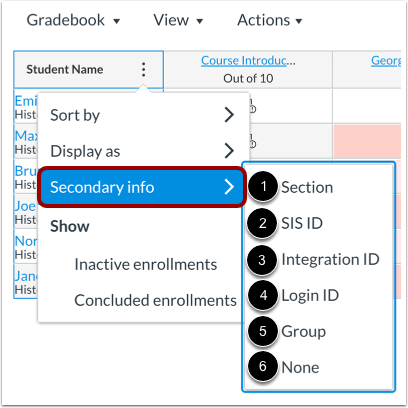
Derudover giver menuen Sekundær info mulighed for at vise sekundære oplysninger under elevens navn. Mulighederne omfatter elevens sektion, SIS-ID, integrations-ID, login-ID, gruppe eller ingen visning. Kun én sekundær informationsmulighed kan vises ad gangen.
Følgende tastaturgenveje understøttes i Karakterbogen:
- S: Sorter gitteret på den aktuelt valgte kolonne. Kolonnerne Elevnavn og Noter sorteres alfabetisk. Andre kolonner sorteres efter klassetrin (lav til høj).
- M: Åbner menuen for den aktuelt valgte kolonne.
- Esc: Luk menuen for den aktuelt valgte kolonne.
- G: Åbn siden med opgavedetaljer for den aktuelt valgte opgave.
- C: Åbn bakken med karakteroplysninger for den aktuelt valgte opgave.
Bemærk: Elevnavne vises i henhold til det sorterbare navn, der er angivet i en brugers personlige kontoindstillinger.
Se videotransskriptet
00:05: Hvordan sorterer og viser jeg elevdata i karakterbogen?
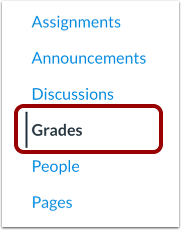
00:09: Klik på linket Karakterer i kursusnavigationen.
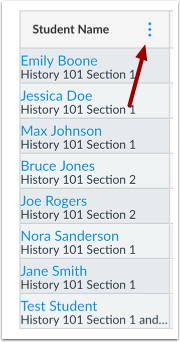
00:13: Hold musen over kolonneoverskriften for elevnavn, og vælg ikonet Indstillinger.
00:18: For at sortere eleverne efter efternavn skal du vælge linket Sortér efter. Som standard sorteres navnene alfabetisk efter efternavn fra AZ.
00:27: For at sortere eleverne efter SIS-ID skal du klikke på indstillingen SIS-ID.
00:33: For at sortere eleverne efter integrations-id skal du klikke på indstillingen Integrations-id.
00:39: For at sortere eleverne efter login-ID skal du klikke på indstillingen Login-ID.
00:45: For at sortere eleverne i stigende rækkefølge skal du klikke på AZ-indstillingen.
00:50: For at sortere eleverne i faldende rækkefølge skal du klikke på ZA-indstillingen.
00:55: Når indstillingen "Tillad karakterbog, brugere at se og eksportere elevernes for- og efternavne i separate kolonner" er aktiveret, kan du sortere eleverne efter fornavn. Klik på ikonet for elevens fornavn efter fornavn, vælg derefter linket "Sorter efter" og vælg derefter "navn".
01:12: Som standard sorteres fornavne alfabetisk efter sygdom.
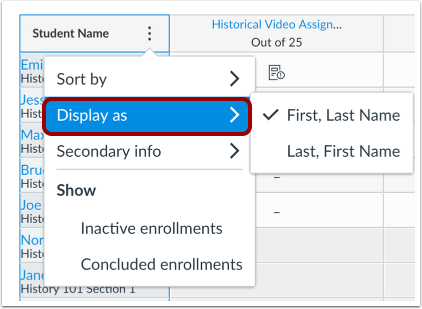
01:17: For at vise navne i en bestemt navnerækkefølge skal du vælge linket Vis som. Som standard vises navne som fornavn, efternavn. For at sortere i faldende rækkefølge skal du klikke på indstillingen Efternavn, Fornavn.
01:31: For at se sekundære oplysninger om studerende skal du vælge linket Sekundære oplysninger. Du kan få kolonnen Studerendes navn til at vise hver studerendes sektion, SIS-ID, integrations-ID, login-ID eller gruppe. Du kan også vælge, at kolonnen ikke viser sekundære oplysninger.
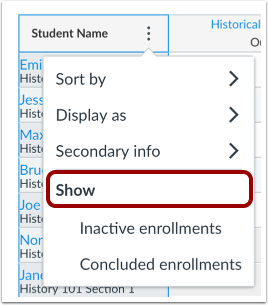
01:50: For at se karakterer for inaktive eller afsluttede tilmeldinger skal du se afsnittet Vis og vælge linket Inaktive tilmeldinger eller Afsluttede tilmeldinger. Du kan se begge tilmeldingstyper på samme tid i karakterbogen.
02:02: Som standard viser karakterbogen alle aktive elever. For at søge efter elever efter navn eller SIS-ID skal du indtaste din søgeforespørgsel i feltet Søg elever. Karakterbogen filtrerer automatisk resultaterne, mens du skriver. Feltet Søg elever tillader filtrering af flere elevnavne på samme tid. Feltet Søg elever respekterer også mulighederne for afsluttet og inaktiv tilmelding. Hvis mulighederne for afsluttet tilmelding eller inaktiv tilmelding er valgt som filtre, vises der ingen afsluttede eller inaktive tilmeldinger i karakterbogen.
02:35: Denne vejledning omhandler sortering og visning af elevdata i karakterbogen.
Åbne karakterer
Klik på linket Karakterer i Kursusnavigation.
Hold musen over kolonneoverskriften Elevnavn, og vælg ikonet Indstillinger .
Sortér elevnavne
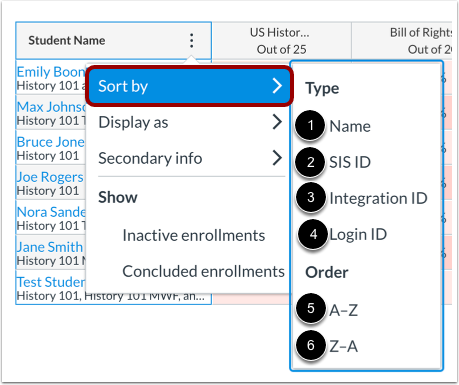
For at sortere eleverne efter efternavn skal du vælge linket Sortér efter . Som standard sorteres navne alfabetisk efter efternavn fra AZ [1].
For at sortere elever efter SIS-ID skal du klikke på SIS-ID- funktionen [2].
For at sortere eleverne efter integrations-ID skal du klikke på Integrations-ID- funktionen [3].
For at sortere elever efter login-ID skal du klikke på indstillingen Login-ID [4].
For at sortere eleverne i stigende rækkefølge skal du klikke på AZ- funktionen [5].
For at sortere eleverne i faldende rækkefølge skal du klikke på ZA- funktionen [6].
Sortér elevernes fornavne
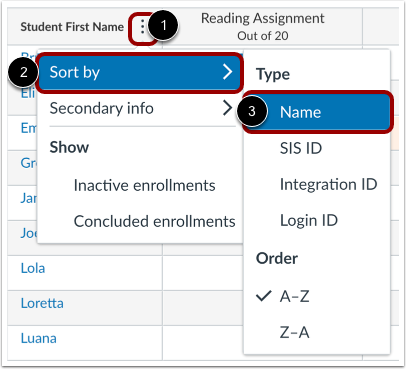
Når kontoindstillingen Tillad karakterbogsbrugere at se og eksportere elevers for- og efternavne i separate kolonner er aktiveret, kan du sortere eleverne efter fornavn.
For at sortere efter fornavn skal du klikke på ikonet for elevens fornavn [1]. Vælg derefter linket Sortér efter [2] og vælg Navn [3]. Som standard sorteres fornavne alfabetisk efter AZ.
Bemærk: Det er fortsat muligt at sortere elever efter efternavn.
Visningsnavnsrækkefølge
For at vise navne i en bestemt navnerækkefølge skal du vælge linket Vis som . Som standard vises navne som fornavn, efternavn. For at sortere i faldende rækkefølge skal du klikke på indstillingen Efternavn, Fornavn .
Se sekundære oplysninger
For at se sekundære oplysninger om studerende skal du vælge linket Sekundære oplysninger . Du kan få kolonnen Studerendes navn til at vise hver studerendes sektion [1], SIS-ID [2], Integrations-ID [3], Login-ID [4] eller Gruppe [5]. Du kan også vælge, at kolonnen ikke viser sekundære oplysninger [6].
Vis tilmeldinger
For at se karakterer for inaktive eller afsluttede tilmeldinger skal du se afsnittet Vis og vælge linket Inaktive tilmeldinger eller Afsluttede tilmeldinger . Du kan se begge tilmeldingstyper på samme tid i karakterbogen.
Søg studerende
Som standard viser karakterbogen alle aktive elever. For at søge efter elever efter navn eller SIS-ID skal du indtaste din søgeforespørgsel i feltet Søg elever . Karakterbogen filtrerer automatisk resultaterne, mens du skriver.
Feltet Søg efter elever giver mulighed for at filtrere flere elevnavne på samme tid.
Feltet Søg studerende respekterer også mulighederne for afsluttede og inaktive tilmeldinger. Hvis mulighederne for afsluttede tilmeldinger eller inaktive tilmeldinger ikke er valgt som filtre, vises der ingen afsluttede eller inaktive tilmeldinger i karakterbogen.