00:07: Hvordan opretter jeg et numerisk spørgsmål i Nye quizzer?
00:11: For at oprette et spørgsmål skal du klikke på knappen Tilføj et vilkårligt sted i quizzen.
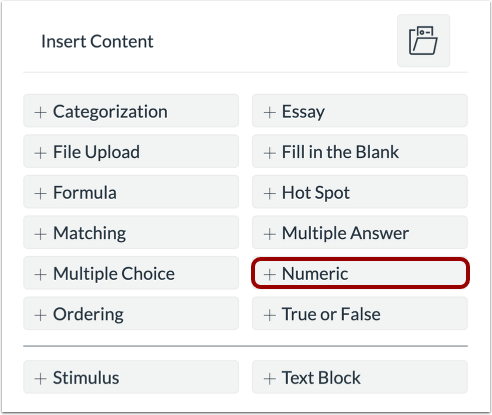
00:15: Klik på knappen Tilføj numerisk.
00:18: Tilføj en spørgsmålstitel i feltet Spørgsmålstitel. Spørgsmålstitler
00:23: er valgfrie og er ikke synlige for studerende.
00:26: Tilføj spørgsmålsstammen i feltet Spørgsmålsstamme. Spørgsmålsstammen indeholder
00:31: spørgsmålet og om nødvendigt yderligere instruktioner og oplysninger.
00:35: Du kan bruge Rich Content Editor eller HTML-visningen
00:39: for at formatere og tilføje indhold til din spørgsmålsstamme.
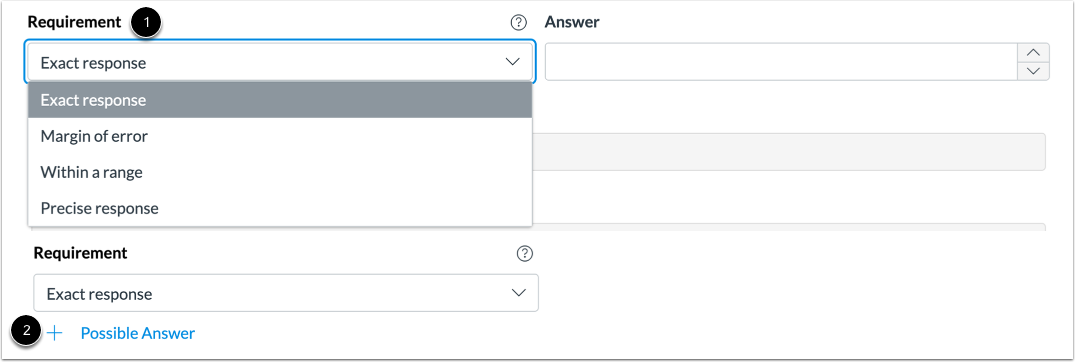
00:43: For at vælge et krav til svaret.
00:45: Vælg en mulighed fra rullemenuen med krav. Du kan
00:49: vælg den nøjagtige svarmargin inden for et interval eller en præcis
00:54: svar.
00:55: For at tilføje yderligere svar skal du klikke på linket Tilføj muligt svar.
01:00: For at tilføje et præcist svar skal du vælge den præcise svarmulighed.
01:05: Indtast et svar ved at skrive svaret i svarfeltet eller bruge
01:09: Pilenes præcise svar kan tilføjes i videnskabelig notation.
01:13: For eksempel accepteret format 1.234 10-5,
01:19: Elevernes svar vil blive markeret som korrekte, hvis de matcher svaret.
01:22: Præcis.
01:24: For at tilføje en fejlmargin for svar skal du vælge fejlmarginen.
01:27: Indtast svaret i svarfeltet, og tilføj derefter margenen
01:32: i margenfeltet og vælg margentypen i rullemenuen med margentyper
01:36: menu, du kan vælge procentvis eller absolut margintype
01:40: fejlmargin i felter, accepterer ikke indtastninger skrevet i videnskabeligt format
01:44: notation. Elevernes svar vil blive bedømt.
01:48: Korrekt? Hvis de falder inden for margenen over eller under svaret.
01:53: For at tilføje et svar, der skal falde inden for et bestemt interval.
01:57: Vælg indstillingen inden for et interval, og vælg derefter
02:01: intervalstart og intervalslut for svarintervallet.
02:04: Input kan være i videnskabelig notation, for eksempel accepteret format
02:08: 1.234 og signeret karat.
02:10: 5 elevsvar vil blive bedømt, ikke sandt? Hvis de er større
02:14: end eller lig med intervallets start og mindre end eller lig med intervallets slut.
02:19: For at tilføje et svar med et præcist krav,
02:22: Vælg muligheden Præcis svar. Vælg derefter svaret,
02:26: præcisionsværdi og præcisionstype. Indstillingerne for præcision
02:30: typen er betydende cifre og decimaler. Præcis svar
02:34: Felterne accepterer ikke indtastninger skrevet i videnskabelig notation.
02:39: Elevernes svar vil blive markeret som korrekte, hvis de matcher svaret på den givne
02:43: antal betydende cifre eller decimaler.
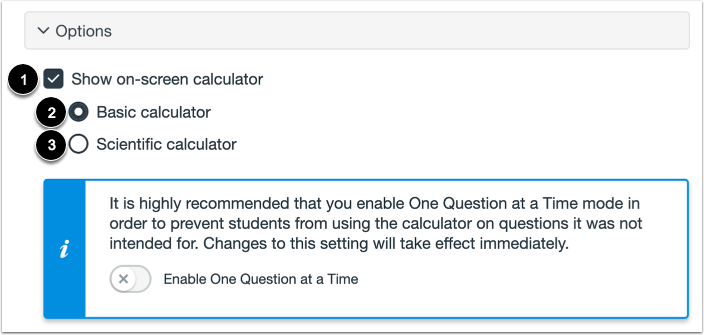
02:47: For at give eleverne mulighed for at bruge en skærmlommeregner til dette spørgsmål.
02:51: Klik på afkrydsningsfeltet "Vis lommeregner på skærmen".
02:53: Hvis du vælger denne mulighed, kan du vælge enten en grundlæggende lommeregner eller en videnskabelig lommeregner
02:58: lommeregner. Den grundlæggende lommeregner viser tal og grundlæggende
03:02: matematiske funktioner, såsom addere, subtrahere, multiplicere, dividere
03:06: videnskabelig lommeregner, viser flere muligheder for avancerede beregninger.
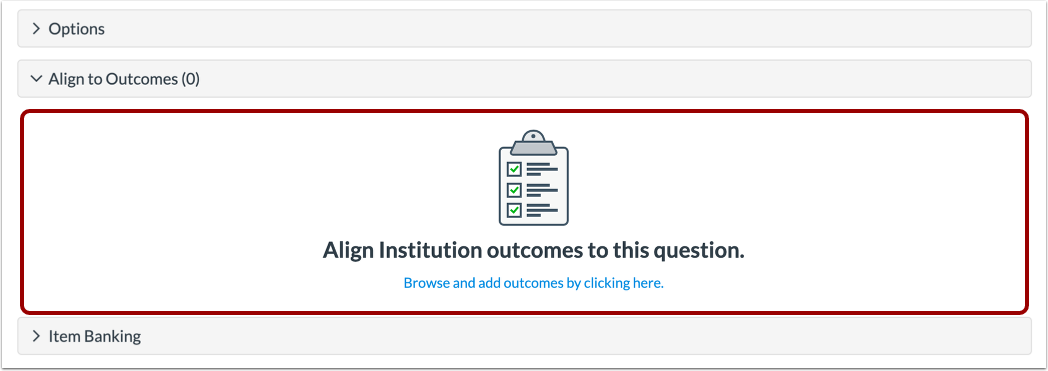
03:12: For at justere spørgsmålet til et resultat skal du klikke et vilkårligt sted i feltet Juster til resultater
03:16: sektion.
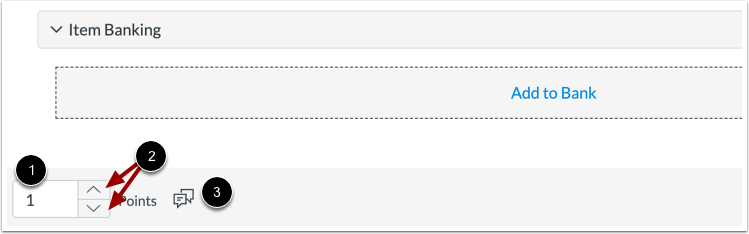
03:18: For at tilføje spørgsmålet til en elementbank,
03:20: Klik på linket Tilføj til bank.
03:23: For at tilpasse pointværdien for spørgsmålet skal du indtaste pointværdien i feltet Point
03:27: felt eller brug pilene til at øge eller mindske pointværdien.
03:32: For at give feedback til eleverne skal du klikke på Feedback-ikonet
03:37: Klik på knappen Udført for at gemme spørgsmålet.
03:40: Denne guide dækkede, hvordan man opretter et numerisk spørgsmål i Nye Quizzer.