Canvas giver dig mulighed for at integrere videoindhold på en side.
Noter:
- Canvas understøtter kun sikre video-URL'er (HTTPS) til indlejring.
- Videoafspilning er som standard indstillet til den laveste opløsning. Brugere kan administrere videoafspilningsindstillinger i menuen med videoindstillinger.
- For at blokere upassende annoncer på YouTube, der bruges i din Canvas-instans, kan ejeren af din institutions domæne tagge din institutions URL til børnerettet behandling .
00:07: Hvordan integrerer jeg en video på en side i et kursus?
00:10: Klik på linket Sider i Kursusnavigationen.
00:14: Sider er designet til at åbne forsiden for kurset, hvis der er valgt en forside.
00:20: For at vælge en side fra sideindekset skal du klikke på knappen Vis alle sider.
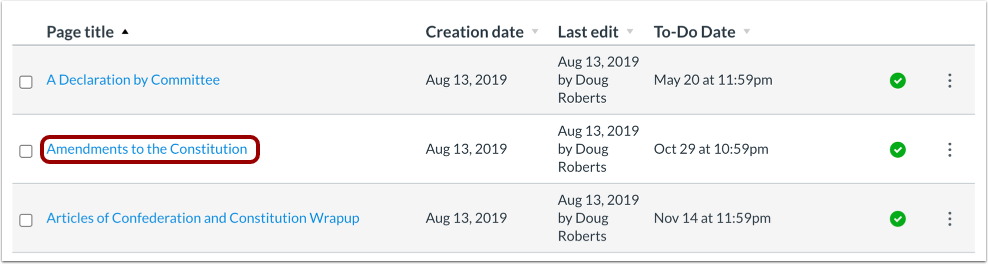
00:26: Klik på titlen på den side, du vil se.
00:29: Klik på knappen Rediger.
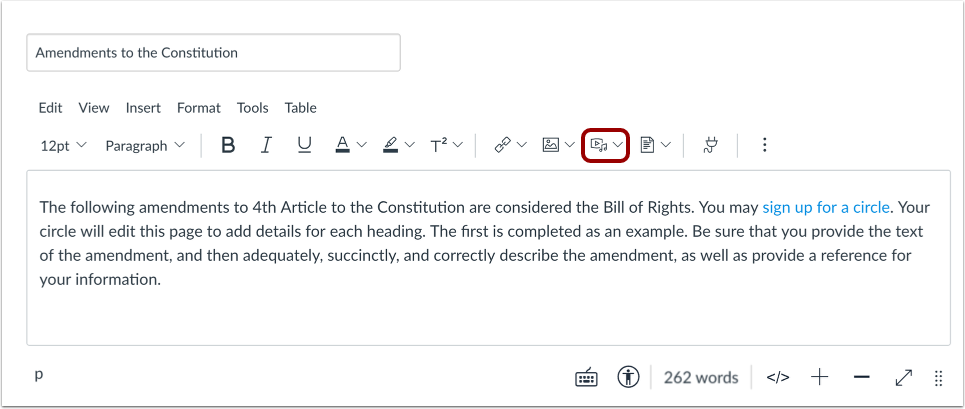
00:31: Klik på medieikonet. Du kan uploade og integrere mediefiler fra din computer eller fra Canvas.
00:38: Medier indsættes på din markørs placering i Rich Content Editor.
00:43: Klik på knappen Gem.
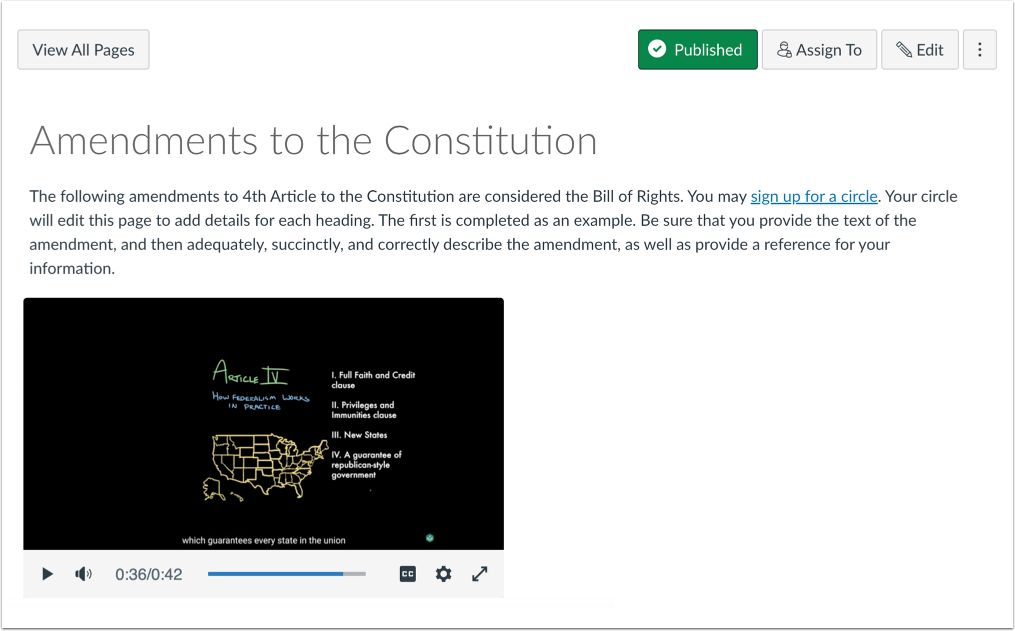
00:46: Se videoen, der er integreret på din side.
00:49: Denne guide dækkede, hvordan man integrerer en video på en side i et kursus.
Åbne sider
Klik på linket Sider i kursusnavigationen.
Vis sider
Sider er designet til at åbne forsiden af kurset, hvis der er valgt en forside. For at vælge en side fra sideindekset skal du klikke på knappen Vis alle sider .
Åbn side
Klik på titlen på den side, du vil se.
Rediger side
Klik på knappen Rediger .
Åbn værktøjet Indsæt medie
Klik på medieikonet . Du kan uploade og integrere mediefiler fra din computer eller fra Canvas .
Noter:
- Medier vil blive indsat på det sted, hvor din markør er i Rich Content Editor.
- Du kan også uploade og integrere mediefiler fra eksterne kilder eller YouTube .
Gem side
Klik på knappen Gem .
Vis side
Se videoen, der er integreret på din side.