App Center er din indgang til effektive undervisningsværktøjer, der nemt kan integreres i et Canvas-kursus.
00:07: Hvordan bruger jeg Canvas App Center i et kursus?
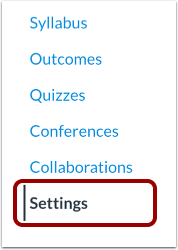
00:10: Klik på linket Indstillinger i kursusnavigationen.
00:14: Klik på fanen Apps.
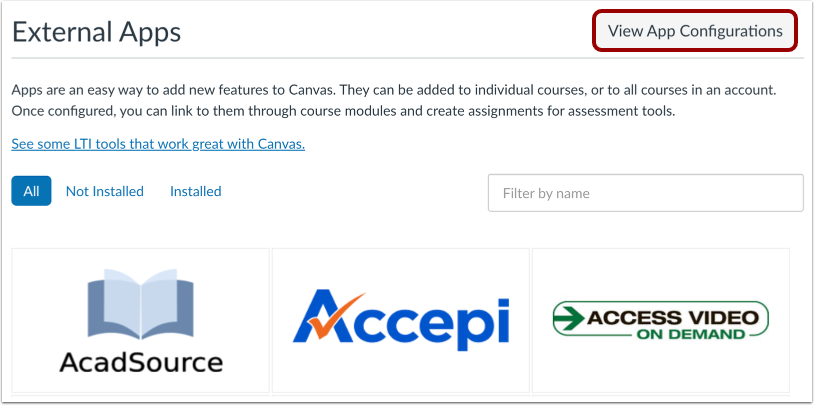
00:16: App Center viser alle tilgængelige apps i dit kursus. Du kan også filtrere efter installeret og ikke installeret.
00:24: Eller brug søgefeltet til at finde en bestemt app.
00:28: Hold musen over appen for at se en hurtig beskrivelse af den.
00:32: Klik på appen for at se alle detaljer.
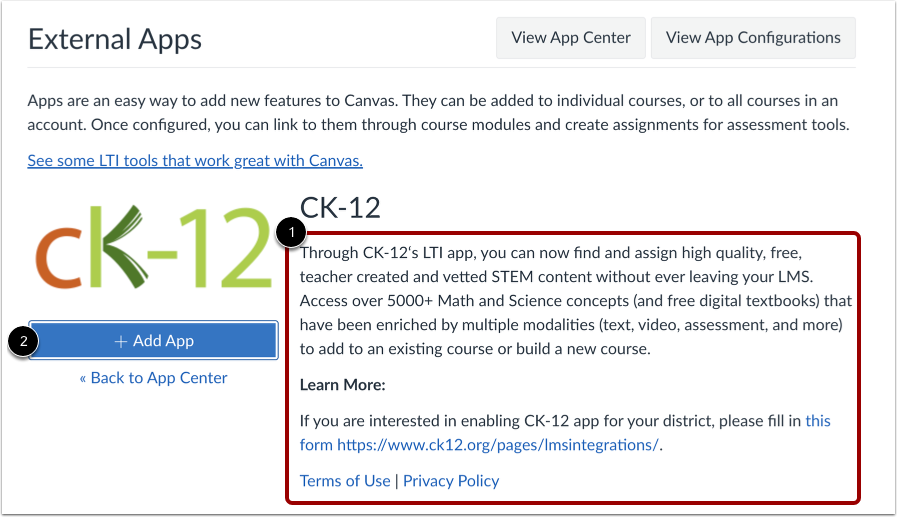
00:35: På detaljesiden kan du se en beskrivelse af appen.
00:39: Når du er klar til at installere appen med de korrekte loginoplysninger, kan du tilføje appen som et værktøj til dit kursus.
00:46: For at se eksisterende apps og konfigurationer i dit kursus skal du klikke på knappen Vis appkonfigurationer.
00:53: Du kan se alle konfigurerede apps i dit kursus.
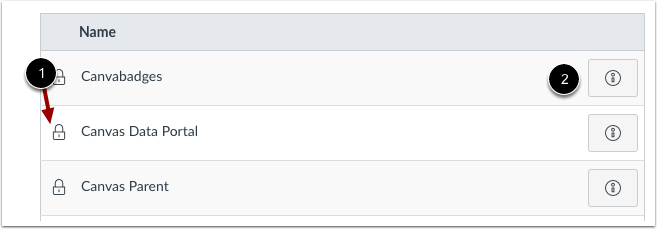
00:56: Apps, der er konfigureret af din Canvas-administrator på kontoniveau, viser et låseikon.
01:02: Du kan se appens placering ved at klikke på informationsikonet.
01:07: Placeringen viser appens placering, f.eks. Kursusnavigation eller Rich Content Editor, så du ved, hvor den vises i dit kursus.
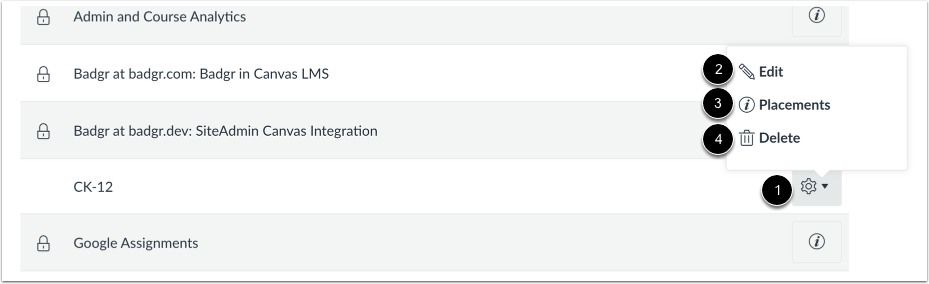
01:15: For at se konfigurationer for en ekstern app på kursusniveau skal du klikke på appens ikon Indstillinger. For at redigere appen skal du klikke på linket Rediger. For at se placeringer for appen skal du klikke på linket Placeringer. For at slette appen skal du klikke på linket Slet.
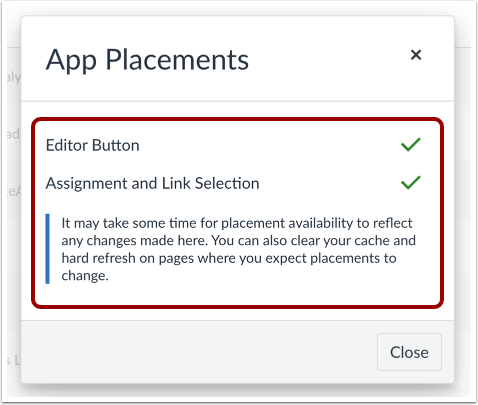
01:31: Appplaceringer viser de steder i Canvas, hvor din app kan bruges.
01:35: Denne vejledning dækkede, hvordan man bruger Canvas App Center i et kursus.
Åbn Indstillinger
Klik på linket Indstillinger i Kursusnavigation.
Åbne apps
Klik på fanen Apps .
Se App Center
App Center viser alle tilgængelige apps i dit kursus [1]. Du kan også filtrere efter ikke installeret [2] og installeret [3] eller bruge søgefeltet til at finde en specifik app [4].
Se appen
For at se en hurtig beskrivelse af en app, hold musen over appen. Klik på appen for at se alle detaljer.
Se appoplysninger
På detaljesiden kan du se en beskrivelse af appen [1]. Når du er klar til at installere appen med de korrekte loginoplysninger, kan du tilføje appen som et værktøj til dit kursus [2].
Bemærk: Canvas App Center indeholder ikke altid alle oplysninger om en app. Besøg Edu App Center for at få fuldstændige oplysninger om den eksterne app, du vil konfigurere.
Se appkonfigurationer
For at se eksisterende apps og konfigurationer i dit kursus skal du klikke på knappen Vis appkonfigurationer .
Se apps på kontoniveau
Du kan se alle konfigurerede apps i dit kursus.
Apps, der er konfigureret af din Canvas-administrator på kontoniveau, viser et låseikon [1]. Du kan se appens placering ved at klikke på informationsikonet [2]. Placeringen viser appens placering(er), f.eks. Kursusnavigation eller Rich Content Editor, så du ved, hvor den vises i dit kursus.
Administrer apps på kursusniveau
For at se konfigurationer for en ekstern app på kursusniveau skal du klikke på appens ikon Indstillinger [1]. For at redigere appen skal du klikke på linket Rediger [2]. For at se placeringer for appen skal du klikke på linket Placeringer [3]. For at slette appen skal du klikke på linket Slet [4].
Se appplaceringer
Appplaceringer viser de steder i Canvas, hvor din app kan bruges.
Bemærk: Du kan muligvis se meddelelsen Ingen placeringer aktiveret. Denne meddelelse angiver, at appen ikke har nogen angivne placeringer i Canvas. Appen vil dog stadig fungere som tilsigtet.