Du kan se quizstatistikker for quizzer, der er blevet offentliggjort og har mindst én aflevering. Du kan også downloade kommaseparerede værdifiler (CSV) for at se Student Analysis eller Item Analysis for hvert quizspørgsmål. For mere detaljerede oplysninger om begrænsninger og beregninger af itemanalyse henvises til ressourcedokumentet Item Analysis .
For optimal kursuspræstation i Canvas-grænsefladen genereres der kun quizstatistik for quizzer med 100 eller færre unikke spørgsmål eller 1000 forsøg i alt. For eksempel vil en quiz med 200 spørgsmål ikke generere quizstatistik. En quiz med 75 spørgsmål vil dog generere quizstatistik, indtil quizzen har nået 1000 forsøg. Resultater, der er større end disse maksimumværdier, kan ses ved at downloade Student Analysis-rapporten og se CSV-filen.
Noter:
- Redigering af en quiz med elevafleveringer kan påvirke quizstatistikken. Hvis diagrammerne over spørgsmålsfordeling ikke længere viser de forventede oplysninger korrekt, efter du har redigeret en quiz, kan rapporten over elevanalyse give de korrekte data.
- Medieelementer vises ikke i quizstatistikker.
- Svar, der er blevet redigeret eller oprettet i Rich Content Editor til et quizspørgsmål med flere svar, vises ikke i quizstatistikken.
Åbne quizzer
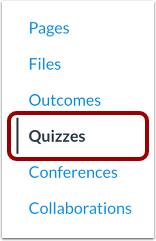
Klik på linket Quizzer i kursusnavigationen.
Åbn quiz
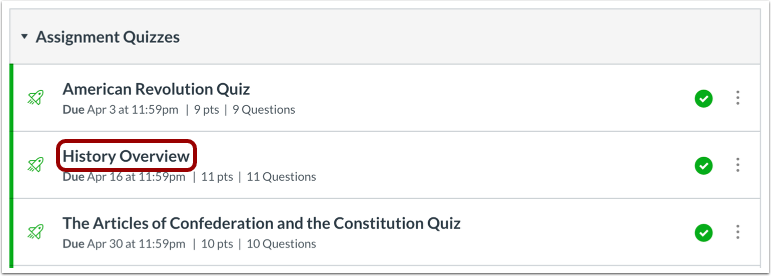
Klik på titlen på den quiz, du vil åbne.
Åbn quizstatistik
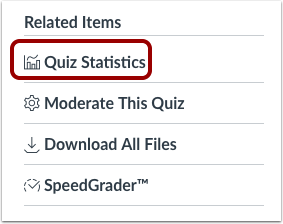
Klik på linket Quizstatistik .
Bemærk: Quizstatistikker vil ikke være tilgængelige, før mindst én elev har gennemført quizzen.
Se statistik
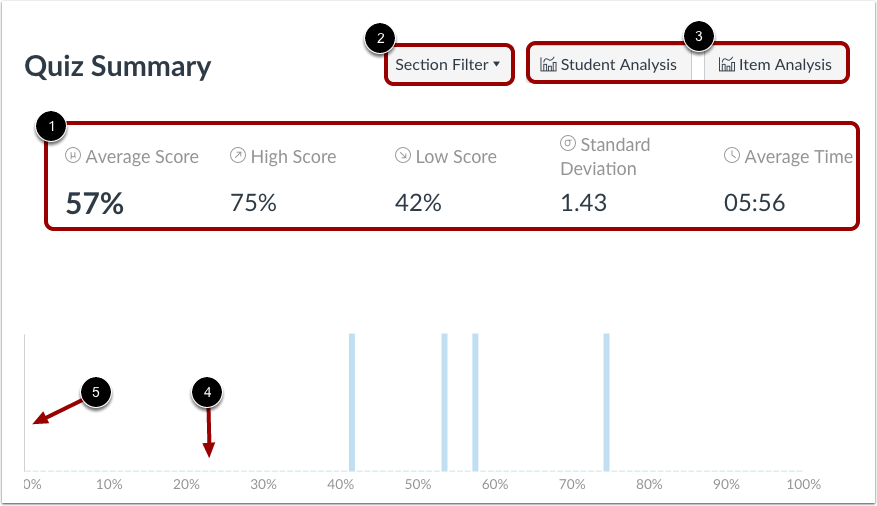
Som standard viser quizzens oversigt statistik for alle sektioner, inklusive quizzens gennemsnitlige score, højeste score, laveste score, standardafvigelse (hvor langt værdierne er spredt over hele scoreintervallet) og gennemsnitlig tid for quizzens gennemførelse [1].
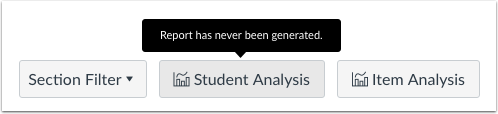
For at se quizstatistikker for en sektion skal du klikke på rullemenuen Sektionsfilter [2]. For at få adgang til yderligere undersøgelsesresultater skal du generere en elev-/elementanalyserapport [3].
I den oversigtsmæssige graf angiver x-aksen procentdelen af quizzens score [4], og y-aksen angiver antallet af studerende, der modtog hver procentdel [5].
Hvis en elev har haft flere forsøg i opgaven, kan du se tidligere forsøg i SpeedGrader. Quizstatistikker viser kun elevens gemte score (højeste score eller seneste score). For at se scoreindstillingerne for flere forsøg skal du redigere din quiz og se indstillingerne for flere forsøg. Om nødvendigt kan du give dine elever et ekstra forsøg .
Se analyserapporter
Download CSV-filer for at se elevanalyse eller elementanalyse for hvert quizspørgsmål for at tælle alle elevforsøg i statistikken. For mere detaljerede oplysninger om begrænsninger og beregninger af elementanalyse henvises til ressourcedokumentet Quizelementanalyse .
Når du genererer en analyserapport, viser Canvas, hvornår rapporten sidst blev genereret. Hvis der er en fejl i rapporten, kan du prøve at udføre indstillingen igen eller annullere analysen helt.
Elevanalyserapporten indeholder en tabelformet repræsentation af hver elevs svar og den karakter, der er givet for hvert svar.
Noter:
- Som standard vises det indsendte tidspunkt i elevanalyserapporten i UTC, ikke din indstillede tidszone.
- Rapporten Elementanalyse viser kun statistik for multiple choice- og sandt/falsk-spørgsmål.
- Hvis du har tilladelse til at læse SIS-data i kurset, er sis_id-kolonnen inkluderet i CSV-downloaden.
Se spørgsmålsfordeling
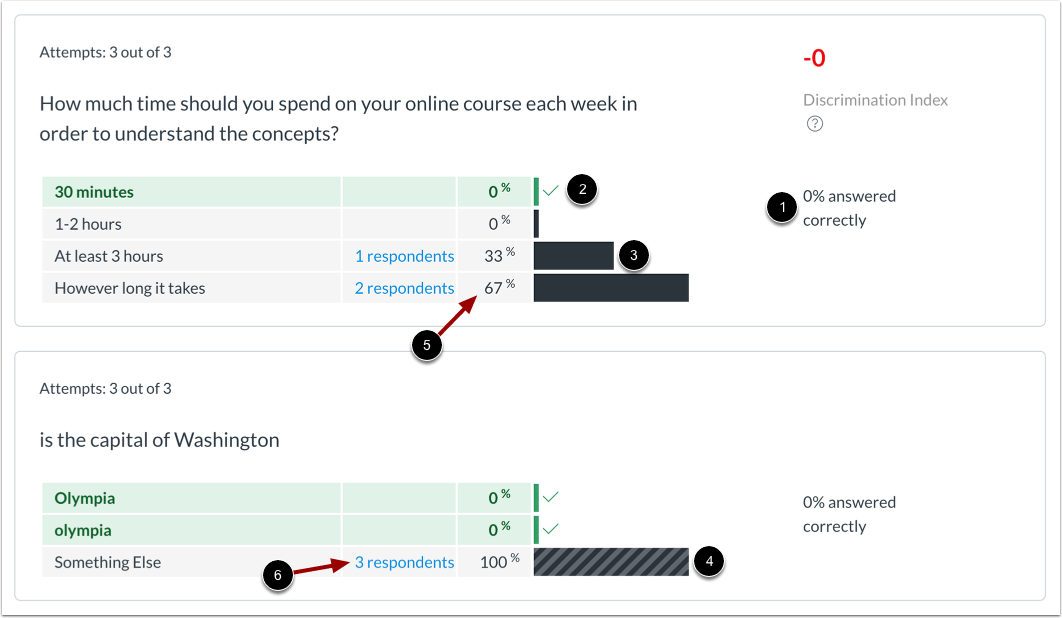
Quizspørgsmålet viser den samlede procentdel af studerende, der besvarede quizspørgsmålet korrekt [1].
Hvert spørgsmål indeholder en oversigt over hvert svarvalg. Korrekt svar vises i en grøn bjælke med et flueben [2]; forkerte svar vises i en sort bjælke [3]. Spørgsmålstyper, der ikke har faste svarmuligheder, såsom udfyldningsspørgsmål, viser andre poster end det korrekte svar i en sortstribet bjælke [4]. De vandrette bjælker er skaleret i henhold til svarprocenten [5].
Hvert svar viser også antallet af respondenter, der valgte svaret [6]. For at se navnene på de studerende, der valgte et svarvalg, skal du klikke på linket [x respondenter] .
Se manuelt bedømte spørgsmål
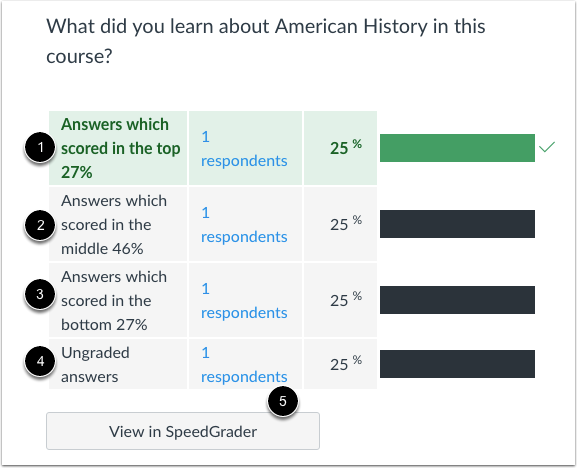
Quizstatistikker viser også relativ karakterpræstation for manuelt bedømte essay- og filupload-quizspørgsmålstyper. Manuelt bedømte spørgsmålstyper vises i samme tabelformat som andre quiztyper.
En manuelt bedømt quiztype markeres som korrekt, hvis den indeholder en elevscore, der er større end eller lig med det mulige antal point for spørgsmålet.
Karakterfordelingen af svarene er vist som de øverste 27% [1], de midterste 46% [2] og de nederste 27% [3]. Statistikken viser også afleveringer, der endnu ikke er blevet bedømt [4]. Men hvis alle scorer er identiske, kan en svarkategori vise mere end procentdelen af antallet af studerende (f.eks. alle studerende scorer 100%).
Manuelt bedømte spørgsmål inkluderer også adgang til SpeedGrader til hurtig reference [5].
Se diskriminationsindeks
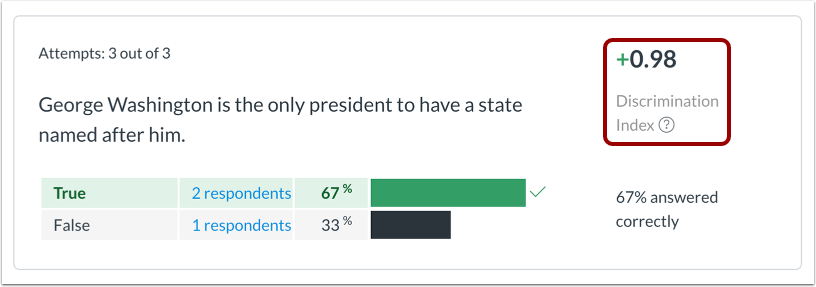
Sandt/falsk- og multiple choice-quizzer inkluderer et elementdiskriminationsindeks, som giver et mål for, hvor godt et enkelt spørgsmål kan skelne mellem elever, der klarer sig godt til en eksamen, og dem, der ikke gør.
Den opdeler eleverne i tre grupper baseret på deres score på hele quizzen: de øverste 27%, de midterste 46% og de nederste 27%. Antallet af korrekte svar fra den nederste gruppe trækkes fra antallet af korrekte svar i den øverste gruppe, og derefter divideres totalen med gruppens størrelse.
Lavere diskriminationsscorer er scoret +0,24 eller lavere; gode scorer er +0,25 eller højere. Et ideelt diskriminationsindeks viser elever, der scorede højere på quizzen, hvor de svarede rigtigt på quizzen, elever, der scorede lavere på quizzen, hvor de svarede forkert på quizzen, og elever i midten på hver side. Et diskriminationsindeks på nul viser, at alle elever svarede rigtigt eller forkert på quizzen.
Ideelt set bør elever, der klarede sig godt til eksamen, besvare spørgsmålet korrekt. Hvis eleverne klarer sig godt til den samlede eksamen, men ikke til selve spørgsmålet, kan det være nødvendigt at revidere selve spørgsmålet.