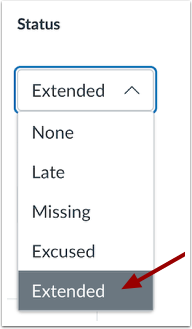
Du kan efter behov bruge feltet med karakteroplysninger til at ændre status for en opgave, diskussion eller quizaflevering. Tilgængelige statusser inkluderer forsinket, manglende, undskyldt eller ingen (ingen status). Du kan også ændre status for en gruppeopgave. Opgaver med status for forsinket eller manglende vil vise en etiket på elevens karakterside, der angiver statussen. Hvis du ikke ønsker, at statusetiketter vises på en elevs karakterside, skal du indstille opgavens status til Ingen.
Undskyldte opgaver tæller ikke med som en del af en studerendes samlede karakter. I øjeblikket fratrækkes point ikke automatisk for opgaver med status som forsinket.
Når en opgave er fritaget, vil opgavesiden og den studerendes karakterside vise den studerende, at vedkommende er fritaget for opgaven. Studerende kan ikke indsende fritagete opgaver.
Når en manglende etiket tilføjes manuelt, fjernes den manglende etiket ved en ny indsendelse eller manuel fjernelse. Indtastning af en score fjerner ikke en manuelt tilføjet manglende etiket.
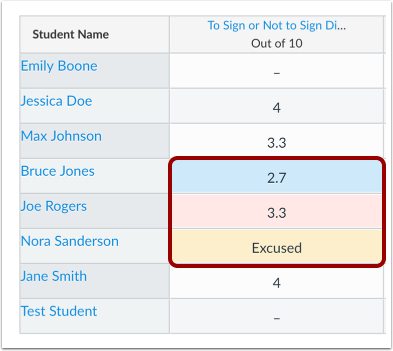
Bemærk: Du kan ændre statusfarverne for hver status i karakterbogen; du kan dog ikke ændre statusnavnene. Du kan også ændre status for afleveringer i SpeedGrader .
Åbne karakterer
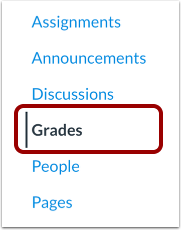
Klik på linket Karakterer i Kursusnavigation.
Åbn bakke med detaljer om niveauet
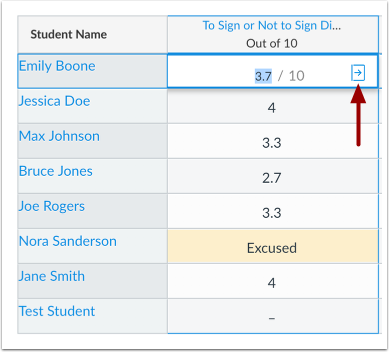
Find elevens navn og den opgave, du vil ændre status for. Klik på cellen i karakterbogen, og klik på ikonet for karakterdetaljer .
Se opgavestatus
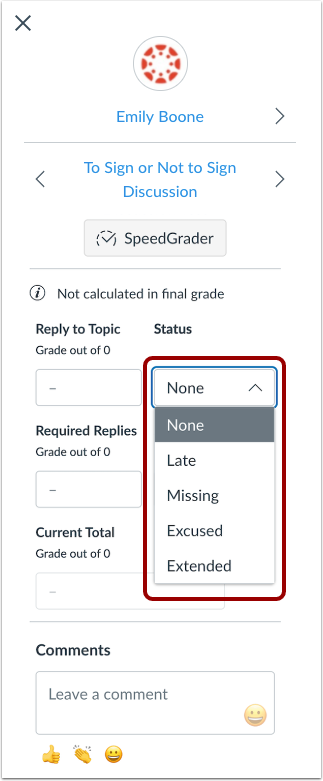
Statussektionen i bakken med karakterdetaljer viser tilgængelige statusmuligheder. Enhver valgt status anvendes med det samme. Afhængigt af opgavens indstillinger og de studerendes afleveringer kan der allerede være valgt en status for dig.
Noter:
- Farvestatus er kun synlig i karakterbogen og påvirker ikke elevens karakterside.
- Afhængigt af din institution kan der vises brugerdefinerede karakterbogsstatusser.
Vælg Ingen status
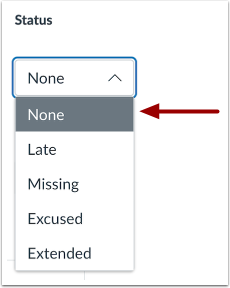
For at vælge ingen status skal du klikke på alternativknappen Ingen .
Statussen Ingen angiver, at der ikke findes nogen status, eller at opgaven blev afleveret før deadline.
Når en karakter tilføjes til en opgave med manglende status, fjernes den manglende etiket automatisk. Du kan også opdatere enhver forsinket eller manglende opgave, så den ikke har nogen status, hvis du ikke ønsker, at en etiket vises på elevens karakterside.
Vælg status for sen forsinket
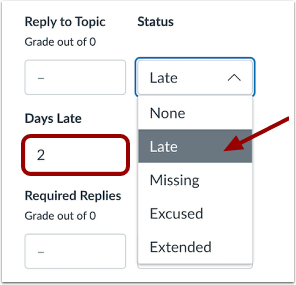
For at vælge en Sen status skal du klikke på alternativknappen Sen.
Statussen "Forsinket" angiver en opgave, der blev afleveret efter deadline. Du kan indtaste et tal for, hvor mange dage forsinket den studerende afleverede opgaven.
Bemærk: Feltet "Sent" er i øjeblikket kun til reference og har ingen effekt på elevens karakter.
Vælg manglende status
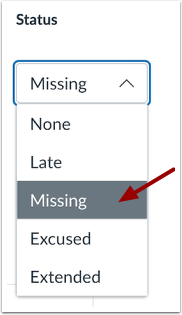
For at vælge en Mangler-status skal du klikke på alternativknappen Mangler .
Statussen Mangler angiver en onlineopgave, der ikke er afleveret og har overskredet deadline.
Når en manglende etiket tilføjes manuelt, fjernes den manglende etiket ved en ny indsendelse eller manuel fjernelse. Indtastning af en score fjerner ikke en manuelt tilføjet manglende etiket.
Bemærk: Når indstillingen Anvend automatisk karakter for manglende afleveringer er aktiveret, vil indtastning af MI eller mi i opgavecellen anvende manglende status på en opgave.
Vælg status som undskyldt
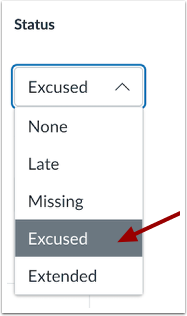
For at vælge en Undskyldt-status skal du klikke på alternativknappen Undskyldt .
Statussen "Undskyldt" angiver, at den studerende er blevet undskyldt for at aflevere en opgave. Studerende kan ikke aflevere undskyldte opgaver, og undskyldte opgaver tæller ikke med i den studerendes samlede karakter. Du kan også undskylde en opgave ved at skrive EX i opgavecellen.
Vælg brugerdefineret status
Afhængigt af din institution kan du muligvis se og vælge en brugerdefineret status.
For at vælge en brugerdefineret status skal du klikke på alternativknappen Brugerdefineret status. Du kan ikke foretage ændringer i de brugerdefinerede statusser.
Se opgavestatus i karakterbogen
Opgaveceller i karakterbogen viser den farve, der er tildelt den tilsvarende status.
Status for elevvisning af opgave
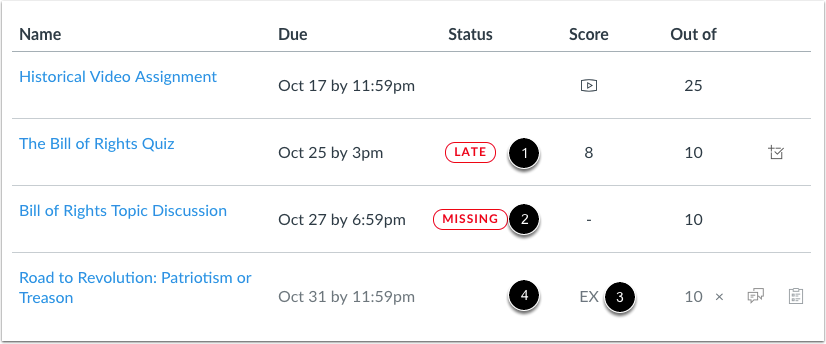
Siden med studerendes karakterer viser en etiket, der svarer til statusindstillingen i karakterbogen. Etiketter vises for forsinkede opgaver [1] eller manglende opgaver [2]. Undskyldte opgaver er markeret med EX i pointkolonnen. Studerende, der afleverer opgaver markeret med EX , kan stadig se deres karakterer, når de ser deres egne karakterer.
Opgaver uden status (ingen) [4] viser ikke en etiket i Status-kolonnen på siden med de studerendes karakterer.