Krydslistefunktioner giver dig mulighed for at flytte sektionstilmeldinger fra individuelle kurser og kombinere dem til ét kursus. Denne funktion er nyttig for undervisere, der underviser i flere sektioner af det samme kursus og kun ønsker at administrere kursusdata på ét sted. Undervisere kan tillade studerende at se brugere i andre sektioner eller begrænse dem til kun at se brugere i samme sektion . Sektionsnavne ændres ikke, når de krydslistes; sektionen flyttes blot til et andet kursus.
Krydslistede kurser bør udføres, mens kurser ikke er publicerede. Kursusarbejdet gemmes sammen med kurset, ikke sammen med sektionens tilmeldinger, så hvis et publiceret kursus krydslistes, vil alle krydslistede tilmeldinger miste alle tilknyttede opgaveafleveringer og karakterer.
For at krydsliste et kursus skal du kende navnet på det kursus eller det kursus-ID, som du krydslister ind i. Brug af et kursus-ID er dog en bedre måde at bekræfte, at du krydslister en sektion ind i det korrekte kursus. Du kan finde kursus-ID'et ved at åbne kurset og se nummeret i slutningen af browserens URL (f.eks. account.instructure.com/courses/XXXXXX).
Sektioner kan kun være i ét kursus ad gangen. Når en sektion er krydslistet, kan du om nødvendigt krydsliste sektionen til et andet kursus.
Denne lektion viser, hvordan man manuelt krydslister et afsnit, selvom krydslistning også kan gøres via SIS-importer.
Noter:
- Det er en kursustilladelse at krydsliste en sektion. Hvis du er underviser og ikke kan se krydslistemulighederne, er denne funktion blevet begrænset af din institution.
- Hvis du er instruktør og har tilladelse til at krydsliste, kan du vælge at fjerne krydslisten over en sektion . Denne mulighed betyder, at du kan sende sektionen tilbage til det oprindelige kursus. Hvis der er en chance for, at du vil fjerne krydslisten over en sektion, skal du sørge for at tilføje dig selv til en anden sektion i det oprindelige kursus, før du krydslister. Ellers vil du ikke længere have adgang til det oprindelige kursus. Hvis du allerede har krydslistet et kursus, som du ikke kan fjerne krydslisten over, skal du kontakte din Canvas-administrator.
- Du skal være tilmeldt begge kurser for at krydsliste en sektion.
- Sørg for at du har identificeret navnet og kursus-ID'et på det overordnede eller primære kursus, som du krydslister alle sektioner til, før du begynder.
Åben bane
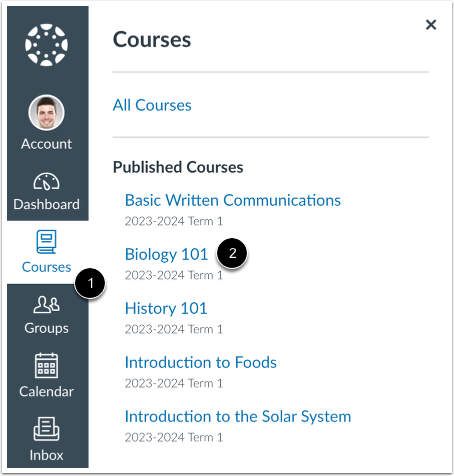
I den globale navigation skal du klikke på linket Kurser [1] og derefter klikke på linket til det underordnede kursus [2].
Åbn kursusindstillinger
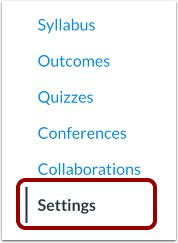
Klik på linket Indstillinger i Kursusnavigation.
Åbne sektioner
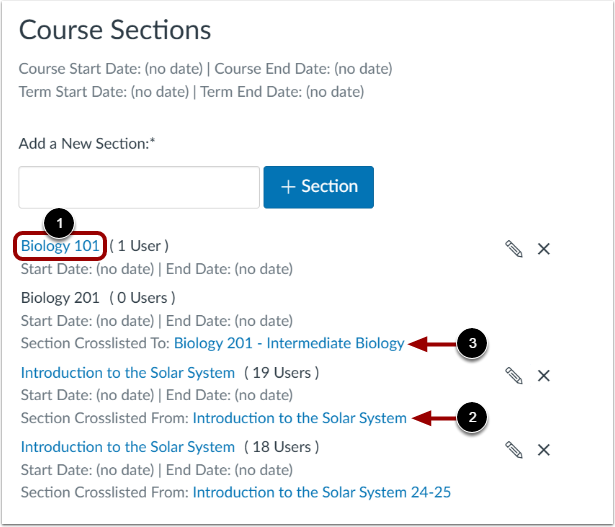
Klik på fanen Sektioner .
Åben sektion
Klik på linket til sektionsnavnet for det afsnit, du vil krydsliste [1].
Noter:
- Du kan se det oprindelige kursus fra et krydslistet kursus [2].
- Når kursusafsnit er krydslistet, forbliver det oprindelige afsnit synligt, men er indstillet til skrivebeskyttet i det oprindelige kursus [3].
Krydslistesektion
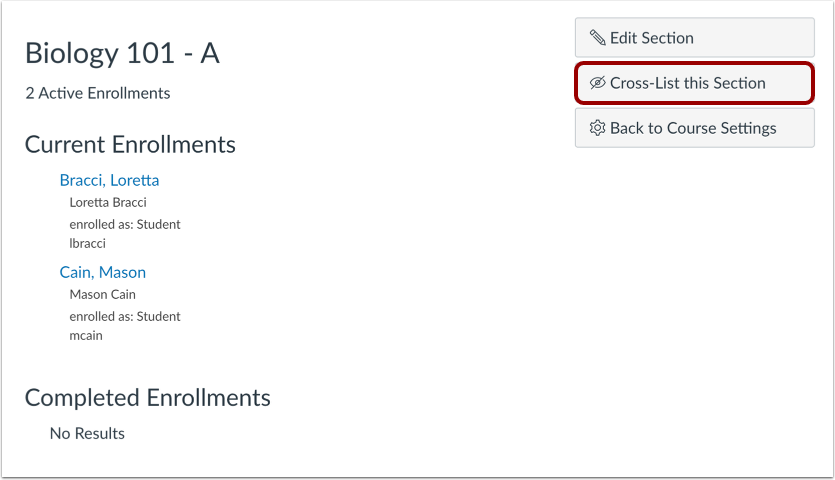
Klik på knappen Krydsliste over dette afsnit .
Søg efter kursus
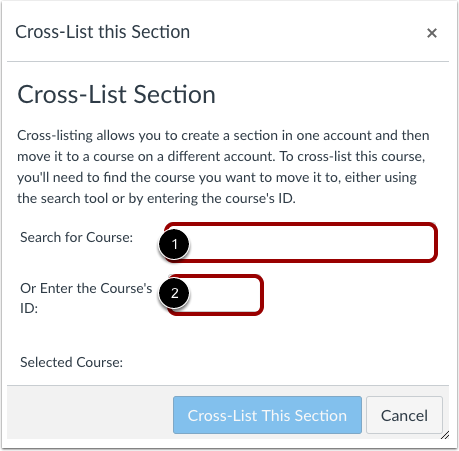
I feltet Søg efter kursus [1] skal du indtaste navnet på det kursus eller SIS-ID, som du krydslister (overkurset). Du kan også indtaste ID-nummeret for kurset i feltet Eller indtast kursets ID [2].
Bemærk: Indtast navnet eller kursus-ID'et på det overordnede eller primære kursus, som du krydslister alle andre sektioner eller kurser i.
Krydsliste dette afsnit
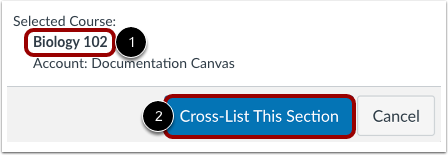
Bekræft, at du har valgt det korrekte kursus [1]. Klik på knappen "Krydsvis denne sektion" [2].
Bekræft krydslistning
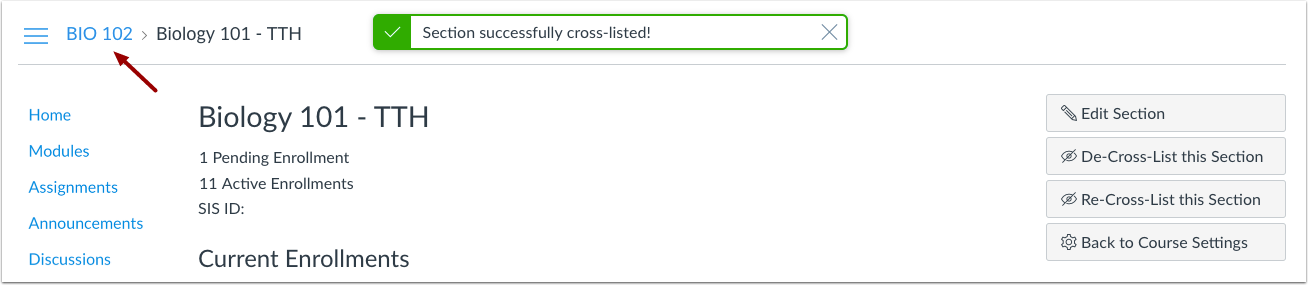
Den krydslistede sektion vises nu i det nye kursus. Breadcrumbs viser den nye kursuskode.
Genkrydslistesektion
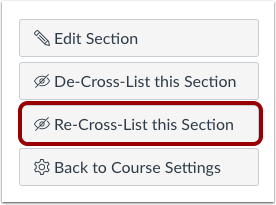
Sektioner kan kun være i ét kursus ad gangen. Hvis du har brug for at krydsliste sektionen til et andet kursus, skal du klikke på knappen Krydsliste denne sektion igen .