Som underviser kan du dele individuelle diskussioner i dit kursus med andre undervisere på din institution. Du kan også kopiere en individuel diskussion til et andet kursus . Når du deler en diskussion, vil alle elementer i den pågældende diskussion (billeder, filer osv.) blive inkluderet i den delte fil.
Noter:
- For at dele kursusindhold skal du have tilladelsen "Kursusindhold - tilføj/rediger/slet" aktiveret.
- Delt indhold tæller ikke med i kursus- eller brugerkvoter.
- Du kan bruge Send til-funktionen til at sende kursusindhold til dig selv.
00:07: Hvordan sender jeg en diskussion til en anden underviser?
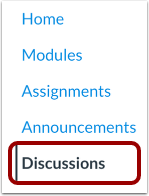
00:11: Klik på linket Diskussioner i Kursusnavigationen.
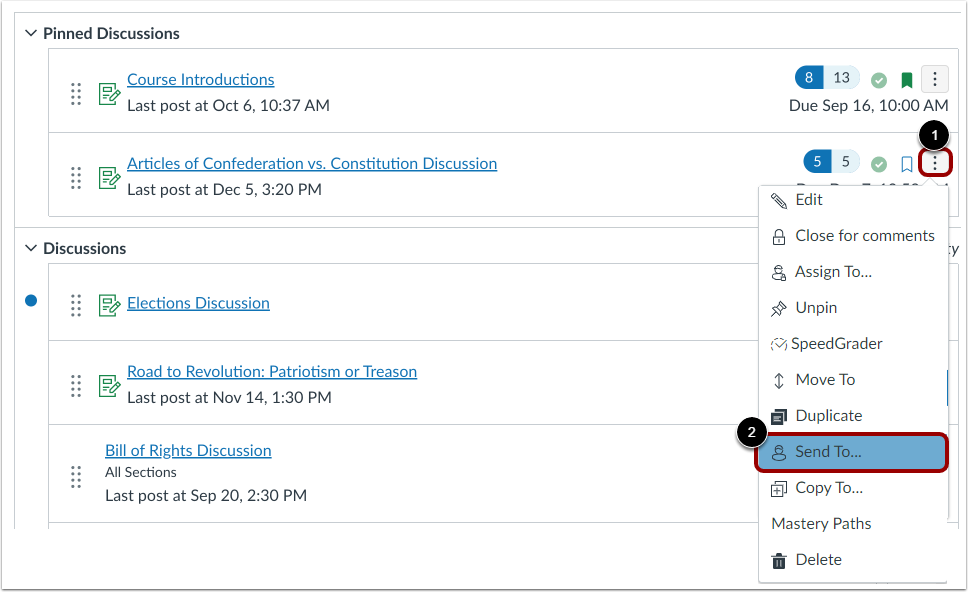
00:15: Find den diskussion, du vil sende, og klik derefter på ikonet for diskussionsindstillinger.
00:19: Vælg indstillingen Send til....
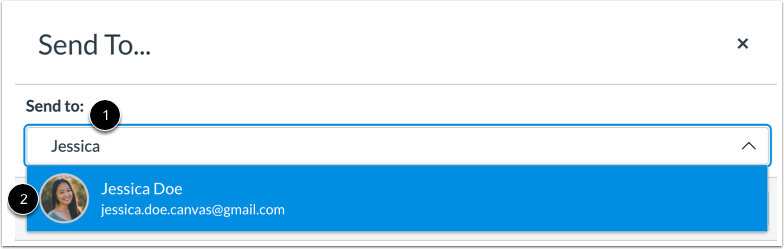
00:22: For at sende din opgave til en anden underviser skal du klikke eller skrive i feltet Send til
00:26: feltet. Klik derefter på underviserens navn for at modtage din opgave.
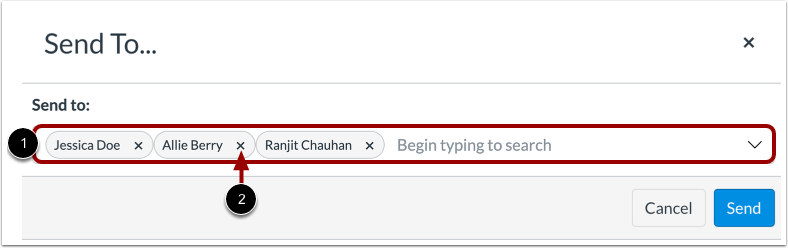
00:31: Du kan se alle valgte modtagere i feltet Send til. Sådan fjerner du
00:35: en modtager, klik på ikonet Fjern.
00:39: Klik på knappen Send.
00:41: Canvas viser en notifikation, når indholdet er sendt.
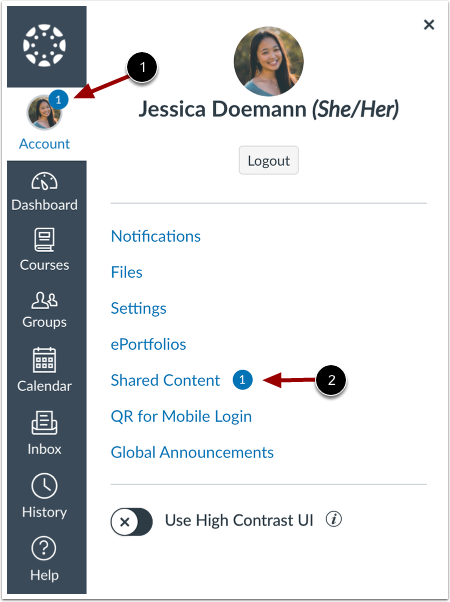
00:46: Når en instruktør modtager delt indhold, vises en indikator på
00:51: brugerens kontoikon og i linket Delt indhold.
00:55: Denne vejledning dækkede, hvordan man sender en diskussion til en anden diskussion.
Åbne diskussioner
Klik på linket Diskussioner i Kursusnavigation.
Åbne diskussionsmuligheder
Find den diskussion, du vil sende, og klik derefter på ikonet for diskussionsindstillinger [1]. Vælg muligheden Send til... [2].
Vælg modtager
For at sende din opgave til en anden underviser skal du klikke på feltet Send til [1]. Start med at skrive underviserens navn, og vælg derefter deres navn fra søgeresultaterne.
Bemærk: Du kan sende opgaven til flere undervisere på én gang.
Se modtagere
Du kan se alle valgte modtagere i feltet Send til [1]. For at fjerne en modtager skal du klikke på ikonet Fjern [2].
Bemærk: Hvis du vil dele diskussionen med dig selv, skal du tilføje dit navn i feltet Send til.
Send diskussion
Klik på knappen Send .
Se sendt notifikation
Canvas viser en notifikation, når indholdet er sendt.
Se delt indhold
Når en instruktør modtager delt indhold , vises en indikator på brugerens kontoikon [1] og i linket Delt indhold [2].