Filtermenuen giver mulighed for at filtrere karakterbogen efter opgavegruppe, sektion, moduler, studentergrupper, opgavestatus, afleveringstype, karaktergivningsperiode (hvis relevant) og opgaveafleveringsfrister. Hvis det er aktiveret af din institution, kan du filtrere studerende efter differentieringstags .
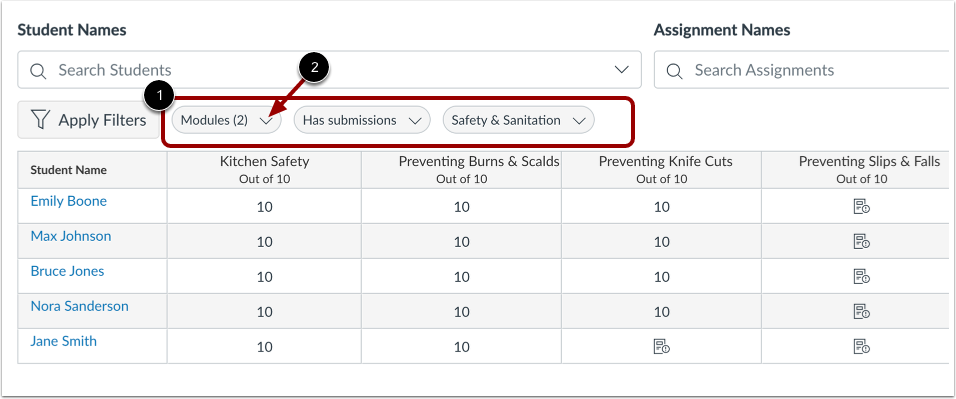
Når en filterindstilling er valgt, vises filteret øverst i karakterbogen. Flere filtre kan bruges på samme tid.
Filterindstillingerne gælder enten for rækker eller kolonner i karakterbogen. Muligheden for at filtrere kolonner påvirker alle opgaver i filteret. Mulighederne for at filtrere rækker påvirker alle elever i filteret. Du kan også arrangere kolonner i filterresultaterne.
00:00: Hvordan filtrerer jeg kolonner og rækker i karakterbogen?
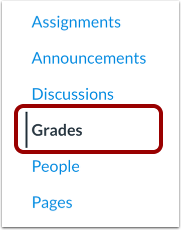
00:03: Klik på linket Karakterer i kursusnavigationen.
00:07: Som standard viser karakterbogen alle aktive elever. For at søge efter elever efter navn eller SIS-ID skal du indtaste din søgeforespørgsel i feltet Søg elever.
00:17: Som standard viser karakterbogen alle opgaver. For at søge efter opgaver skal du indtaste et opgavenavn i feltet Søg efter opgaver.
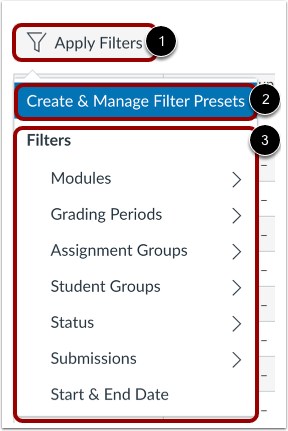
00:26: Klik på knappen Anvend filtre.
00:29: Derefter kan du enten oprette og administrere filterforudindstillinger.
00:33: Eller brug karakterbogens filtre. Der kan anvendes mere end ét filter ad gangen.
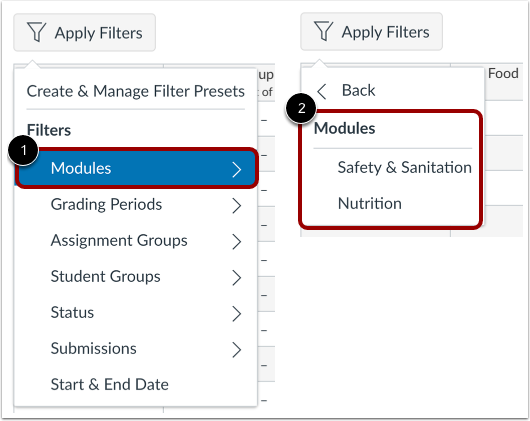
00:38: For at filtrere efter moduler skal du klikke på indstillingen Moduler.
00:42: Derefter kan du vælge det modul, du vil vise.
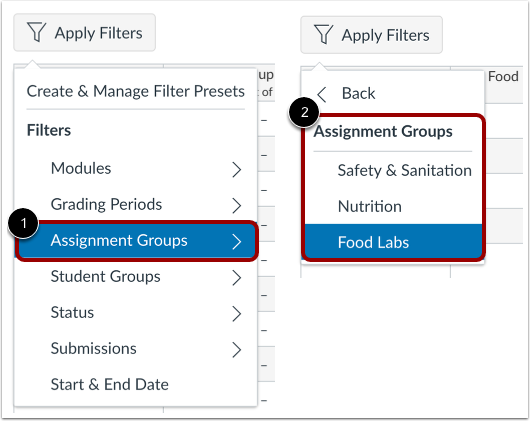
00:45: For at filtrere efter opgavegruppe skal du klikke på indstillingen Opgavegrupper.
00:49: Derefter kan du vælge den opgavegruppe, du vil vise.
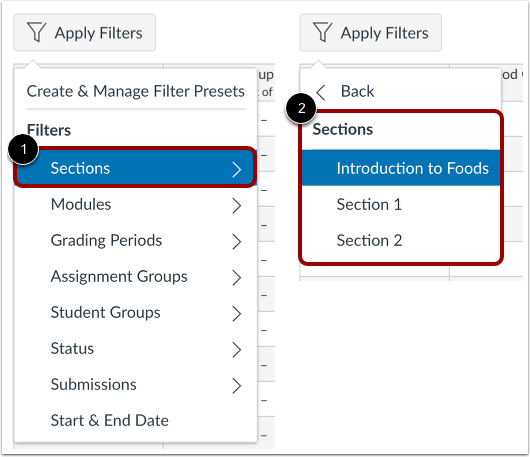
00:53: For at filtrere efter sektion skal du klikke på indstillingen Sektioner.
00:57: Derefter kan du vælge den sektion, du vil have vist. Kursusafsnit vises alfabetisk.
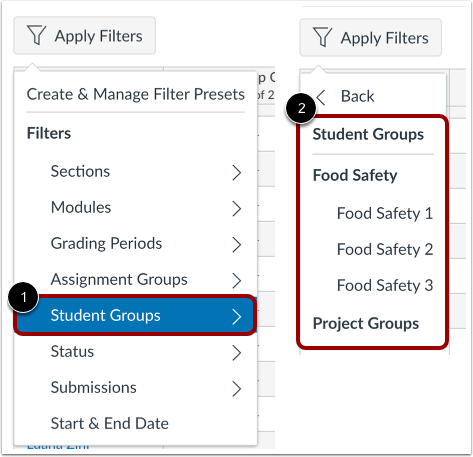
01:03: For at filtrere efter elevgrupper skal du klikke på indstillingen Elevgrupper.
01:07: Derefter kan du vælge den elevgruppe, du vil vise.
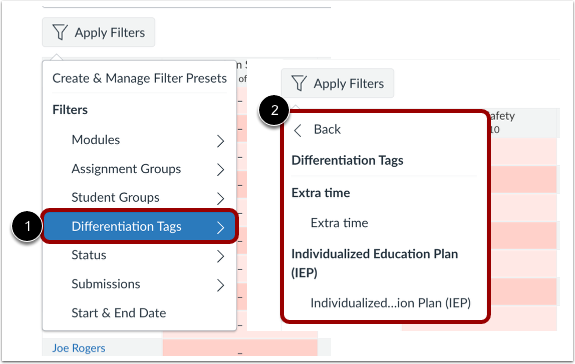
01:10: For at filtrere efter differentieringstags,
01:12: klik på indstillingen Differentieringsmærker (skal være aktiveret af din
01:16: institution).
01:18: Så kan du vælge differentieringsmærket
01:20: du vil vise.
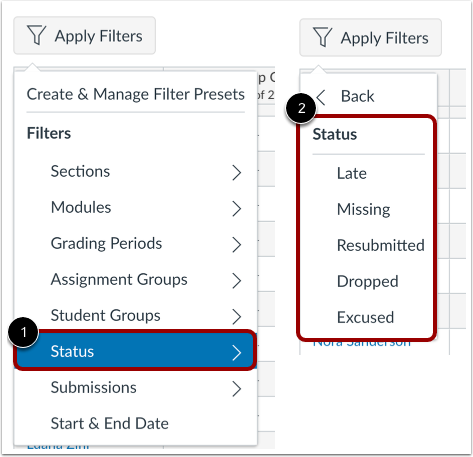
01:22: For at filtrere efter status skal du klikke på indstillingen Status.
01:26: Vælg fanen Status.
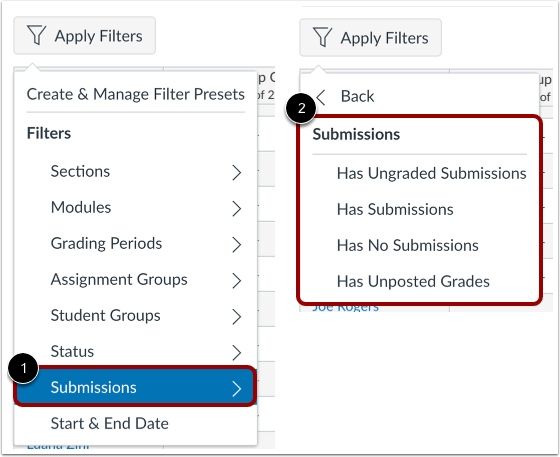
01:29: For at filtrere efter indsendelser skal du klikke på indstillingen Indsendelse.
01:33: Derefter kan du vælge den type indsendelse, du vil vise.
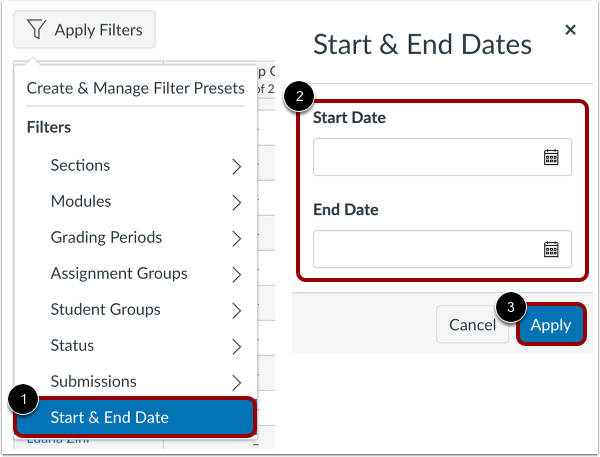
01:37: For at filtrere efter start- og slutdato skal du klikke på indstillingen Start- og slutdato.
01:47: Anvend og administrer forskellige filtre.
01:50: For at fjerne et filter skal du klikke på ikonet Fjern. Eller klik på knappen Fjern alle filtre.
01:56: Denne vejledning omhandler filtrering af kolonner og rækker i karakterbogen.
Åbne karakterer
Klik på linket Karakterer i Kursusnavigation.
Søg studerende
Som standard viser karakterbogen alle aktive elever. For at søge efter elever efter navn eller SIS-ID skal du indtaste din søgeforespørgsel i feltet Søg elever .
Feltet Søg efter elever gør det muligt at filtrere flere elevnavne på samme tid. Hvis du vælger en elev, filtreres karakterbogen, så kun den elevs række vises. Hvis der er valgt flere elever, vises rækker for alle valgte elever. Ligeledes fjernes elevens række fra karakterbogsvisningen, hvis du fravælger en elev.
Feltet Søg efter studerende respekterer også mulighederne for afsluttede og inaktive tilmeldinger. Hvis mulighederne for afsluttede tilmeldinger eller inaktive tilmeldinger er valgt som filtre, vises der ingen afsluttede eller inaktive tilmeldinger i karakterbogen.
Bemærk: Søgeresultaterne for studerendes navn viser sekundære oplysninger, hvis mere end én studerende har det samme navn i kurset.
Søg opgaver
Som standard viser karakterbogen alle opgaver. For at søge efter opgaver skal du indtaste et opgavenavn i feltet Søg efter opgaver .
Feltet Søg efter opgaver giver mulighed for at filtrere flere opgavenavne på samme tid.
Når du vælger en opgave, vises den i en kolonne, der er tættest på elevens navn. Hvis der er valgt flere opgaver, vises opgavekolonnerne i omvendt rækkefølge i den rækkefølge, de er valgt.
Filtrer karakterbog
Klik på knappen Anvend filtre [1]. Derefter kan du enten oprette og administrere filterforudindstillinger [2] eller bruge karakterbogsfiltrene [3]. Mere end ét filter kan anvendes ad gangen.
Se moduler
For at filtrere efter moduler skal du klikke på Moduler [1]. Vælg derefter det modul, du vil have vist [2].
Se karaktergivningsperioder
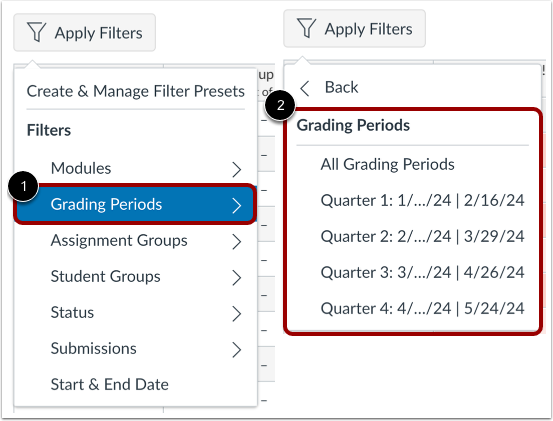
Når flere karaktergivningsperioder er aktiveret i et kursus, kan du filtrere karakterbogen efter karaktergivningsperiode. For at filtrere efter karaktergivningsperiode skal du klikke på indstillingen Karaktergivningsperioder [1]. Vælg derefter den karaktergivningsperiode, du vil have vist [2].
Se opgavegrupper
For at filtrere efter opgavegruppe skal du klikke på muligheden Opgavegrupper [1]. Vælg derefter den opgavegruppe, du vil have vist [2].
Se sektioner
For at filtrere efter sektion skal du klikke på indstillingen Sektioner [1]. Vælg derefter den sektion, du vil have vist [2]. Kursussektioner vises alfabetisk.
Bemærk: Når et sektionsfilter anvendes i karakterbogen, viser SpeedGrader også opgaveafleveringer for den samme sektion.
Se elevgrupper
For at filtrere efter elevgrupper skal du klikke på indstillingen Elevgrupper [1]. Vælg derefter den elevgruppe, du vil have vist [2].
Bemærk: Hvis dit kursus ikke inkluderer elevgrupper, vises indstillingen Elevgrupper ikke.
Se differentieringstags
Hvis det er aktiveret af din institution, kan du filtrere studerende efter differentieringstags .
For at filtrere efter differentieringstags skal du klikke på indstillingen Differentieringstags [1]. Vælg derefter det tag, du vil vise [2].
Vis status
For at filtrere efter status skal du klikke på Status- funktionen [1]. Vælg derefter den status, du vil have vist [2].
Se indsendelser
For at filtrere efter indsendelser skal du klikke på indsendelsesmuligheden [1]. Vælg derefter typen af indsendelser.
du vil vise [2].
Se start- og slutdato
For at filtrere efter start- og slutdato skal du klikke på indstillingen Start- og slutdato [1]. Klik derefter i felterne Startdato og/eller Slutdato og vælg datoer [2]. Klik på knappen Anvend [3]. Karakterbogen viser kun opgaver, der har en forfaldsdato på eller efter startdatoen og/eller på eller før slutdatoen.
Vis filtre
Se de valgte filtre [1].
Du kan administrere valg direkte fra filterindstillingen ved at klikke på rullemenuen med filterindstillinger [2].
Fjern filtre
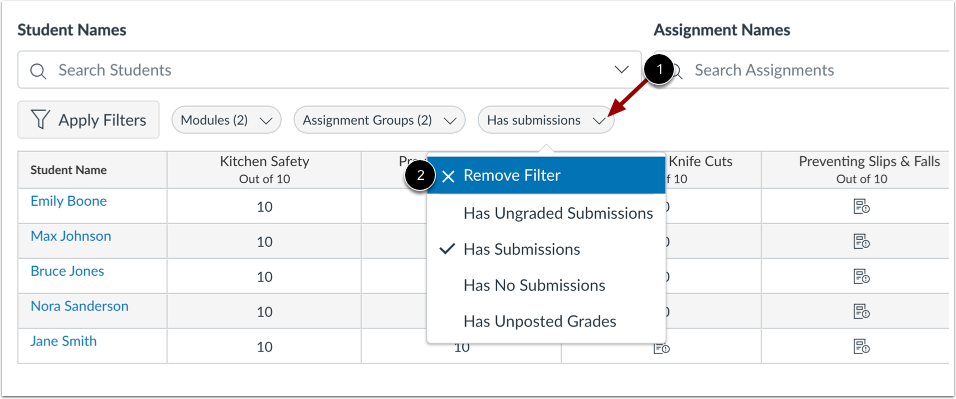
For at fjerne et filter skal du klikke på rullemenuen med filterindstillinger [1] og derefter klikke på muligheden Fjern filter [2].