Som underviser kan du kopiere individuelle quizzer i ét kursus direkte til et hvilket som helst aktivt kursus, du er tilmeldt. Du kan også sende quizzer til andre undervisere på din institution. Når du kopierer en quiz, vil alle elementer i den pågældende quiz (billeder, filer osv.) blive inkluderet i din quizkopi.
Noter:
- For at dele kursusindhold skal du have tilladelsen "Kursusindhold - tilføj/rediger/slet" aktiveret.
- Delt indhold tæller ikke med i kursus- eller brugerkvoter.
- Hvis du kopierer den samme quiz til det samme kursus mere end én gang, vil den quiz, du tidligere kopierede, blive overskrevet med den nyligt kopierede quiz.
- Som standard vil quizkopier ikke indeholde spørgsmålsbanker, der ikke er bogmærkede. For at sikre, at dine spørgsmålsbanker er inkluderet, skal du bogmærke dem .
- Denne funktion understøtter i øjeblikket ikke kopiering af quizzer med linkede spørgsmålsbanker. For at kopiere en quiz med linkede spørgsmålsbanker skal du i stedet bruge værktøjet Kursusimport .
Se videotransskriptet
00:05: Hvordan kopierer jeg en quiz til et andet kursus?
00:08: I kursusnavigation,
00:09: klik på linket Quizzer.
00:11: Find den quiz, du vil kopiere, og klik derefter på ikonet for quizindstillinger. Vælg Kopier.
00:17: Til valgmulighed.
00:18: Indtast navnet på et kursus, SIS
00:20: ID eller kursuskode i feltet Vælg et kursus. Søgeresultater
00:24: sorteres efter term, med standardtermen først, efterfulgt af den seneste term
00:29: startdato. Resultaterne for hvert semester er sorteret alfabetisk og viser kurset
00:34: navn,
00:35: kursuskode og semesternavn.
00:38: Vælg det kursus, du vil kopiere quizzen til.
00:42: Når du kopierer indhold, vises en meddelelse, der forklarer, at tidligere importeret indhold
00:47: fra samme kursus vil blive erstattet. Manuelt tilføjet indhold vil forblive.
00:53: Hvis du ønsker det, kan du kopiere quizzen til et bestemt modul og en bestemt placering inden for en
00:58: kursus.
01:00: Klik eller skriv et modulnavn i feltet Vælg et modul. Vælg derefter modulet.
01:05: for den kopierede quiz.
01:07: For at vælge en placering i modulet,
01:10: Klik på rullemenuen Placer. Du kan vælge at kopiere quizzen til toppen af
01:15: modulet, før eller efter et specifikt modulelement, eller nederst i et modul.
01:22: Klik på knappen Kopier.
01:24: Canvas viser en notifikation, når en quiz er kopieret korrekt.
01:27: Når du er færdig, skal du klikke på Luk-ikonet eller Luk-knappen.
01:32: Kopierede quizzer vises på quizzindekssiden for det kursus, de er knyttet til.
01:35: kopieret.
01:37: Denne vejledning dækkede, hvordan man kopierer en quiz til et andet kursus.
Åbne quizzer
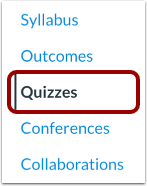
Klik på linket Quizzer i kursusnavigationen.
Åbn quizindstillinger
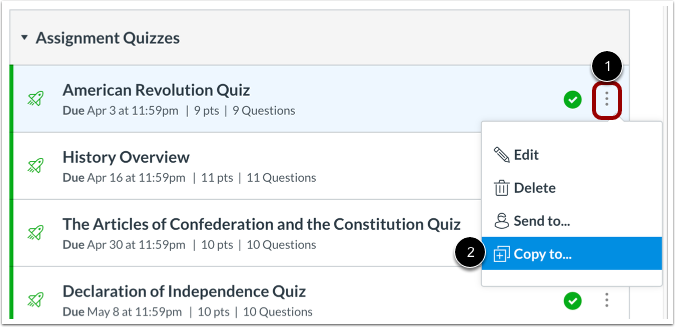
Find den quiz, du vil kopiere, og klik derefter på ikonet for quizindstillinger [1]. Vælg muligheden Kopier til... [2].
Vælg kursus
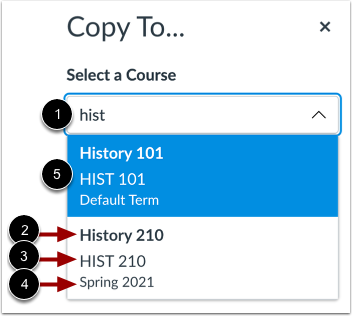
Indtast navnet på et kursus, SIS-ID eller kursuskode i feltet Vælg et kursus [1].
Søgeresultaterne sorteres efter semester, med standardsemesteret først, efterfulgt af den seneste semesterstartdato. Resultaterne for hvert semester sorteres alfabetisk og viser kursusnavn [2], kursuskode [3] og semesternavn [4].
Vælg det kursus, du vil kopiere quizzen til [5].
Bemærk: Rullemenuen "Vælg et kursus" viser kun kurser, hvor du har en aktiv eller fremtidig tilmelding. Quizzer kan ikke kopieres til et afsluttet kursus.
Vis advarselsmeddelelse om kopiering til indhold
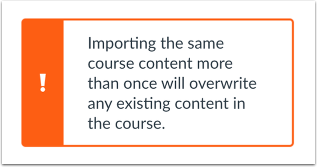
Når du kopierer indhold, vises en meddelelse, der forklarer, at tidligere importeret indhold fra det samme kursus vil blive erstattet. Manuelt tilføjet indhold vil forblive.
Vælg placering
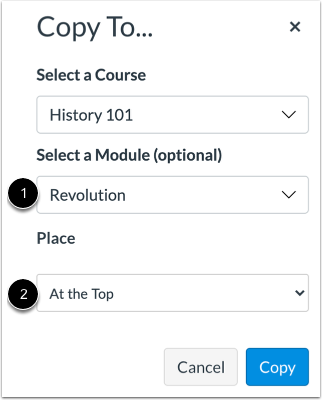
Hvis du ønsker det, kan du kopiere quizzen til et bestemt modul og en bestemt placering i et kursus.
Klik eller skriv et modulnavn i feltet Vælg et modul [1]. Vælg derefter modulet til den kopierede quiz.
For at vælge en placering i modulet skal du klikke på rullemenuen Placer [2]. Du kan vælge at kopiere quizzen til toppen af modulet, før eller efter et specifikt modulelement eller nederst i et modul.
Kopier Quiz
Klik på knappen Kopier .
Se kopibesked
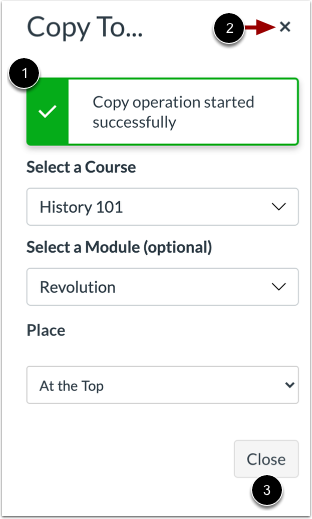
Canvas viser en notifikation, når en quiz kopieres korrekt [1].
Når du er færdig, skal du klikke på Luk- ikonet [2] eller Luk- knappen [3].
Se kopieret quiz
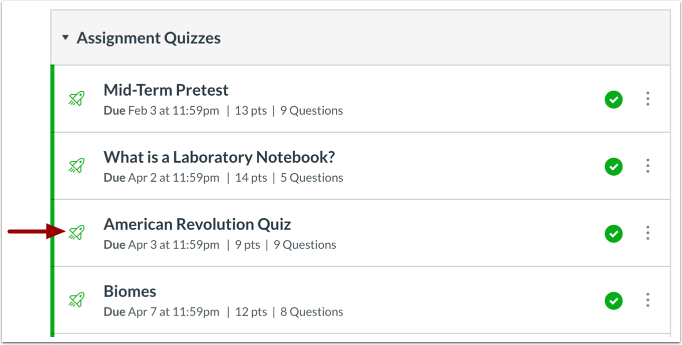
Kopierede quizzer vises på quizzindekssiden for det kursus, de kopierede til.