Du kan manuelt bedømme quizspørgsmål i SpeedGrader med Performance and Usability Upgrades . Manuel bedømmelse er påkrævet for essay- og filuploadspørgsmål, men du kan også justere scorer for automatisk bedømte spørgsmål.
Hvis du vil bedømme det samme quizspørgsmål individuelt for hver elev, kan du lære, hvordan du bedømmer ét quizspørgsmål ad gangen .
Noter:
- Quizzer, der henter spørgsmål fra en spørgsmålsbank, vil omfordele rækkefølgen af spørgsmål for hver elev. Rækkefølgen af spørgsmål for hver aflevering kan variere inden for SpeedGrader.
- Bedømmelsen af quizzen vil ikke blive markeret som fuldført, og der vil ikke blive sendt meddelelser til de studerende, før hvert spørgsmål i quizzen indeholder en indtastet pointværdi. Hvis den optjente værdi for spørgsmålet er nul, skal spørgsmålet manuelt ændres fra standardværdien uden score til en score på nul.
- I øjeblikket kan du kun tilgå SpeedGrader via karakterbogen med nye quizzer.
- Når du bruger en rubrik med Nye quizzer, skal du sørge for at bedømme de enkelte spørgsmål først, før du færdiggør rubrikken. Hvis rubrikken bedømmes først, vil opdatering af quizresultaterne overskrive rubrikkarakteren med summen af spørgsmålsresultaterne.
- Hvis brugergrænsefladen vises anderledes end vist i denne lektion, kan funktionsindstillingen Ydelses- og brugervenlighedsopgraderinger for SpeedGrader være deaktiveret. For mere information, se vejledningen: Hvordan bedømmer jeg quizspørgsmål i SpeedGrader?
Åbne quizzer
Klik på Quizzer i Kursusnavigation.
Åbn SpeedGrader
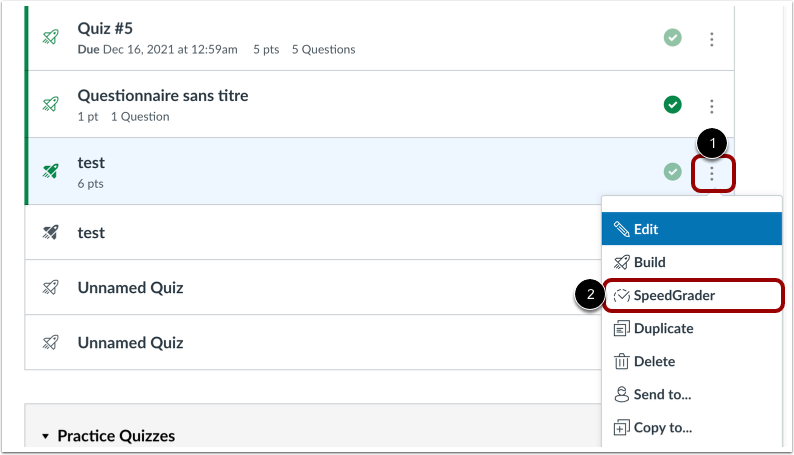
På siden Quizzer skal du klikke på ikonet Indstillinger for den quiz, du vil bedømme [1], og derefter klikke på linket SpeedGrader [2].
Se spørgsmål
For at se et spørgsmål skal du rulle gennem quizzen for at finde det specifikke spørgsmål.
Hvis et spørgsmål skal bedømmes manuelt, kan du klikke på spørgsmålsnummeret direkte i meddelelsesvinduet.
Tildel score
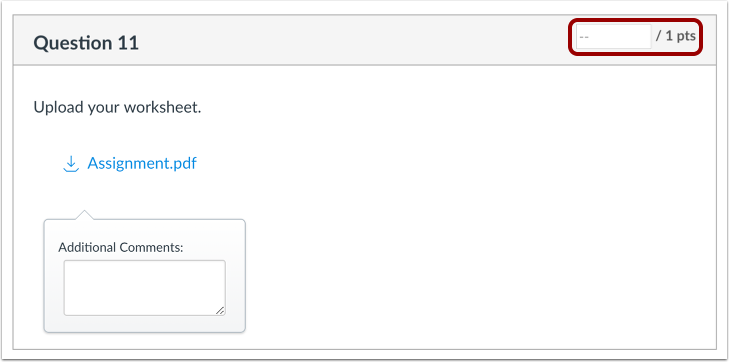
Indtast scoren for spørgsmålet i feltet Point .
Tildel karakter
Du kan også indtaste fudgepoint for at justere en elevs score for hele quizzen [1]. For at tildele en quizscore skal du klikke på knappen Opdater scorer [2].