Udover at fastsætte en afleveringsfrist for en opgave kan undervisere angive et specifikt datointerval, hvor studerende kan aflevere opgaven. Disse datoer kaldes tilgængelighedsdatoer. Disse datoer er valgfrie og kan indstilles afhængigt af, hvordan du vil administrere opgaven.
I quizzer kan tilgængelighedsdatoer påvirke de studerendes afleveringer. For flere detaljer, se lektionen om quizzens tilgængelighedsdatoer .
Noter:
- Under felterne Forfaldsdato og Tilgængelighedsdato viser Canvas tidszonens dato og klokkeslæt i henhold til kontekst. Hvis du administrerer kurser i en anden tidszone end din lokale tidszone og opretter eller redigerer en forfaldsdato for en opgave, vises kursets og den lokale tid som reference.
- Når flere karaktergivningsperioder er aktiveret i et kursus, valideres kun deadlines i forhold til lukkede karaktergivningsperioder. Tilgængelighedsdatoer gælder ikke.
- Afhængigt af deres notifikationsindstillinger vil studerende modtage en notifikation, hvis du udgiver en opgave, selvom tilgængelighedsdatoen ikke er overholdt.
Se forfaldsdato
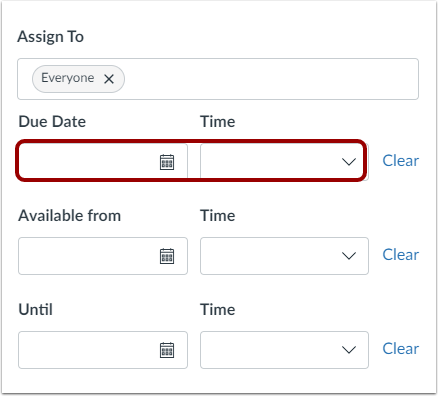
Afleveringsdato og -tidspunkt er datoen og tidspunktet for, hvornår opgaven skal afleveres. Studentopgaver, der afleveres efter afleveringsdatoen, vil blive markeret som for sent i karakterbogen. Afleveringsdatoer er ikke påkrævet i Canvas, men de er nyttige til at administrere kursets arbejdsgang og deadlines.
Du kan også indstille et specifikt tidspunkt som en del af afleveringsdatoen. Når du ændrer et afleveringstidspunkt på en opgave, sættes sekundværdien som standard til 0, medmindre minutværdien er indstillet til 59, i hvilket tilfælde sekunderne også sættes til 59. Hvis du f.eks. sætter en afleveringsdato til den 19. september kl. 16:15, markeres enhver elevaflevering, der er afleveret den 19. september kl. 16:15:01 eller senere, som forsinket.
Hvis en dato ikke inkluderer et tidspunkt, bruges den angivne dato som standard til kursets standardafleveringstidspunkt .
Se tilgængelighedsdatoer
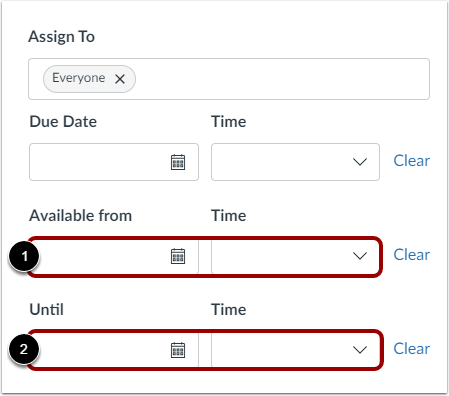
Hvis du vil oprette et datointerval, hvor studerende kan se og aflevere en opgave, kan du angive tilgængelighedsdatoer. Tilgængelighedsdatoer kan også kaldes låsedatoer.
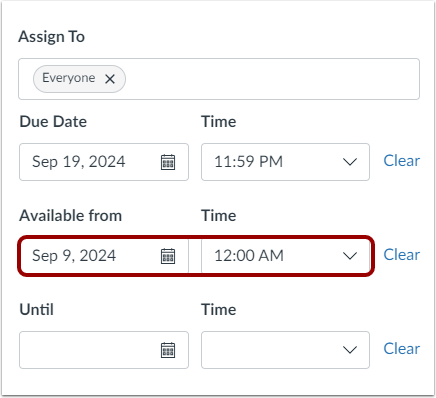
Tilgængelig fra [1]: datoen og tidspunktet, hvor opgaverne bliver tilgængelige for studerende. Hvis en afleveringsdato ikke inkluderer et tidspunkt, bruges den angivne dato som standard til kursets standardafleveringstidspunkt . Studerende kan ikke se opgaveindhold, før datoen for Tilgængelig fra er overskredet.
Indtil [2]: datoen og tidspunktet, hvor studerende ikke længere kan aflevere opgaven. Hvis der ikke er angivet et tidspunkt, er dette tidspunkt som standard kl. 23:59 for kursets tidszone, og opgaven lukker kl. 00:00 den følgende dag.
Når opgaven er publiceret, giver tomme felter for tilgængelighedsdato mulighed for at indsende opgaven når som helst i løbet af hele kurset.
Se opgavedetaljer
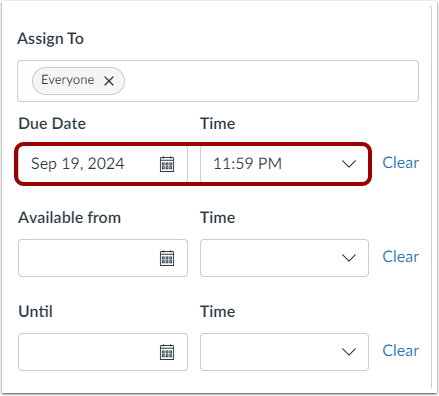
Når du har gemt opgaven, kan du se detaljerne for opgaven. Hvis der er en afleveringsfrist for opgaven, vises datoen under overskriften Forfaldsdato [1]. Hvis der er tilgængelighedsdatoer, vises de under overskrifterne Tilgængelig fra og Indtil [2].
Du kan også se detaljer for alle opgaver på opgaveindekssiden .
Se korrekte svar i quizzer
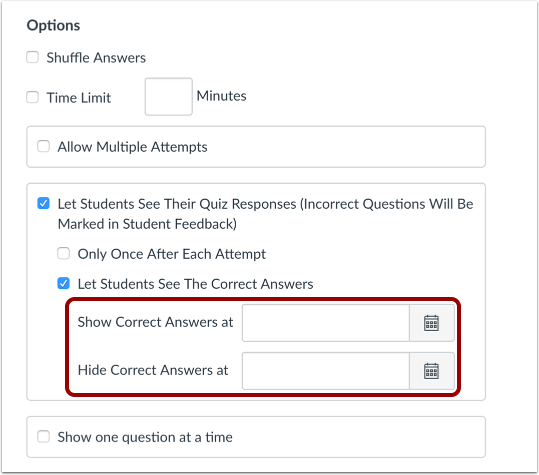
I quizzer begrænser til- datoen ikke elevernes adgang til at se resultatet af deres quiz. For eksempel ønsker du måske ikke, at eleverne skal se resultaterne af deres quiz efter til-datoen. For at foretage denne ændring skal du redigere quizindstillingerne og begrænse quizresultaterne.
Arbejde med forfalds- og tilgængelighedsdatoer
Forfaldsdatoer og tilgængelighedsdatoer kan bruges sammen, afhængigt af hvordan du vil administrere opgaven. Her er nogle almindelige scenarier, du kan oprette med datoer. Alle eksempler inkluderer en forfaldsdato, selvom de ikke er påkrævet for opgaver.
Opret åben opgave
Hvis du vil holde en opgave åben gennem hele kurset, skal du ikke angive nogen tilgængelighedsdatoer. Når der ikke er angivet nogen tilgængelighedsdatoer, kan opgaven indsendes af alle brugere, indtil kurset slutter.
Hvis du for eksempel ønsker, at eleverne skal kunne se og aflevere opgaven når som helst, men belønne dem, der afleverer inden deadline den 19. september kl. 23:59, skal du kun angive Deadline.
Canvas viser og giver point til opgaven som følger:
- Canvas åbner opgaven for alle studerendes afleveringer på kursets første dag (i henhold til semesterdato og kursustidszone).
- I karakterbogen rettes opgaven til tiden, hvis den afleveres senest den 19. september kl. 23:59 (i henhold til kursets tidszone).
- I karakterbogen bedømmes opgaven for sent, hvis den afleveres den 20. september kl. 00:00 eller senere (i henhold til kursets tidszone).
- Canvas lukker opgaven for alle studerendes afleveringer på kursets sidste dag (i henhold til semesterdato og kursustidszone).
Bemærk: Forfaldstider indstillet til kl. 00:00 og 24:00 korrigeres automatisk til kl. 23:59 og 23:59.
Begræns indsendelse tilgængelig fra dato
Hvis du vil forhindre eleverne i at se og aflevere en opgave før en bestemt dato, skal du angive en Tilgængelig fra-dato. Opgaveindholdet er ikke synligt for eleverne, før datoen og tidspunktet for Tilgængelig fra er udløbet. Rubrikker er dog synlige for eleverne uanset tilgængelighedsdatoer.
Hvis du for eksempel indstiller en opgave som afleveringsfrist den 19. september kl. 23:59, men du ikke ønsker, at eleverne skal aflevere opgaven før den 9. september kl. 00:00, skal du indstille Tilgængelig fra-datoen til 9. september kl. 00:00.
Canvas viser og giver point til opgaven som følger:
- Canvas åbner opgaven for alle studerendes afleveringer den 9. september kl. 00:00 (i henhold til kursets tidszone).
- I karakterbogen er opgaven afleveret til tiden, hvis den afleveres senest den 19. september kl. 23:59 (i henhold til kursets tidszone).
- I karakterbogen bedømmes opgaven for sent, hvis den afleveres den 20. september kl. 00:00 eller senere (i henhold til kursets tidszone).
- Canvas lukker opgaven for alle studerendes afleveringer på kursets sidste dag (i henhold til semesterdato og kursustidszone).
Begræns indsendelse indtil dato
Hvis du vil tillade studerende at aflevere en opgave indtil en bestemt dato, skal du angive en "Til"-dato. Den angivne dato afhænger af, om du vil acceptere forsinkede afleveringer. Når "Til"-datoen er overskredet, kan studerende stadig se eller downloade deres afleveringer og se eventuelle kommentarer til afleveringen.
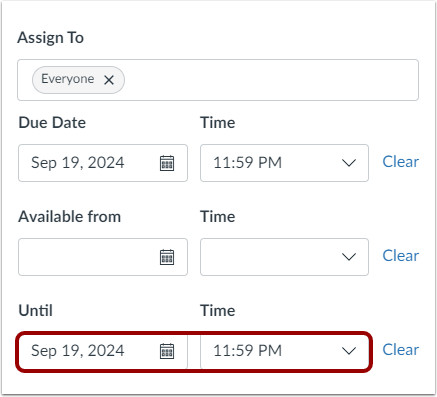
Ingen forsinkede afleveringer — Nogle undervisere tillader ikke forsinkede afleveringer ved at indstille Til-dato som Deadline. Hvis du f.eks. vil give eleverne mulighed for at se opgaven når som helst med en deadline den 19. september kl. 23:59, men du ikke vil acceptere forsinkede afleveringer, skal du også indstille Til-datoen til 19. september kl. 23:59.
Canvas viser og giver point til opgaven som følger:
- Canvas åbner opgaven for alle studerendes afleveringer på kursets første dag (i henhold til semesterdato og kursustidszone).
- I karakterbogen er opgaven afleveret til tiden, hvis den afleveres senest den 19. september kl. 23:59 (i henhold til kursets tidszone).
- Canvas lukker opgaven for alle studerendes afleveringer den 20. september kl. 00:00 (i henhold til kursets tidszone).
Bemærk: Forfaldstider indstillet til kl. 00:00 og 24:00 korrigeres automatisk til kl. 23:59 og 23:59.
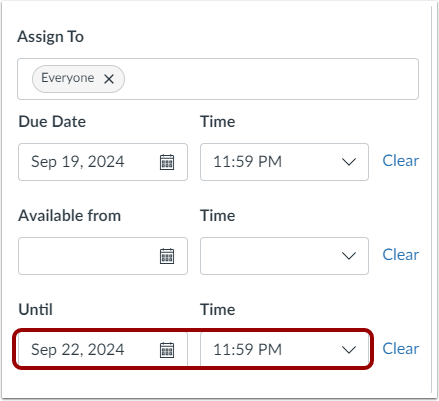
Tillad for sen aflevering – Nogle undervisere tillader for sen aflevering inden for en bestemt periode efter afleveringsfristen. Hvis du f.eks. vil tillade studerende at aflevere en forsinket opgave op til tre dage efter afleveringsfristen, skal du indstille Indtil-datoen til 22. september kl. 23:59.
Canvas viser og giver point til opgaven som følger:
- Canvas åbner opgaven for alle studerendes afleveringer på kursets første dag (i henhold til semesterdato og kursustidszone).
- I karakterbogen er opgaven afleveret til tiden, hvis den afleveres senest den 19. september kl. 23:59 (i henhold til kursets tidszone).
- I karakterbogen bedømmes opgaven for sent, hvis den afleveres mellem 20. september kl. 00:00 og 22. september kl. 23:59:59 (i henhold til kursets tidszone).
- Canvas lukker opgaven for alle studerendes afleveringer den 23. september kl. 00:00 (i henhold til kursets tidszone).
Bemærk: I quizzer er funktionen til automatisk afsendelse knyttet til "Til"-datoen, hvilket kan påvirke de studerendes afleveringer. For flere detaljer, se lektionen om quizzens tilgængelighedsdatoer .
Begræns indsendelsesdatointerval
Hvis du vil tillade studerende kun at aflevere en opgave i et bestemt datointerval, skal du angive begge tilgængelighedsdatoer for opgaven.
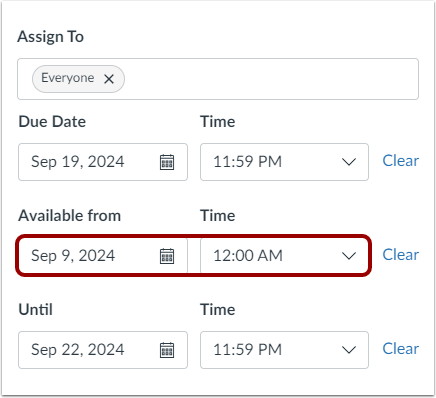
Hvis en opgave for eksempel skal afleveres den 19. september kl. 23:59, men du kun ønsker, at studerende skal kunne aflevere opgaven mellem 9. og 22. september, og du vil tillade forsinkede opgaver i 3 dage, skal du indstille Tilgængelig fra-datoen til 9. september kl. 00:00 og Til til-datoen til 22. september kl. 23:59.
Canvas viser og giver point til opgaven som følger:
- Canvas åbner opgaven for alle studerendes afleveringer den 9. september kl. 00.00 (i henhold til kursets tidszone).
- I karakterbogen er opgaven afleveret til tiden, hvis den afleveres senest den 19. september kl. 23:59 (i henhold til kursets tidszone).
- I karakterbogen bedømmes opgaven for sent, hvis den afleveres mellem 20. september kl. 00:00 og 22. september kl. 23:59:59 (i henhold til kursets tidszone).
- Canvas lukker opgaven for alle studerendes afleveringer den 23. september kl. 00:00 (i henhold til kursets tidszone).
Forfaldsdatoer og tilgængelighedsdatoer for masseopdateringer
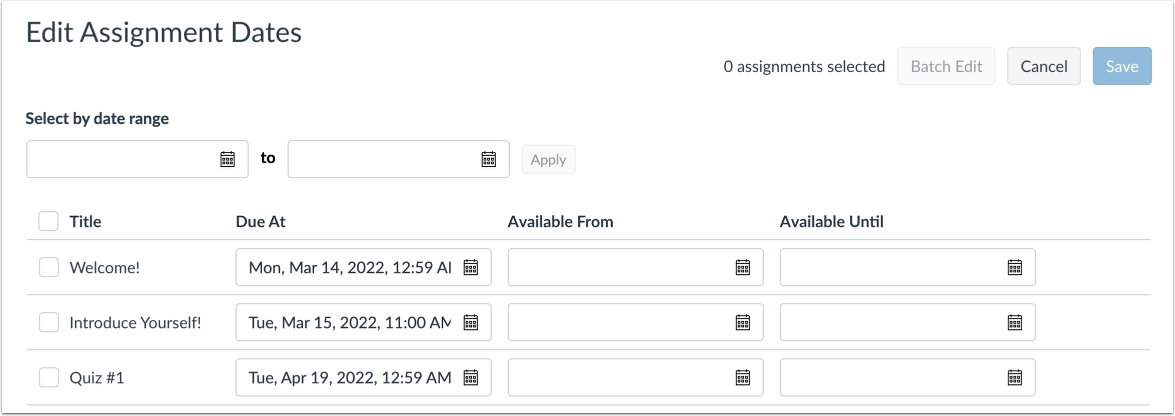
Du kan muligvis opdatere afleveringsfrister og tilgængelighedsdatoer for flere opgaver på én gang.
Hvis der ikke er angivet et tidspunkt, er standardafleveringstiden kl. 23:59:59 for kursets tidszone, og opgaven markeres som forsinket kl. 00:00. Hvis du f.eks. angiver en afleveringsfrist til den 19. september kl. 23:59, markeres opgaven som forsinket, hvis den afleveres den 20. september kl. 00:00 eller senere.