00:07: Hvordan opretter jeg en gruppediskussion i et kursus?
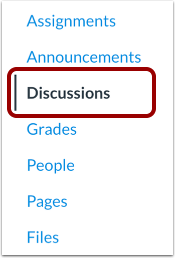
00:10: Klik på linket Diskussioner i Kursusnavigationen.
00:15: Klik på knappen Tilføj diskussion.
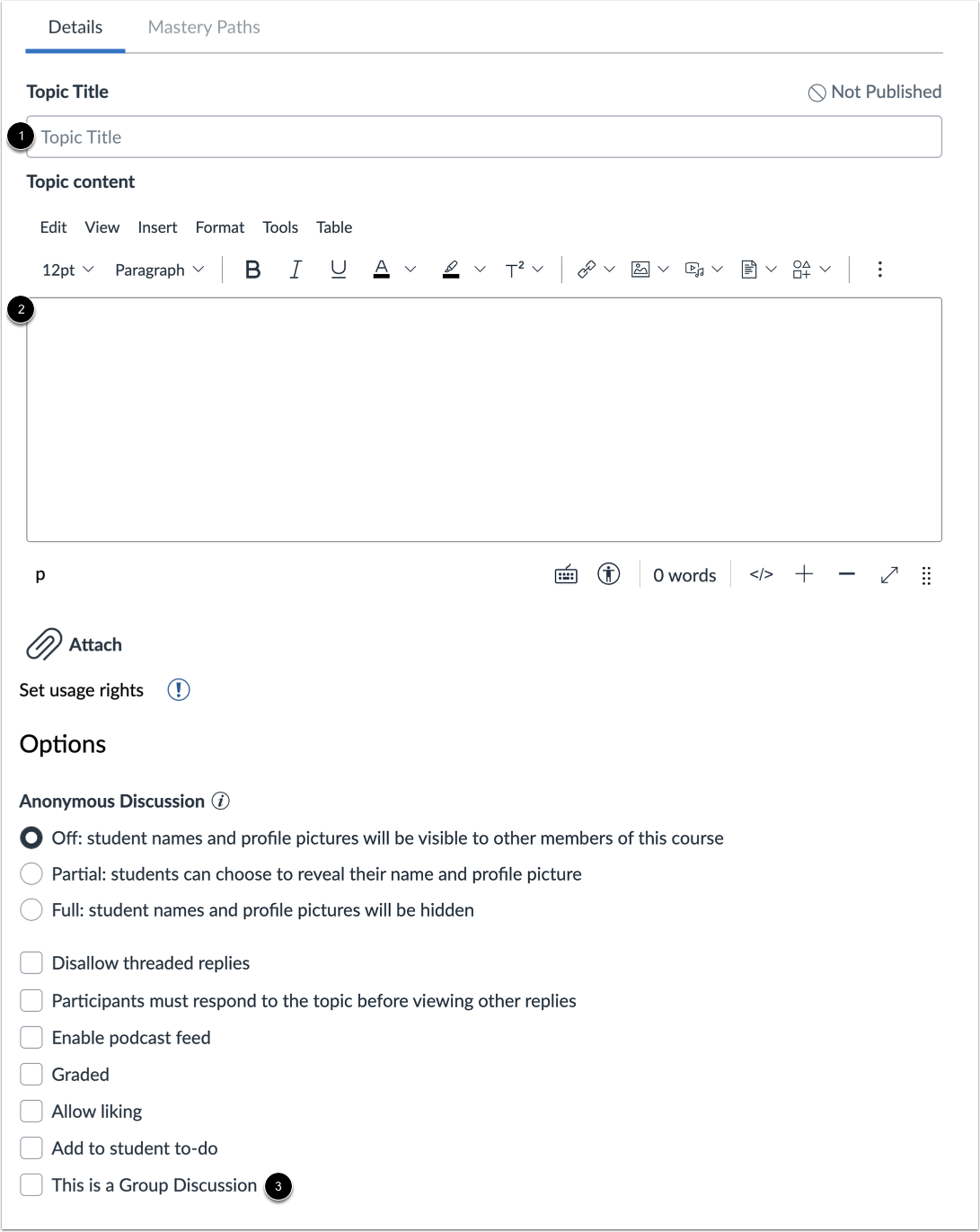
00:18: Indtast en diskussionstitel i feltet Emnetitel.
00:22: Tilføj diskussionsindhold ved hjælp af Rich Content Editor.
00:26: For at gøre diskussionen til en gruppediskussion,
00:28: Klik på afkrydsningsfeltet Dette er en gruppediskussion.
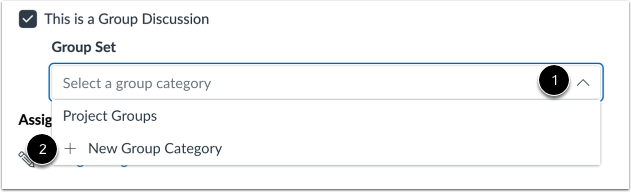
00:32: For at vælge et eksisterende gruppesæt skal du klikke på rullemenuen Gruppesæt.
00:37: Opret en ny gruppekategori, klik på knappen Ny gruppekategori.
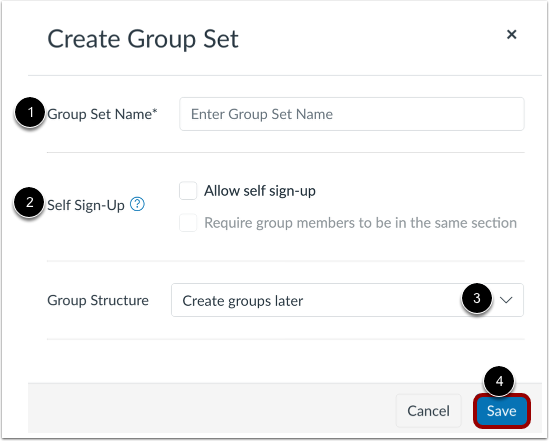
00:41: Hvis du vælger at oprette en ny gruppekategori, skal du indtaste gruppesættet og gruppeoplysningerne.
00:46: i oprettelsesgruppen, modal type, gruppesættets navn i gruppesættet
00:50: navnefelt. Hvis du vil tillade dig selv, kan du tilmelde dig grupper i gruppesættet.
00:54: Markér afkrydsningsfeltet Tillad selvtilmelding, vælg en gruppestrukturindstilling
00:58: I sektionen for gruppestruktur kan du vælge at opdele eleverne i et hold
01:03: antal grupper opdeler eleverne i grupper med et fast antal elever pr. gruppe
01:07: eller opret grupper. Senere på siden Personer, når du er færdig, skal du klikke på
01:11: Gem-knappen for at oprette gruppesættet og grupperne, du kan se
01:15: vores gruppevejledninger for mere information om oprettelse og redigering af gruppesæt
01:19: og opretter grupper.
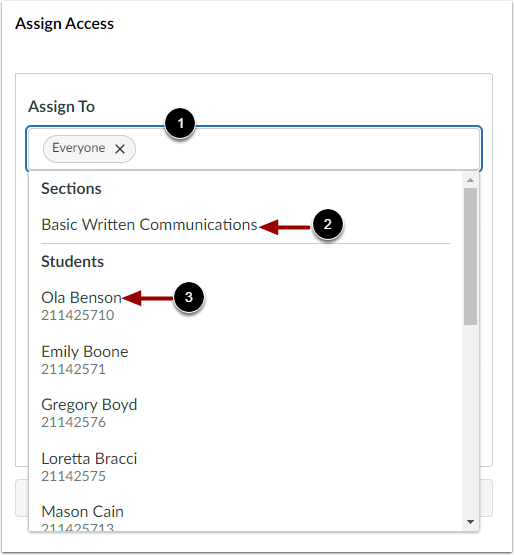
01:22: For at ændre de tildelte skal du klikke på feltet Tildel til.
01:25: Vælg en eller flere tildelte personer. Du kan tildele til alle
01:29: en kursussektion eller en individuel studerende.
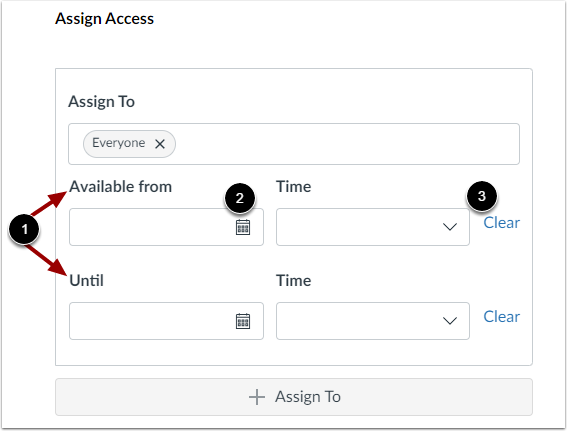
01:32: For at gøre din diskussion tilgængelig på en bestemt dato eller i løbet af en bestemt dato
01:37: interval, indtast datoerne i felterne Tilgængelig fra og Indtil, eller
01:41: Klik på kalenderikonerne for at vælge datoer.
01:43: Disse datoer gælder for alle brugere. Som standard er disse felter
01:47: er tomme, og diskussionen kan ses gennem hele kurset.
01:52: For at fjerne en dato, der er indtastet i feltet Tilgængelig fra eller Indtil, skal du klikke på
01:56: Ryd-knappen.
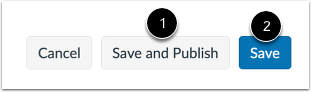
01:58: Hvis du er klar til at udgive din diskussion, skal du klikke på knappen Gem og udgiv.
02:02: Hvis du vil oprette et udkast til din diskussion og offentliggøre det senere, skal du klikke på
02:06: knappen Gem.
02:09: Når din diskussion er gemt som kladde, kan du vende tilbage til siden og
02:13: Du kan til enhver tid udgive den ved at klikke på knappen Udgiv.
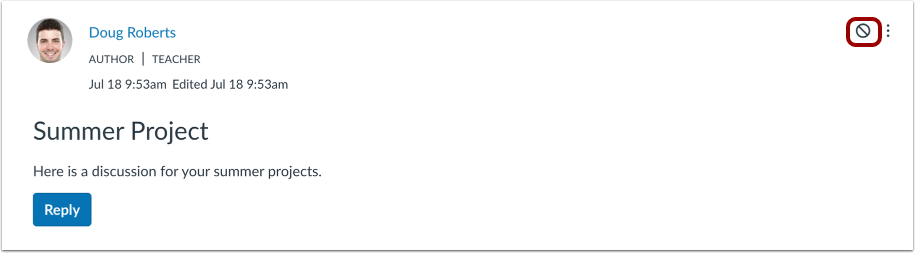
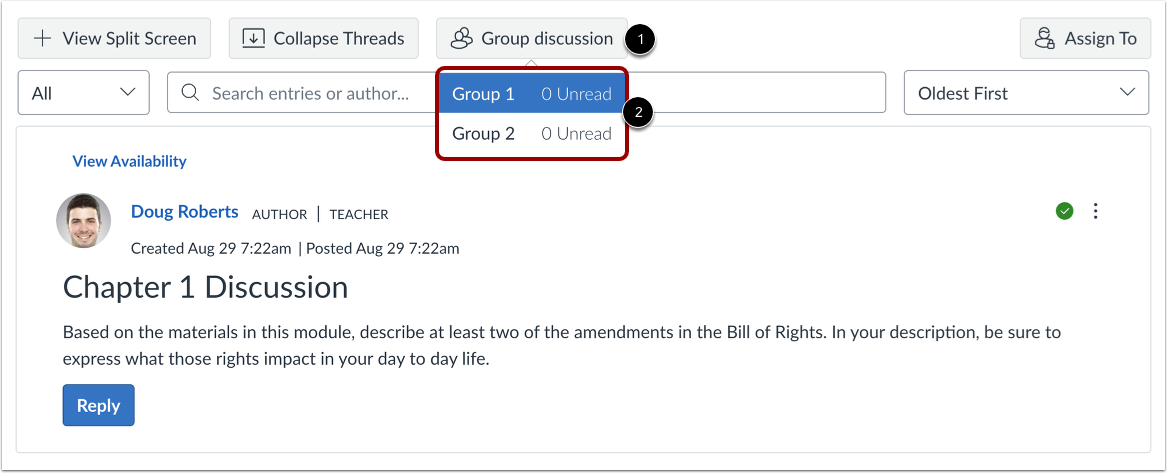
02:17: For at åbne gruppediskussionen skal du klikke på ikonet Grupper og derefter klikke på navnet
02:21: af den gruppe, du vil åbne.
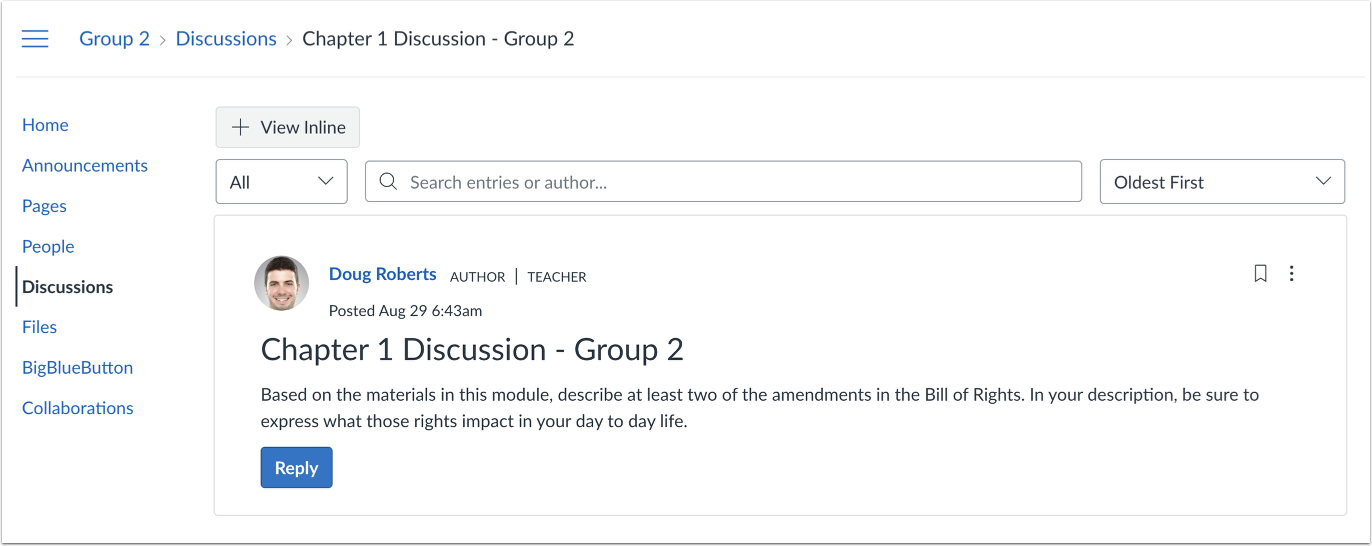
02:24: Når eleverne åbner diskussionen, bliver de ført til siden Diskussioner
02:28: inden for deres angivne projektgruppe for at færdiggøre opgaven.
02:32: Denne vejledning dækkede, hvordan man opretter en gruppediskussion i et kursus.