Som underviser kan du tilføje og organisere dokumentation i din egen portefølje for at fremvise dit arbejde, din læring og dine præstationer. Dokumentation kan omfatte opgaver, projekter, fritidsaktiviteter eller professionelle erfaringer. Du kan også tilføje færdigheder, refleksioner, tags og vedhæftede filer for at give kontekst og fremhæve vigtige præstationer.
Noter:
- Hvis du ikke kan se porteføljelinket i brugernavigationen, har din institution muligvis ikke aktiveret denne funktion.
- Du kan organisere bevismateriale i sektioner for at gøre porteføljer nemmere at navigere i.
- Individuelle vedhæftede filer, der uploades til en portefølje, kan hver være op til 25 MB store. Den samlede størrelse af alle vedhæftede filer i en brugers porteføljer kan være op til 1 GB. Denne lagerplads er adskilt fra din primære Canvas-kontos kvote.
00:07: Hvordan tilføjer jeg som underviser bevismateriale i en Showcase-portfolio?
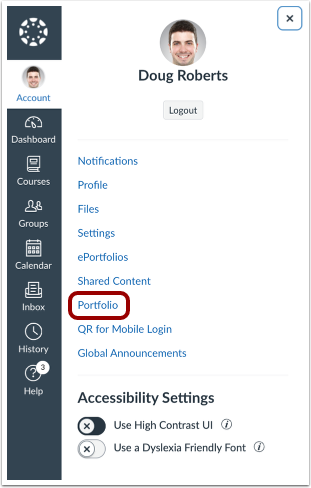
00:11: Klik på linket Konto i brugernavigationsmenuen, og klik derefter på linket Portefølje.
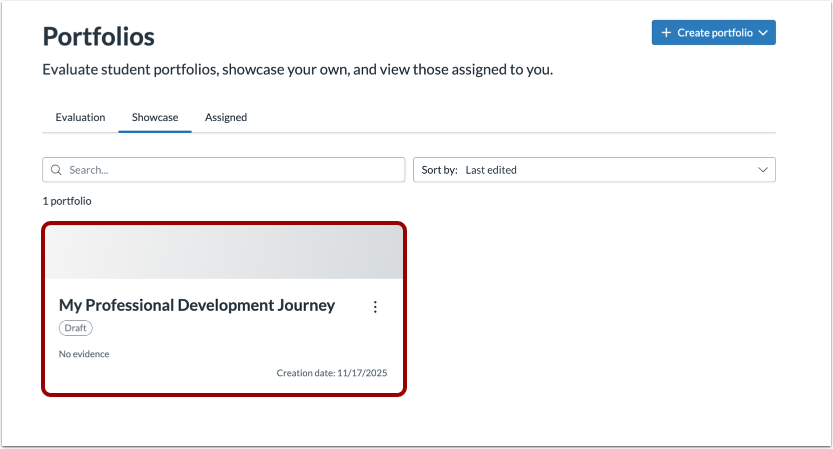
00:18: Vælg den portefølje, hvor du vil tilføje bevismateriale.
00:21: Klik på knappen Rediger.
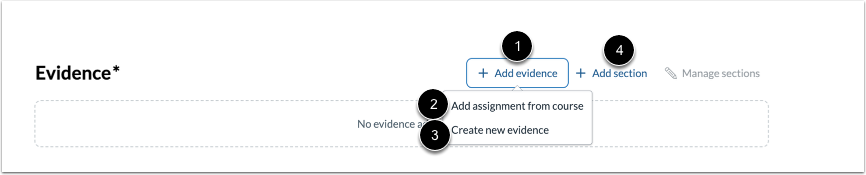
00:23: For at inkludere bevismateriale i en portefølje skal du klikke på linket Tilføj bevismateriale.
00:28: Du kan enten tilføje en opgave fra kurset eller oprette et nyt bevismateriale.
00:33: For at organisere bevismaterialet skal du klikke på linket Tilføj sektion.
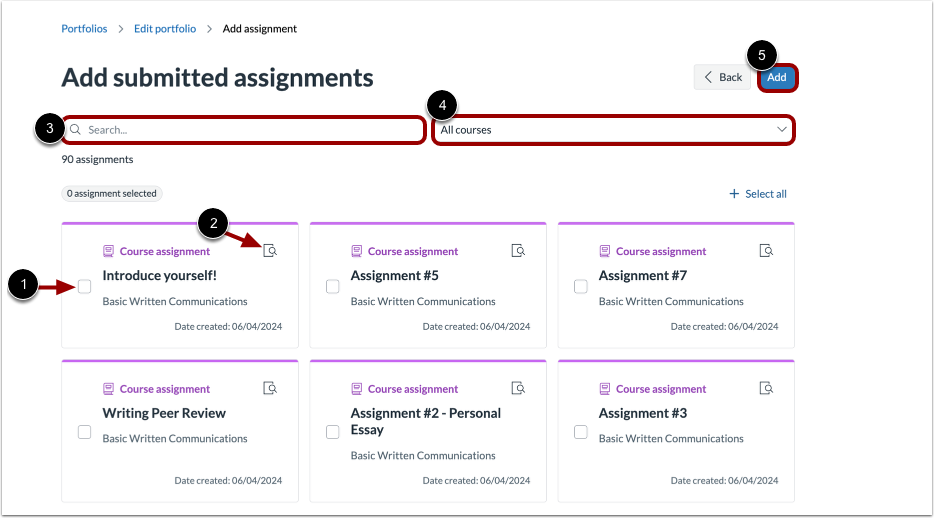
00:38: For at vælge en opgave, der skal tilføjes som bevis, skal du klikke på afkrydsningsfeltet Tilføj opgave.
00:44: Klik på ikonet Gennemgå for at se opgavedetaljer.
00:48: Du kan finde opgaver ved at skrive nøgleord i søgefeltet.
00:52: For at filtrere opgaver skal du vælge et kursus i rullemenuen.
00:57: Når du har valgt alle opgaver, skal du klikke på knappen Tilføj.
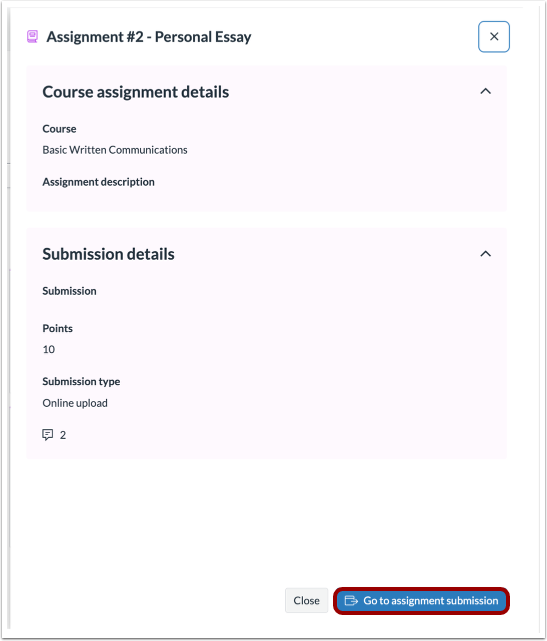
01:01: I en portefølje åbnes opgavedetaljer i et modalvindue. For at se opgaven i kurset skal du klikke på knappen Gå til opgaveaflevering.
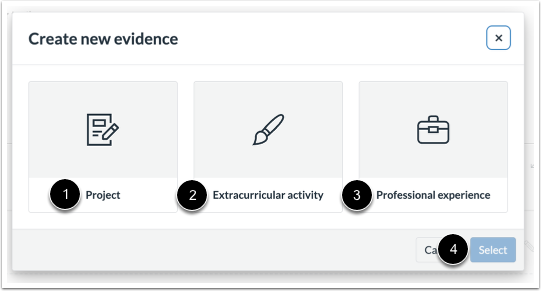
01:10: For at oprette nyt bevismateriale skal du vælge mellem et Projekt, en Fritidsaktivitet eller en Professionel erfaring.
01:17: Klik derefter på knappen Vælg.
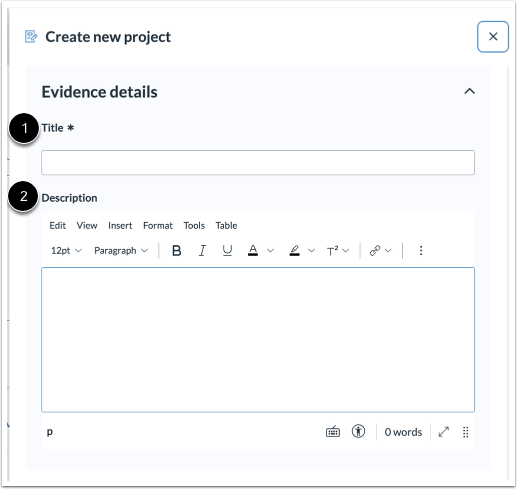
01:21: Tilføj en titel og en valgfri beskrivelse.
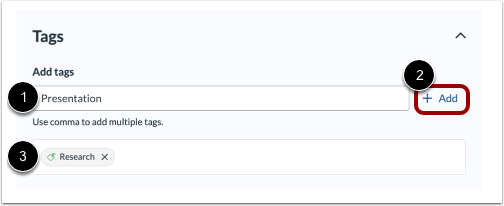
01:24: Tilføj valgfrie tags, og klik derefter på linket Tilføj.
01:28: Tilføjede tags vises som piller.
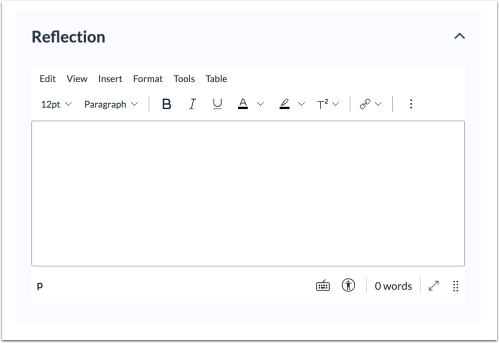
01:32: Tilføj en valgfri refleksion.
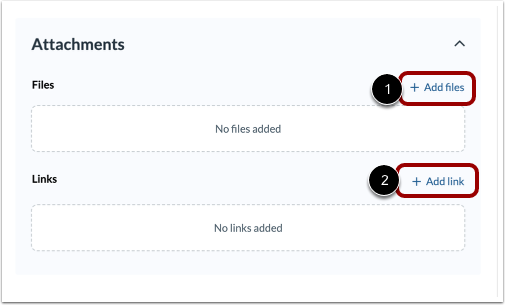
01:35: For at uploade filer skal du klikke på linket Tilføj filer.
01:38: For at tilføje en URL skal du klikke på linket Tilføj link.
01:42: Klik på knappen Opret.
01:45: Denne vejledning dækkede, hvordan man som underviser tilføjer bevismateriale i en Showcase Portfolio
Åben portefølje
Klik på linket Portefølje i brugernavigationen.
Vælg portefølje
Vælg den portefølje, hvor du vil tilføje bevismateriale.
Rediger portefølje
Klik på knappen Rediger .
Tilføj bevis
For at inkludere dokumentation i en portefølje skal du klikke på linket Tilføj dokumentation [1]. Du kan enten tilføje en opgave fra kurset [1] eller oprette en ny dokumentation [2].
For at organisere bevisindholdet skal du klikke på linket Tilføj sektion [4].
Tilføj opgave
For at vælge en opgave, der skal tilføjes som bevis, skal du klikke på afkrydsningsfeltet "Tilføj opgave" [1].
For at se opgavedetaljer skal du klikke på ikonet Gennemgå [2].
Du kan finde opgaver ved at skrive nøgleord i søgefeltet [3].
For at filtrere opgaver skal du vælge et kursus fra rullemenuen [4].
Når du har valgt alle opgaver, skal du klikke på knappen Tilføj [5].
Se opgave
I en portefølje åbnes opgavedetaljer i et modalvindue. For at se opgaven i kurset skal du klikke på knappen Gå til opgaveaflevering .
Skab nyt bevismateriale
For at oprette nyt bevismateriale skal du vælge mellem Projekt [2], Fritidsaktivitet [2] eller Professionel erfaring [3]. Klik derefter på knappen Vælg [4].
Tilføj bevisoplysninger
Tilføj en titel [1] og en valgfri beskrivelse [2].
Tilføj valgfrie tags [1], og klik derefter på linket Tilføj [2]. Tilføjede tags vises som piller [3].
Tilføj refleksion
Tilføj en valgfri refleksion.
Tilføj vedhæftede filer
For at uploade filer skal du klikke på linket Tilføj filer [1]. For at tilføje en URL skal du klikke på linket Tilføj link [2].
Skabe
Klik på knappen Opret .