Åbne opgaver
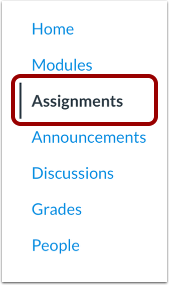
Klik på linket Opgaver i Kursusnavigation.
Se opgavernes indeksside
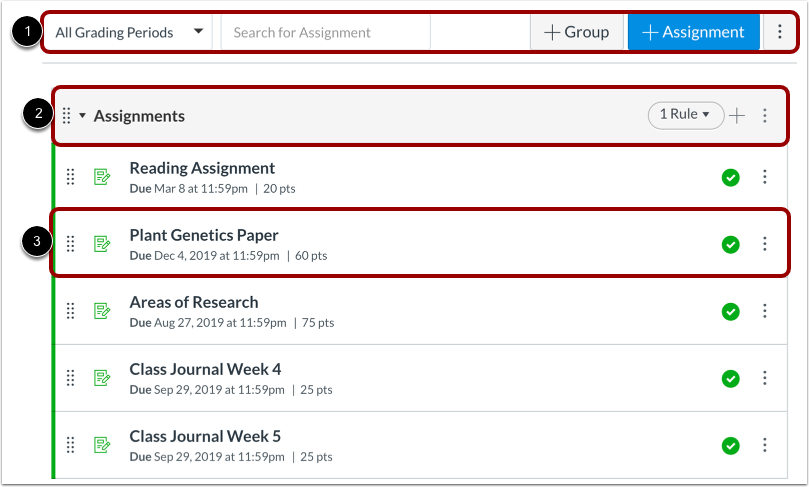
Siden Opgaveindeks er designet med globale indstillinger øverst på siden [1], efterfulgt af Opgavegrupperne [2]. Individuelle opgaver er indlejret i hver Opgavegruppe [3].
Bemærk: Siden Opgaveindeks understøtter tastaturgenveje. For at se et vindue med en liste over tastaturnavigationsgenveje skal du trykke på tasterne Shift+spørgsmålstegn samtidigt på tastaturet.
Se globale indstillinger for tildeling
Globale indstillinger inkluderer søgning efter opgaver [1], tilføjelse af en ny opgavegruppe [2] og tilføjelse af en ny opgave [3]. For at vægte den endelige karakter med opgavegrupper eller masseopdatere forfaldsdatoer og tilgængelighedsdatoer skal du klikke på ikonet Indstillinger [4].
Vis efter karakterperioder
Når flere karakterperioder er aktiveret i et kursus, kan du bruge de globale indstillinger til at sortere og filtrere siden Opgaver efter karakterperiode.
Opgaver og opgavegrupper valideres i forhold til opgaver i lukkede karakterperioder.
Se opgavetyper
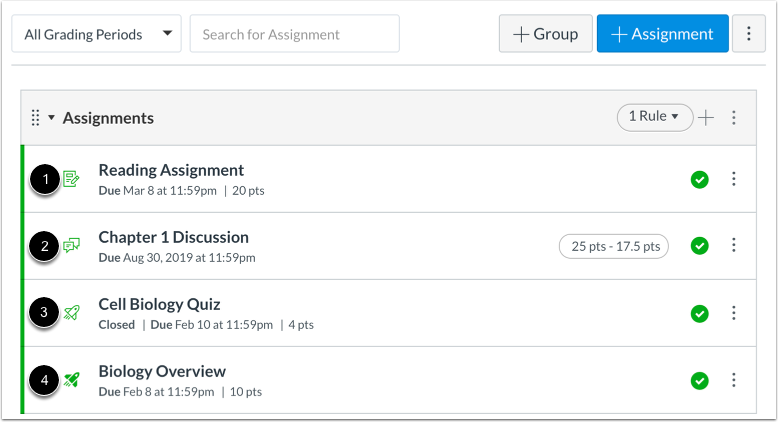
Opgavesiden viser alle opgaver i kurset. Hver opgavetype viser et ikon, der repræsenterer opgavetypen: opgave [1], diskussion [2], klassisk quiz [3] eller ny quiz [4].
Diskussioner og quizzer vises også på deres respektive indekssider i Canvas.
Se nye quizzer og evalueringer
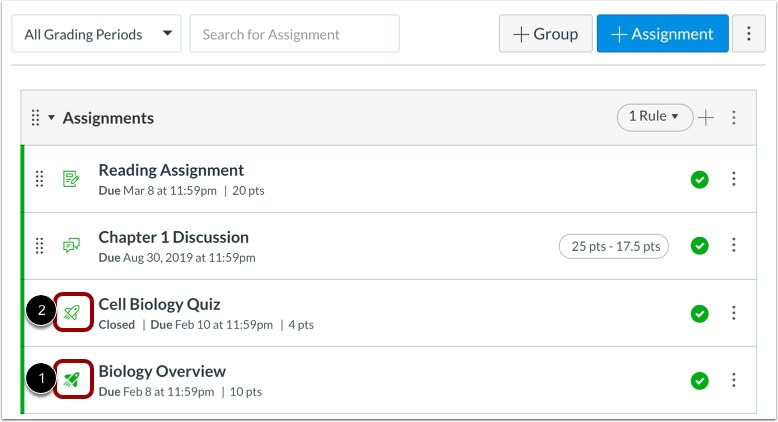
Hvis du bruger New Quizzes LTI i dit kursus, er New Quizzes angivet med ikonet New Quizzes [1]. Quizzer oprettet med det klassiske Canvas-quizværktøj er angivet med ikonet Classic Quiz [2]. Begge quiztyper kan bruges i det samme kursus.
For hjælp til funktionen Nye quizzer, se venligst kapitlet Nye quizzer i instruktørvejledningen .
Se individuel opgave
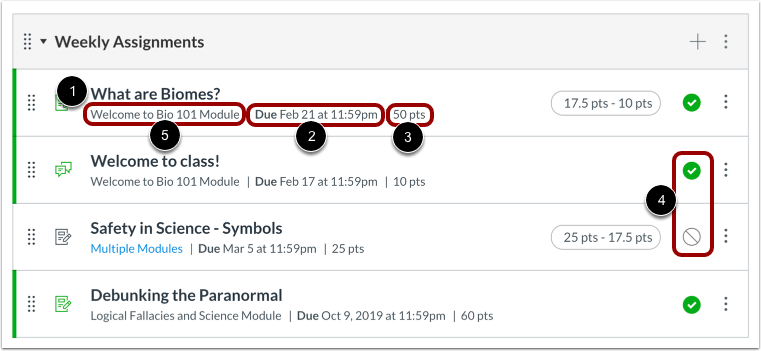
Hver opgave viser opgavens navn [1], forfaldsdato (hvis relevant) [2], antallet af point opgaven er værd [3] og opgaveudkastets status (offentliggjort eller ikke-offentliggjort) [4].
Du kan også indstille varierende afleveringsfrister for en opgave og oprette afleveringsfrister i henhold til kursusafsnit. Varierende afleveringsfrister vises som flere datoer .
Hvis en opgave er knyttet til et modul, vil modulnavnet vises på den individuelle linjepost i opgaven [5].
Bemærk: Der kræves ikke afleveringsfrister for en opgave.
Se tilgængelighedsdatoer
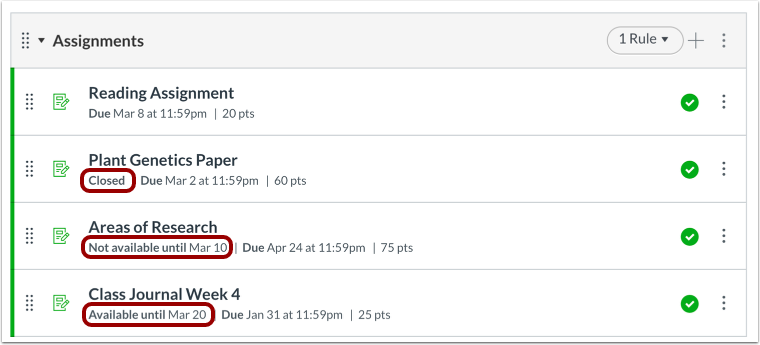
Opgaver kan også indeholde tilgængelighedsdatoer . Tilgængelighedsdatoer kan gøre en opgave tilgængelig i en bestemt periode.
Administrer individuelle opgaver
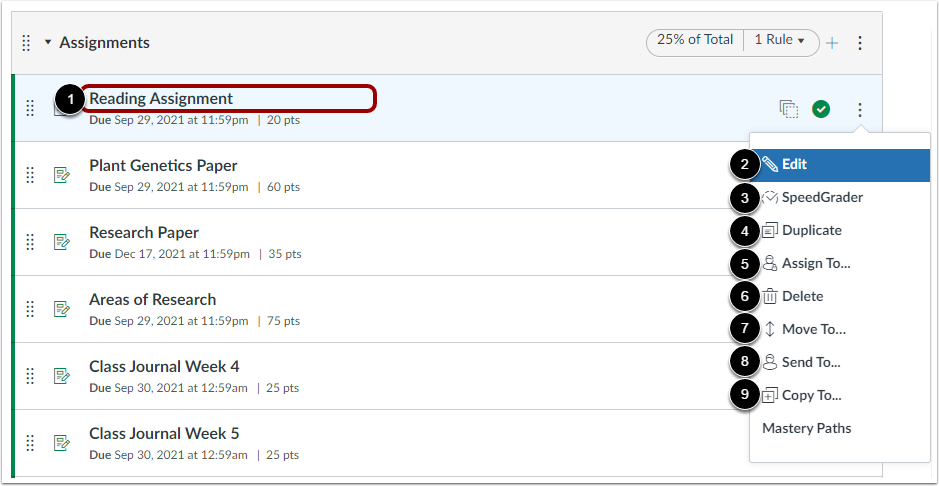
For at se en opgave skal du klikke på opgavens navn [1].
Du kan også bruge rullemenuen med indstillinger til at redigere opgaven [2], åbne SpeedGrader [3], duplikere opgaven [4], administrere tildelte studerende og datoer for opgaven [5], slette opgaven [6], flytte opgaven [7], sende opgaven til en anden underviser [8] eller kopiere opgaven til et andet kursus [9].
Bemærk: Indstillingen "Mestringsstier" kan administreres i dit kursus, hvis indstillingen er aktiveret af din institution.
Manuel omarrangering af opgave
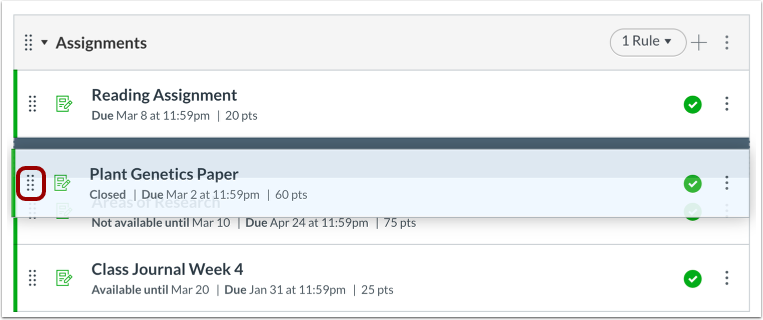
Du kan også manuelt ændre rækkefølgen af en opgave ved at holde musen over trækhåndtaget ud for opgaven og trække den til den ønskede placering.
Bemærk: Hvis du bruger flere karaktergivningsperioder, kan du ikke flytte opgaver og quizzer, der er en del af en lukket karaktergivningsperiode, til en anden opgavegruppe. Du kan dog flytte åbne opgaver og quizzer til en anden opgavegruppe.
Se SIS-opgaver
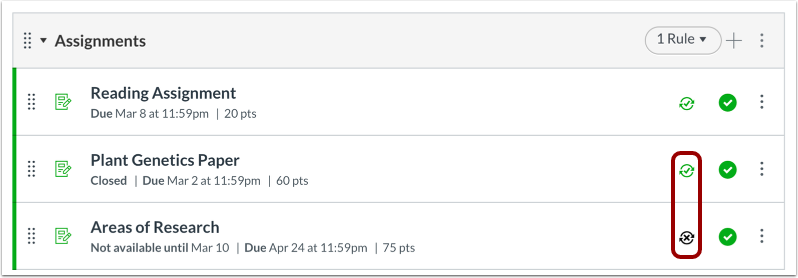
Hvis din institution har aktiveret integration med studenterinformationssystemet (SIS), kan du se, om en opgave er konfigureret til at blive sendt til din institutions SIS. Bedømte opgaver kan aktiveres direkte ved at klikke på synkroniseringsikonet ud for en opgave.
Nogle SIS-integrationer, f.eks. PowerSchool, giver dig mulighed for at importere opgavegrupper. Importerede grupper inkluderer et importikon, der kan identificeres fra manuelt oprettede opgavegrupper i Canvas.
Bemærk: Nogle institutioner kan begrænse opgavenavne og/eller kræve afleveringsfrister. Hvis du forsøger at aktivere en opgave, og du modtager en fejlmeddelelse, viser fejlen, hvilket krav der skal opfyldes, før opgaven kan aktiveres til synkronisering med dit SIS.
Deaktiver synkronisering
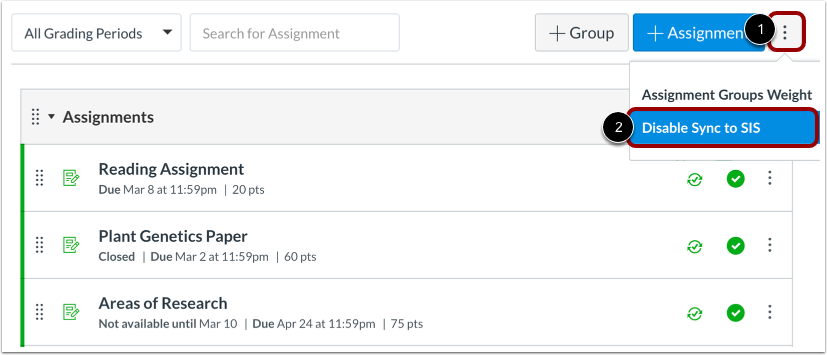
Hvis du har brug for at deaktivere synkronisering for alle opgaver i kurset uden at administrere dem individuelt, kan du deaktivere synkronisering for alle opgaver på én gang. Klik på menuen Indstillinger [1] og vælg derefter linket Deaktiver synkronisering til SIS [2]. Alle opgaver vil blive opdateret og deaktiveret fra SIS-synkroniseringen.
Bemærk: Deaktiver synkronisering til SIS er ikke tilgængelig i menuen Indstillinger, medmindre mindst én opgave allerede er aktiveret til synkronisering til SIS.
Se mestringsstier
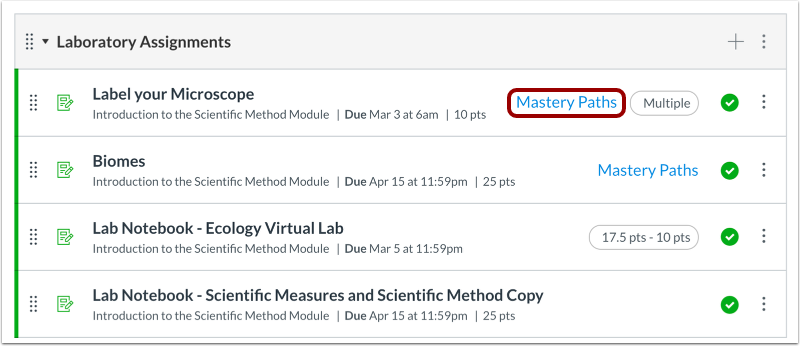
Hvis du bruger Mestringsstier i dit kursus, kan du se, hvilke elementer der er konfigureret i moduler som Mestringsstier eller betingede indholdselementer.
Bemærk: Indstillingen "Mestringsstier" kan administreres i dit kursus, hvis indstillingen er aktiveret af din institution.
Se Blueprint-kursus
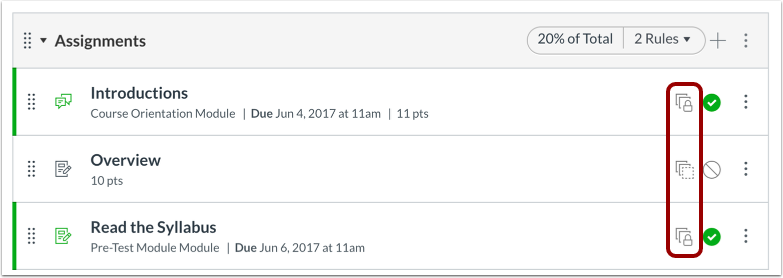
Hvis dit kursus indeholder Blueprint-ikoner, er dit kursus tilknyttet et blueprint-kursus. Blueprint-kurser er kurser, der administreres som en skabelon og kan indeholde låste objekter, der administreres af en Canvas-administrator, kursusdesigner eller anden instruktør.
Fanen Kursusdetaljer i Kursusindstillinger fortæller dig, om dit kursus er et Blueprint-kursus. Oftest vil dit kursus ikke være et Blueprint-kursus, og du kan kun administrere ulåst indhold i dit kursus . Hvis dit kursus er et Blueprint-kursus, kan du låse og synkronisere kursusindhold med tilknyttede kurser.
Se elevvisning
For at se opgaveindekssiden som elev skal du klikke på knappen Vis som elev .
Bemærk: Hvis kursets navigationslink for siden er deaktiveret og skjult for studerende, vises knappen Vis som studerende ikke.