Som en del af visningen af den gennemsnitlige kursuskarakter i en interaktiv graf kan du bruge filtre til at sammenligne resultater for sektioner, studerende og opgaver med kursusgennemsnittet.
Kun aktive og gennemførte elevtilmeldinger er inkluderet i Course Analytics. Studerende, der er droppet, slettet eller inaktive, vises ikke i filtrerede dataresultater.
Noter:
- Hvis du ikke kan se linket til Kursusanalyse i Kursusnavigationen, skal du muligvis gøre linket synligt via fanen Navigation i Kursusindstillinger. Hvis linket til Kursusanalyse ikke er tilgængeligt i fanen Navigation, har din institution deaktiveret denne funktion.
- Data opdateres i Course Analytics hver 8. time. Hvis Course Analytics for nylig blev aktiveret i kurset, kan det dog tage op til 24 timer, før filtrerede analysedata udfyldes. Sørg også for at kontrollere tidspunktet for sidste opdatering af dataene i kurset, da indholdet kan være forældet i forhold til den seneste kursusaktivitet og de studerendes afleveringer.
- For at Course Analytics kan vises i Canvas, skal tredjepartscookies muligvis være aktiveret i dine browserindstillinger.
- Opgaver uden afleveringsfrister vises yderst til højre i diagrammet.
Åben bane
I den globale navigation skal du klikke på linket Kurser [1] og derefter klikke på kursets navn [2].
Åbn kursusanalyse
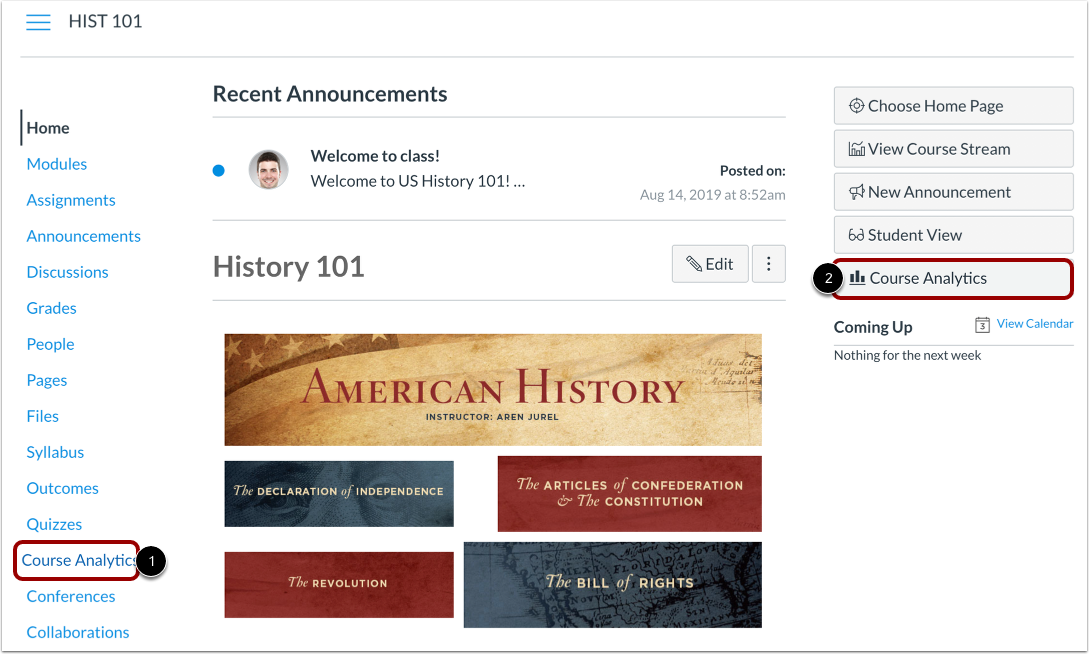
For at åbne Kursusanalyse skal du klikke på linket Kursusanalyse i Kursusnavigationen [1] eller klikke på knappen Kursusanalyse på kursets hjemmeside [2].
Bemærk: Hvis du ikke kan se linket til Kursusanalyse, skal du muligvis gøre linket synligt via fanen Navigation i Kursusindstillinger.
Åbn kursuskarakteranalyse
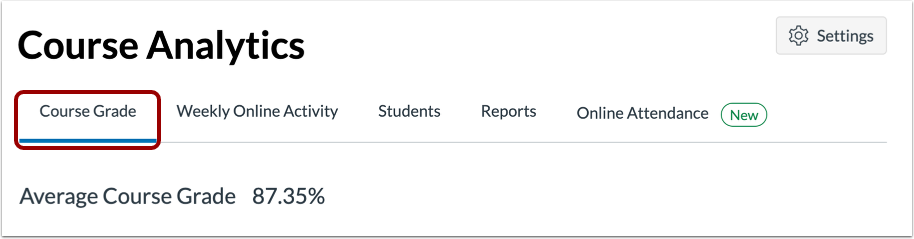
Klik på fanen Kursuskarakter .
Filtrer data
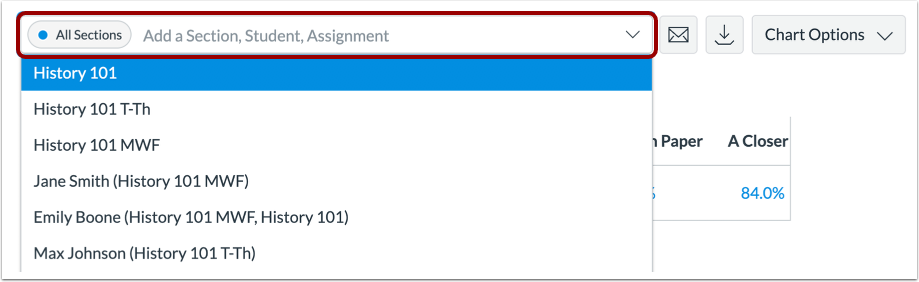
Klik på filterfeltet [1]. Indtast navnet på en sektion, elev eller opgave [2]. Canvas vil udfylde alle matchende resultater.
Når elementet vises i menuen, skal du klikke på elementets navn [3].
Du kan også klikke på filterfeltet og bruge scroll-knappen til at finde og vælge en sektion, elev eller opgave.
Se yderligere filtre
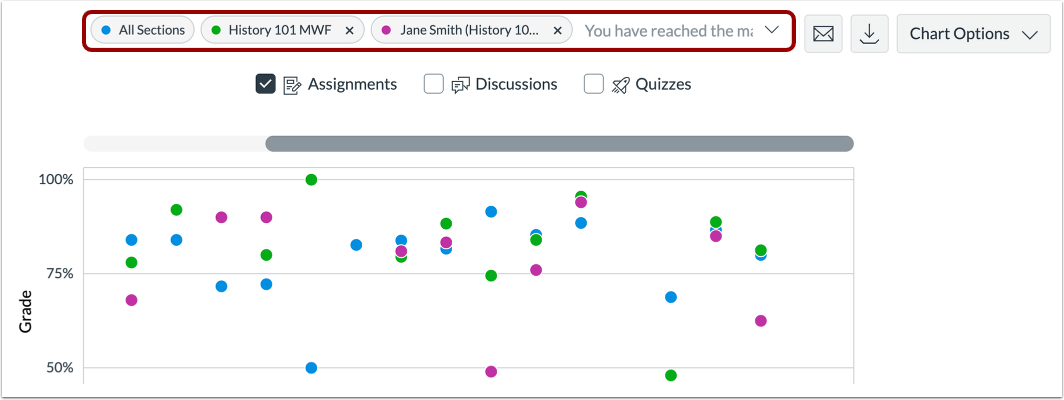
For at tilføje et andet filter skal du finde det ekstra filter. Filterfeltet understøtter op til tre filtre. Filteret Alle sektioner kan ikke fjernes.
Filtrer efter opgave
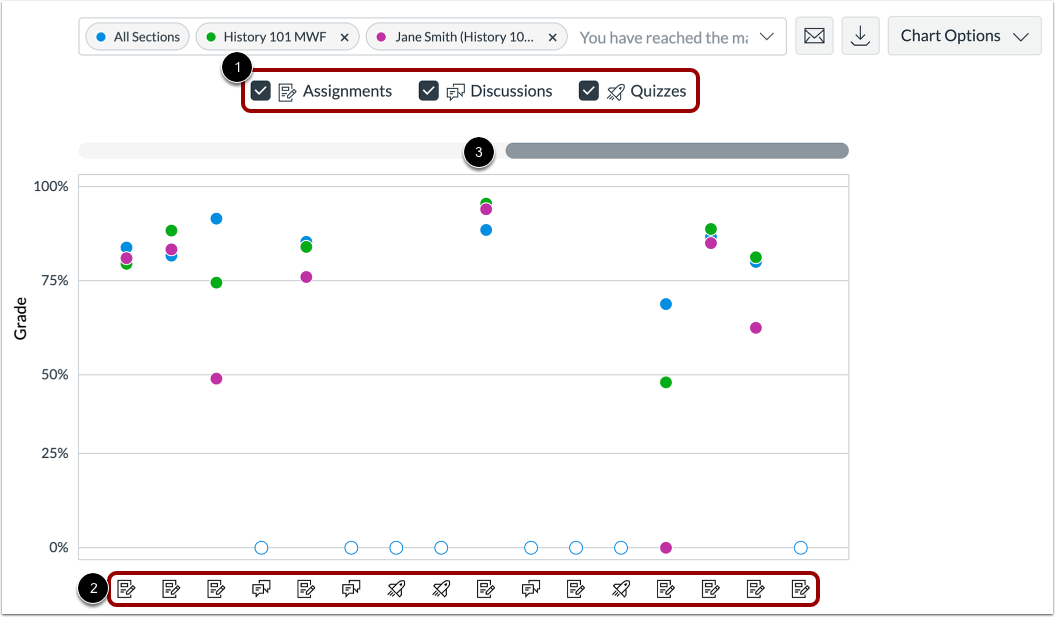
Som standard vælger analyser alle opgavetyper, der skal vises på siden [1]. Hver opgave i diagrammet viser det relevante ikon for hver valgt opgavetype [2]. For at se yderligere opgaver i de filtrerede resultater skal du klikke og trække i rullepanelet [3].
Noter:
- Quiz-ikonet repræsenterer både klassiske quizzer og nye quizzer-spørgsmålstyper.
- Hvis en nyoprettet opgave endnu ikke er synlig, kan den blive vist efter den næste dataopdatering (inden for 24 timer).
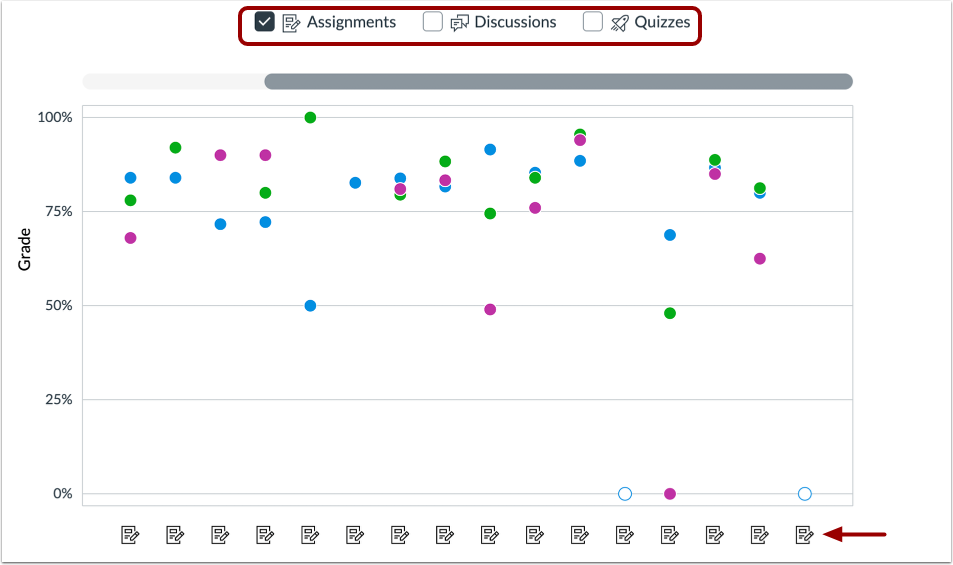
For at filtrere efter opgavetype skal du fjerne afkrydsningsfeltet ud for opgavetypen. Diagrammet opdaterer dynamisk resultaterne baseret på den valgte eller fjernede opgavetype i filteret.
Bemærk: Der kræves mindst én opgavetype til enhver tid.
Se filtrerede resultater
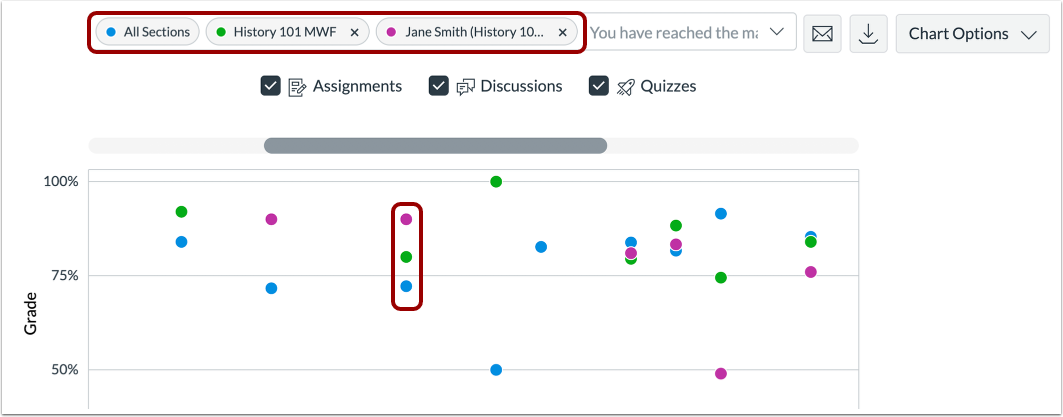
Det tilføjede filter vises i analyseresultaterne. Hvert filter er identificeret med en specifik farve.
Hvert filter vises som et datapunkt i tabellen.
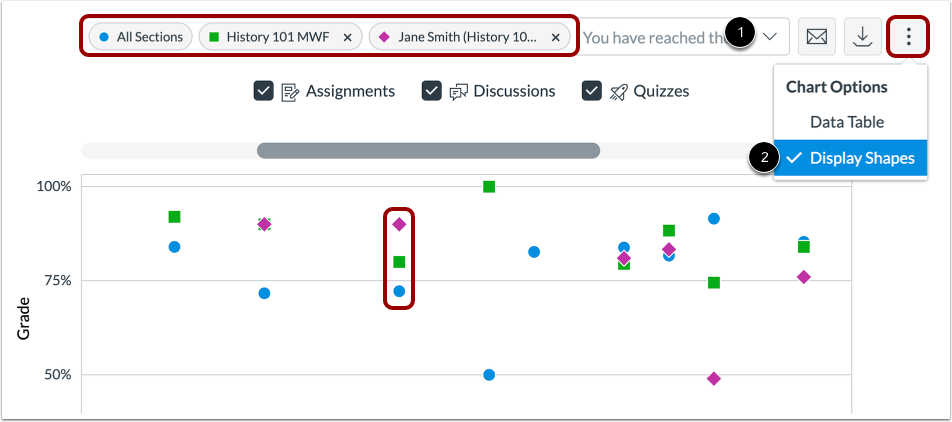
Når du ser filtre, er standardformen for hver farve en cirkel, men du kan vælge at aktivere former for forbedret kontrast ved at klikke på ikonet Diagramindstillinger [1] og vælge indstillingen Vis former [2].
Se sektionssammenligning
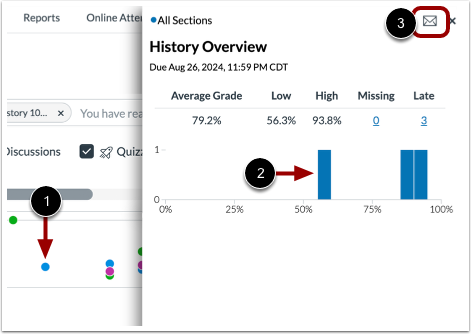
For at se data for en sektion skal du klikke på datapunktet for sektionen [1].
I en sektionssammenligning giver detaljerne yderligere målinger for sektionsnavn, opgavenavn, opgavens afleveringsfrist, gennemsnitskarakter for opgaven, lave og høje karakterer i procent samt antal manglende og forsinkede afleveringer. Du kan holde musen over en procentlinje og se antallet af studerende, der opnåede hver karakterprocent [2].
For at sende en besked til alle elever i sektionen skal du klikke på beskedikonet [3].
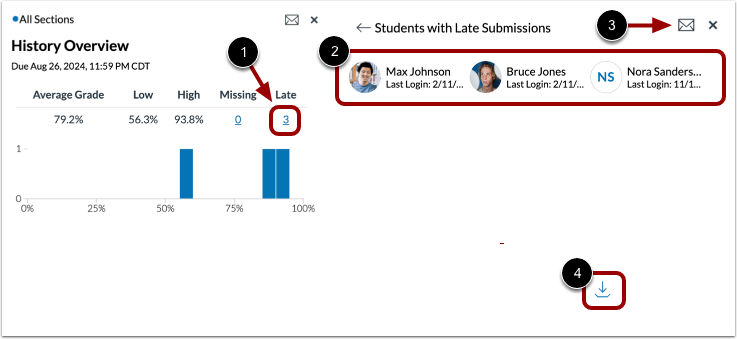
Når du sammenligner sektioner, kan du også se afleveringer efter status: manglende og forsinket. For at se navnene på de studerende inden for hver status skal du klikke på linket for statussen [1]. Kortet viser de studerendes oplysninger for afleveringsstatusserne, inklusive navne og sidste login-dato for hver studerende [2].
For at sende en besked specifikt til disse elever skal du klikke på beskedikonet [3].
For at eksportere statuslisten over indsendelser som en CSV-fil skal du klikke på downloadlinket [4].
Se elevsammenligning
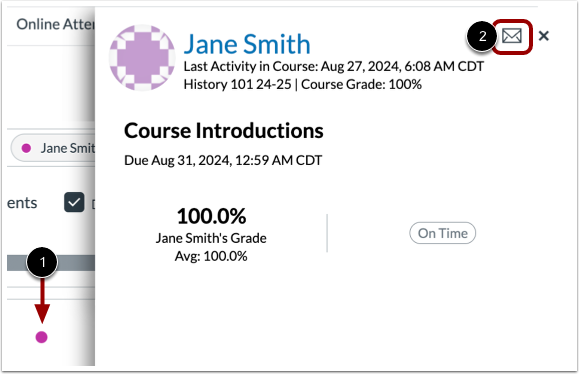
For at se data for en elev skal du klikke på elevens datapunkt [1].
I en elevsammenligning giver detaljerne yderligere målinger for elevens fulde navn, sidste adgangsdato, sektion, nuværende kursuskarakterprocent, opgavenavn og afleveringsfrist, elevens karakter for opgaven, kursets gennemsnitlige procentdel samt status for opgaven og afleveringsdatoen.
For at sende en besked til den enkelte elev skal du klikke på beskedikonet [2].
Eksportér tabel CSV
For at eksportere analysedata som en CSV-fil skal du klikke på knappen Download CSV .
CSV-data eksporteres i henhold til de filtrerede data.
CSV-filer viser en studerendes fulde navn, sorterbart navn, Canvas-bruger-ID, SIS-bruger-ID eller e-mail (hvis relevant), samlede kursuskarakter, den procentdel, hvor mange opgaver der er blevet leveret til tiden, tidspunktet for sidste sidevisning, tidspunktet for sidste deltagelse og tidspunktet for sidste gang, den studerende loggede ud.