Funktionen "Skjul karakterer" påvirker kun tidligere offentliggjorte karakterer for en opgave. Bedste praksis er, at undervisere bruger denne funktion sparsomt (dvs. for at skjule karakterer, der er offentliggjort ved en fejl). For at skjule alle karakterer ved indtastning, indtil du er klar til at offentliggøre dem til studerende, skal du angive en manuel offentliggørelsespolitik for din opgave eller angive en offentliggørelsespolitik for et kursus .
Du kan skjule eller offentliggøre karakterer for opgaver i SpeedGrader. Du kan også skjule karakterer eller offentliggøre karakterer i Karakterbogen.
Når opgavekarakterer er skjult, modtager de studerende ikke notifikationer om karakterændringer eller underviserkommentarer til opgaven. De studerende vil heller ikke kunne se deres karakterer, herunder ændringer i karakterer og point, kommentarer til underviserens afleveringer, kommentarer til Canvas DocViewer og kurvede karakterer for opgaven. De studerende kan stadig se og aflevere opgaven og vil blive informeret på siden med de studerendes karakterer om, at opgavekaraktererne er skjulte.
Når karakterer for opgaver offentliggøres, kan du vælge at offentliggøre karakterer til alle eller til studerende med bedømte afleveringer. Når indstillingen Alle er valgt, fjernes ikonet Synlighed fra siden Karakterer for alle studerende for denne specifikke opgave. Få mere at vide om administration af karaktersynlighed i dit kursus , og se det interaktive flowdiagram for studerendes karaktersynlighed .
Noter:
- Hvis du foretager ændringer i en opgave med skjulte karakterer, vil den samlede score, som du ser den (både i karakterbogen og på elevens karakterside), blive påvirket. Eleverne vil dog ikke se nogen ændringer, når de ser deres karakterside. Når du har offentliggjort opgavekaraktererne, opdateres den samlede karakter i elevens visning i overensstemmelse hermed.
- Anonyme og modererede opgaver har automatisk en manuel offentliggørelsespolitik som standard. Karakterer for modererede opgaver kan ikke offentliggøres, før de endelige karakterer er offentliggjort .
- Studerende kan se kommentarer til fagfællebedømmelser, når opgavekaraktererne er skjult. Studerende kan dog ikke se underviserkommentarer, før opgavekaraktererne er offentliggjort.
- Hvis du offentliggør karakterer for en opgave med varierende afleveringsfrister, vil alle elever modtage karakterresultater på samme tid.
- I klassiske quizzer kan eleverne ikke se deres quizsvar, mens quizkarakterer er skjult.
- I Nye Quizzer påvirker det ikke en elevs mulighed for at få adgang til sine quizresultater, hvis man skjuler karakterer. Elevernes synlighed af Nye Quizzer-resultater skal administreres fra quizindstillingerne .
- Hvis du har angivet en automatisk politik for offentliggørelse af en opgave eller dit kursus , skjuler manuel skjulning af karakterer kun allerede bedømte opgaveresultater. Alle resultater, der tilføjes til SpeedGrader efter manuel skjulning af karakterer, følger den valgte politik for offentliggørelse og er synlige for studerende.
Åbn SpeedGrader
Åbn SpeedGrader fra enhver opgave, bedømt diskussion eller quiz.
Vis synlighedsikoner
Synlighedsikonet angiver, om opgavekarakterer er skjulte eller offentliggjorte. Opgavers synlighed kan bestemmes af kursets politikker for offentliggørelse eller politikker for opgaveoffentlighed .
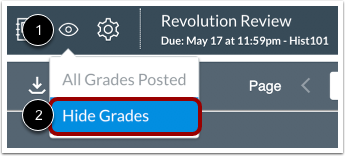
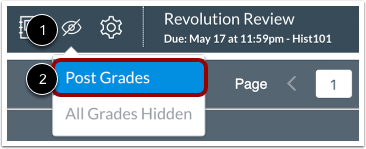
Hvis der er slået karakterer op for opgaven, vises ikonet som ikonet for slået op synlighed [1]. Hvis karaktererne er skjult, vises ikonet som ikonet for skjult synlighed [2].
Skjul karakterer
For at skjule opgavekarakterer skal du klikke på ikonet for offentliggjort synlighed [1] og vælge muligheden Skjul karakterer [2].
Bemærk: Studerende vil ikke kunne se deres karakterer, før opgaven er offentliggjort.
Vælg sektioner
For at skjule karakterer for bestemte sektioner skal du klikke på knappen Specifikke sektioner [1]. Vælg derefter de sektioner, hvor du vil skjule karakterer [2].
Bemærk: Du kan ikke skjule karakterer for bestemte sektioner i anonyme opgaver.
Skjul karakterer
Klik på knappen Skjul .
Studerendes visning: Skjult opgave
Synlighedsikonet vises ved siden af opgavens titel på siden Karakterer [1]. Hvis en studerende forsøger at klikke på ikonet, informerer en pop op-dialog den studerende om, at underviseren ikke har offentliggjort karakteren for denne opgave [2].
Karakterer efter bedømmelse
For at offentliggøre opgavekarakterer skal du klikke på ikonet Skjult synlighed [1] og vælge muligheden Offentliggør karakterer [2].
Vælg indlægsmulighed
For at gøre karakterer synlige for alle elever, skal du klikke på indstillingen Alle [1]. Når indstillingen Alle er valgt, vil karakterer og kommentarer blive synlige for alle elever, inklusive dem, der endnu ikke har modtaget en karakter eller kommentar. Alle elever vil modtage en besked.
For at sende karakterer til studerende med bedømte afleveringer skal du klikke på indstillingen Bedømt [2]. Studerende vil kunne se kommentarer til afleveringen, selvom en karakter ikke er blevet indtastet eller sendt. Hvis en kommentar til afleveringen indtastes, mens karaktererne er skjult, er kommentaren stadig synlig for den studerende, uanset om de har modtaget en karakter.
Noter:
- Karakterer kan kun offentliggøres til alle i anonyme opgaver.
- Hvis der er angivet en politik for manuel opslag for en opgave, og karakterer sendes til alle, bliver politikken for manuel opslag inaktiv, og fremtidige karakterer vil blive offentliggjort automatisk.
Vælg sektioner
For at sende karakterer for specifikke sektioner skal du klikke på knappen Specifik sektion [1]. Vælg derefter de sektioner, hvor du vil sende karakterer [2].
Bemærk: Du kan ikke offentliggøre karakterer for bestemte sektioner i anonyme opgaver.
Karakterer efter bedømmelse
Klik på knappen Send .