Når fremmødeværktøjet er konfigureret i dit kursus, og dit kursus er publiceret, kan du begynde at registrere fremmøde ved hjælp af Roll Call.
Fremmødeværktøjet er som standard konfigureret til at tillade registrering syv dage om ugen. Denne indstilling er nyttig for kurser, hvor der kan være behov for at registrere fremmøde for en begivenhed, der finder sted uden for en almindelig skoleuge. Fremmødeværktøjet beregner dog kun karakterer i karakterbogen ud fra det samlede antal dage, registreringen er foretaget.
I øjeblikket kan du kun se Roll Call på dag-for-dag-basis. For at se yderligere datoer kan du køre en fremmøderapport for dit kursus.
Bemærk: Studerende har ikke adgang til fremmødeværktøjet; kun undervisere har mulighed for at registrere fremmøde. Studerende kan dog se fremmødeopgaven på siden Opgaver og se deres fremmøderapport som en del af siden med detaljer om aflevering af fremmøde i Roll Call. Hvis du bruger fremmøde til bedømmelse, kan studerende også se deres fremmødekarakter på siden Karakterer.
Åben fremmøde
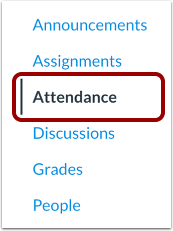
Klik på linket Fremmøde i kursusnavigationen.
Se fremmøde
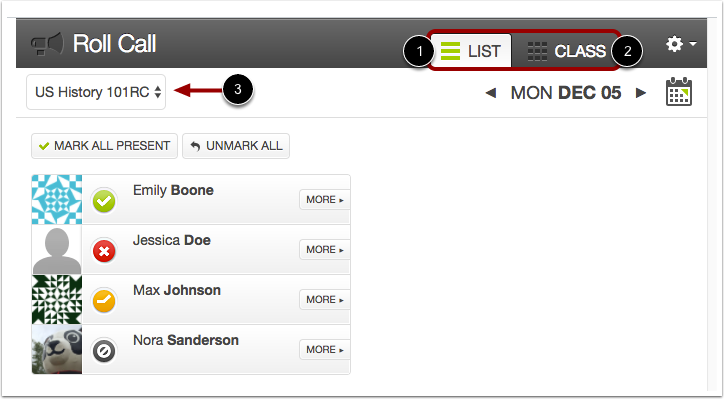
Som standard viser Roll Call fanen Listevisning [1], som viser alle elever i listeformat. For at se klassen i pladsoversigtsformat skal du klikke på fanen Klassevisning [2].
Hvis dit kursus indeholder sektioner, viser begge visninger en rullemenu med navnene på kursussektion(er). For at se studerende i en bestemt sektion skal du klikke på rullemenuen for sektioner [3]. Bemærk, at denne menu vises, selvom dit kursus kun indeholder én sektion.
Bemærk: Når en elev er tilmeldt flere sektioner, vises fremmøde, der er markeret i én sektion, ikke i alle andre sektionsfiltre, hvor eleven er tilmeldt.
Se fremmødedatoer
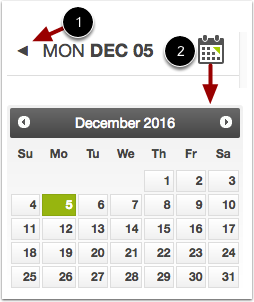
Som standard viser Roll Call den aktuelle dato.
Du kan redigere fremmøderegistreringer for en anden dato ved at bruge pileikonerne ud for datoen [1] eller ved at klikke på kalenderikonet [2].
Registrer fremmøde i listevisning
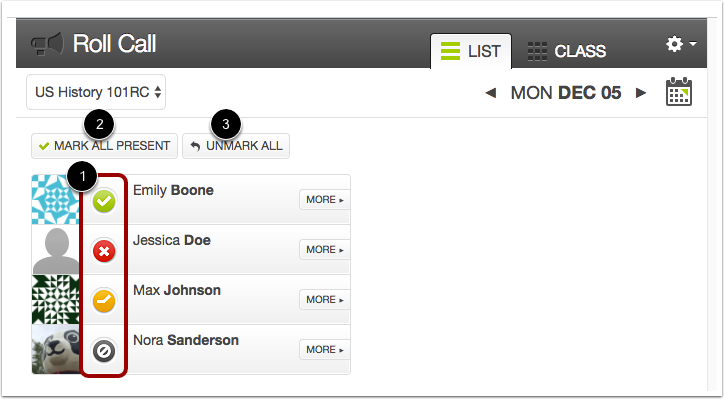
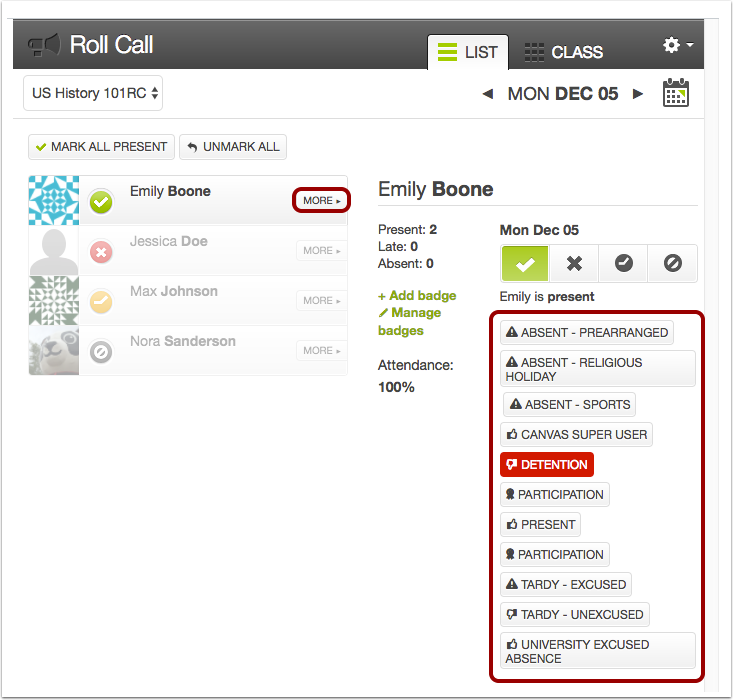
I listevisningen kan du registrere fremmøde ved at markere det korrekte tegn ud for hver elevs navn [1]. Klik på fremmødetegnet, indtil du når det ønskede tegn:
- For at markere eleven som til stede og til tiden, skal du klikke én gang (grønt flueben- ikon).
- For at markere eleven som ikke til stede, skal du klikke to gange (rødt X- ikon).
- For at markere eleven som forsinket skal du klikke tre gange (orange urikon ).
- For at fjerne markeringen af fremmødestatus skal du lade knappen være som standard (gråt ikon uden symbol ). Den umarkerede fremmødestatus angiver også et gyldigt fravær.
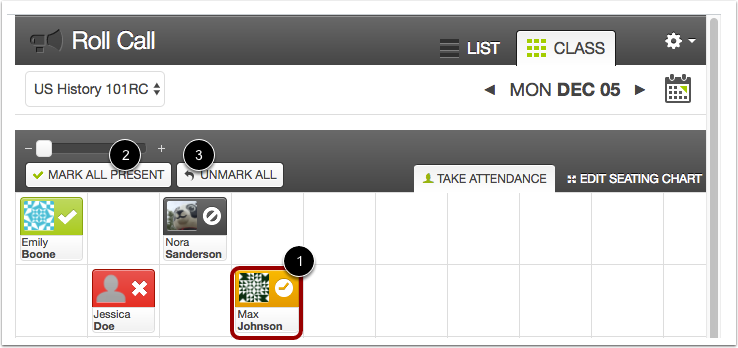
Du kan også registrere fremmøde ved at klikke på knappen Markér alle til stede [2].
Hvis du har brug for at starte forfra eller slette alle fremmødeposter, skal du klikke på knappen Fjern markering af alle [3].
Registrer fremmøde i klassevisning
I Klassevisning kan du også markere det korrekte mærke ud for hver elevs navn (til stede, fraværende eller for sent) [1] eller klikke på knappen Markér alle til stede [2]. For at fjerne markeringen fra alle elevindtastninger skal du klikke på knappen Fjern markering af alle [3].
Tilføj badges til opkald
Hvis du vil bruge navneopråbsmærker som en del af optagelsen, skal du se flere muligheder for eleven og tilføje det valgte mærke.