Quizindstillinger inkluderer muligheden for at vælge ét quizspørgsmål ad gangen til alle typer quizzer og undersøgelser.
Bemærk: Når funktionen Deaktiver oprettelse af klassiske quizzer er aktiveret, kan du ikke oprette nye klassiske quizzer. Eksisterende klassiske quizzer kan dog fortsat redigeres, importeres og migreres til nye quizzer.
Åbne quizzer
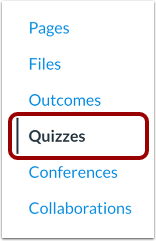
Klik på linket Quizzer i kursusnavigationen.
Tilføj quiz
Klik på knappen Tilføj quiz .
Vælg quiz-motor
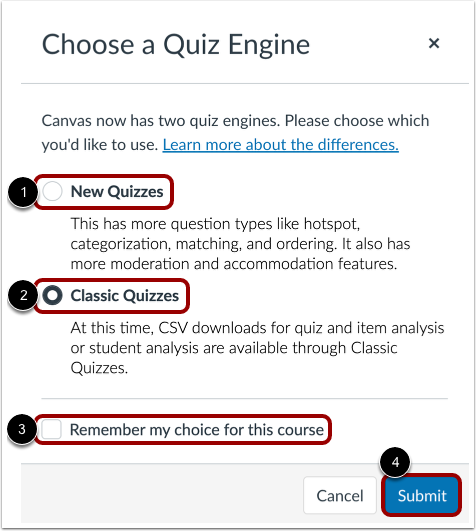
Hvis dit kursus har Nye quizzer aktiveret, skal du vælge en quiz-motor.
For at vælge Nye quizzer skal du klikke på indstillingen Nye quizzer [1].
For at oprette en klassisk quiz skal du klikke på indstillingen Klassiske quizzer [2].
For at gemme dit valg af quiz-motor til dette kursus, skal du klikke på afkrydsningsfeltet Husk mit valg til dette kursus [3].
Klik derefter på knappen Send [4].
Noter:
Rediger quizdetaljer
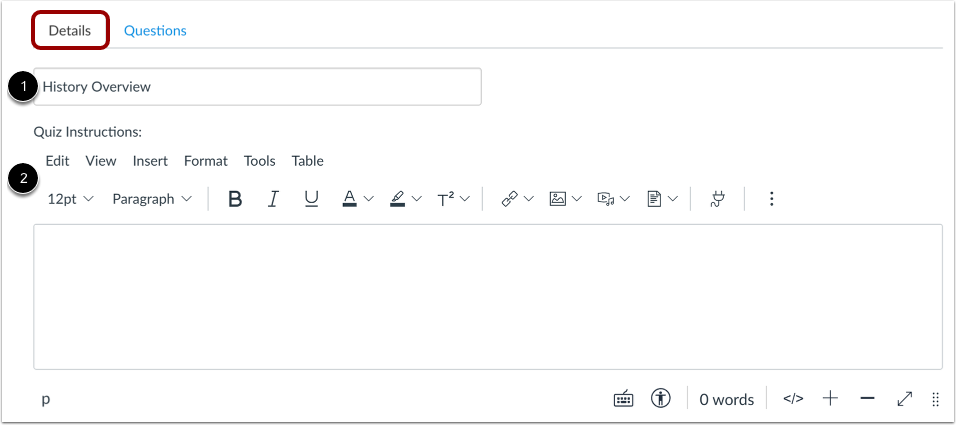
Indtast navnet på din quiz [1] i fanen Detaljer .i Rich Content Editor [2], Introducer din quiz med formateret tekst, billeder, video eller eksempler på matematiske ligninger. Du kan endda bruge mediekommentarværktøjet til at optage en introduktion til quizzen.
Bemærk: Hvis du vil redigere quizindstillinger for en quiz, der bruger quizmotoren New Quizzes, kan du se Hvordan administrerer jeg indstillinger for en vurdering i New Quizzes?
Rediger quizindstillinger
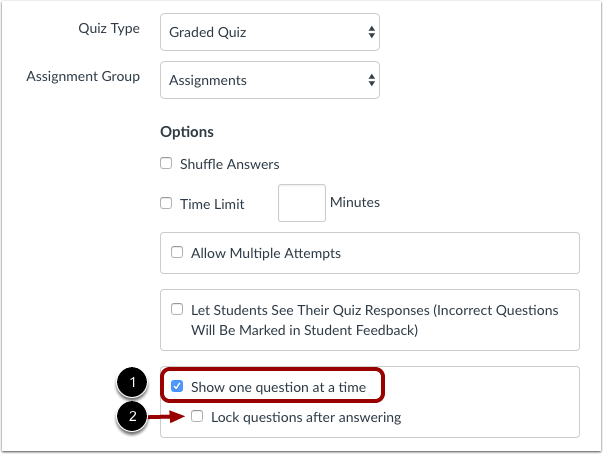
Klik på afkrydsningsfeltet Vis ét spørgsmål ad gangen [1]. Hvis du vil forhindre dine elever i at vende tilbage til et tidligere spørgsmål under testen, skal du klikke på afkrydsningsfeltet Lås spørgsmål efter besvarelse [2].
Rediger quizspørgsmål
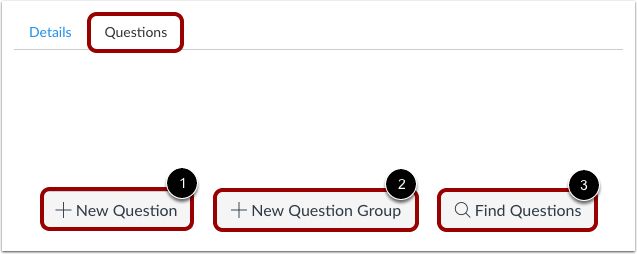
I fanen Spørgsmål kan du oprette et nyt spørgsmål [1], oprette en ny spørgsmålsgruppe [2] eller finde spørgsmål [3] ved at vælge dem fra en spørgsmålsbank.
Gem quiz
Klik på knappen Gem for at gemme dit arbejde og se et eksempel på quizzen.
Bemærk: Du bør ikke udgive din quiz, før den er dit endelige produkt. Hvis du er klar til at udgive din quiz og gøre den tilgængelig for studerende, skal du klikke på knappen Gem og udgiv .
Forhåndsvisning og udgivelse af quiz
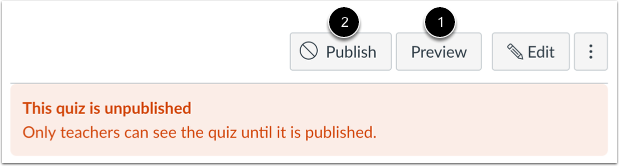
For at se en forhåndsvisning af quizzen skal du klikke på knappen Forhåndsvisning [1]. Når du er klar til, at studerende kan se quizzen i kurset, skal du klikke på knappen Udgiv [2].
Bemærk: Vi anbefaler, at du ikke publicerer din quiz, før den er endelig. Hvis du ændrer quizzen, efter at en elev allerede har åbnet den, vil eleven ikke se nogen af ændringerne i sin version af quizzen.