Moduler styrer hele flowet i dit kursus og dets indhold. Som underviser kan du tilføje moduler, tilføje elementer til et modul og administrere modulindstillinger. Du kan også ændre rækkefølgen af alle moduler og modulelementer.
Åbne moduler
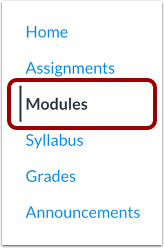
Klik på linket Moduler i kursusnavigationen.
Se modulernes indeksside
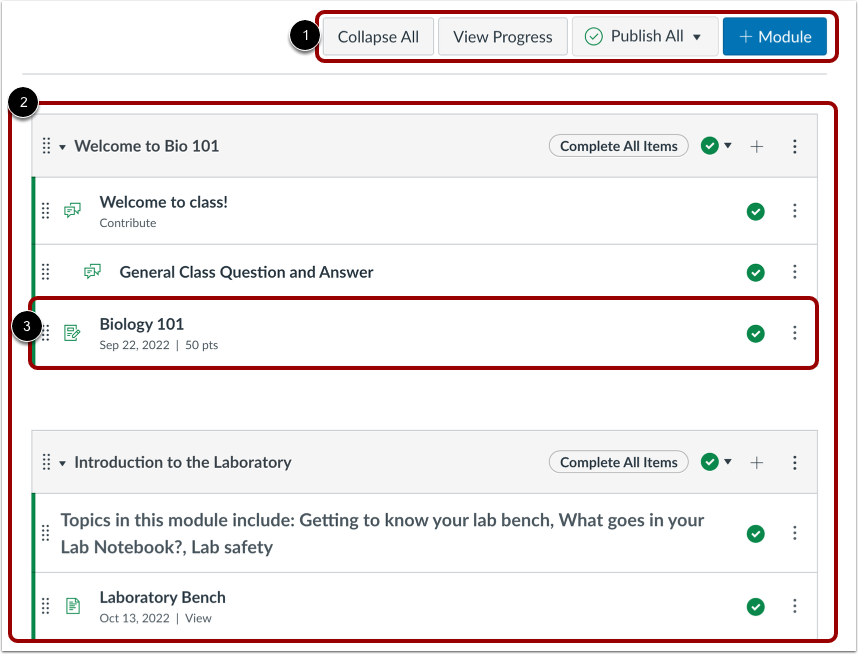
Modulindekssiden er designet med globale indstillinger øverst på siden [1] efterfulgt af individuelle moduler [2]. Kursusindholdselementer er indlejret i hvert modul [3].
Bemærk: Modulindekssiden understøtter tastaturgenveje. For at se et vindue med en liste over tastaturnavigationsgenveje skal du trykke på tasterne Shift+spørgsmålstegn samtidigt på tastaturet.
Vis modulers globale indstillinger
Globale indstillinger omfatter at skjule eller udvide alle moduler, se en studerendes fremskridt i et modul , masseudgivelse og fjerne udgivelse af moduler og modulelementer samt tilføjelse af nye moduler .
Noter:
- Knappen Skjul alle vises, hvis et eller flere moduler er udvidet. Knappen Udvid alle vises, hvis alle moduler er skjult.
- Hvis en bruger med en kursustilmelding skjuler eller udvider et eller flere moduler, bevarer modulindekssiden status for hvert modul, når de vender tilbage til siden.
Se moduler
I Moduler kan du se alle modulerne i dit kursus. Modulerne er organiseret efter progression.
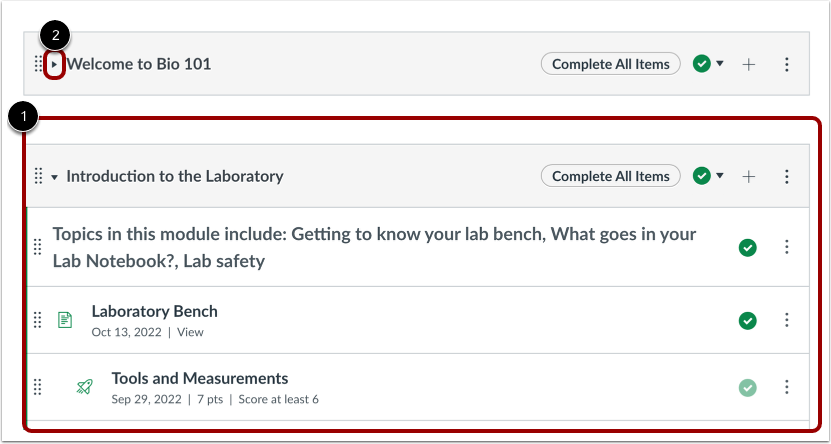
Moduler indeholder indholdselementerne i hvert modul. Som standard er moduler udvidede og viser alle elementer i modulet [1]. For at skjule modulet skal du klikke på pilen [2].
Bemærk: Hvis du vælger at skjule eller udvide et eller flere moduler, bevarer modulindekssiden status for hvert modul.
Hver modulheader indeholder navnet på modulet [1].
Overskriften kan også indeholde modulforudsætninger [2] og modulkrav [3].
Administrer modul
Ikonerne i moduloverskriften styrer hele modulet.
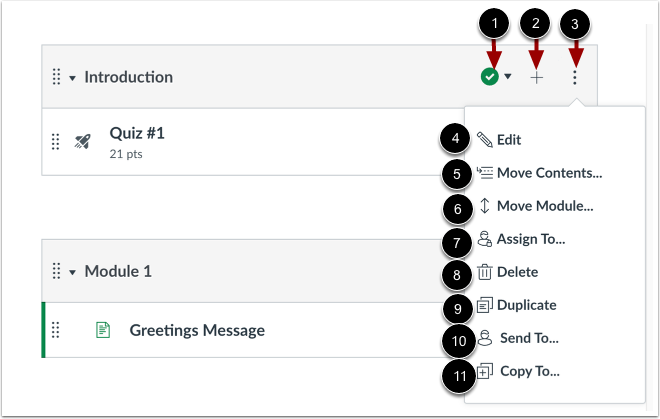
For at udgive eller afpublicere et modul skal du klikke på rullemenuen Publiceret status [1].
For at tilføje et nyt indholdselement til modulet skal du klikke på Tilføj- ikonet [2].
I rullemenuen Indstillinger [3] kan du redigere et modul [4]. Rediger modulet for at omdøbe modulet, låse moduler , indstille forudsætninger og indstille modulkrav .
I rullemenuen Indstillinger kan du også flytte modulelementer [5], flytte modulet [6], tildele modulet til studerende [7], slette modulet [8], duplikere modulet [9], sende modulet til en anden underviser [10] eller kopiere modulet til et andet kursus [11].
Omarranger moduler
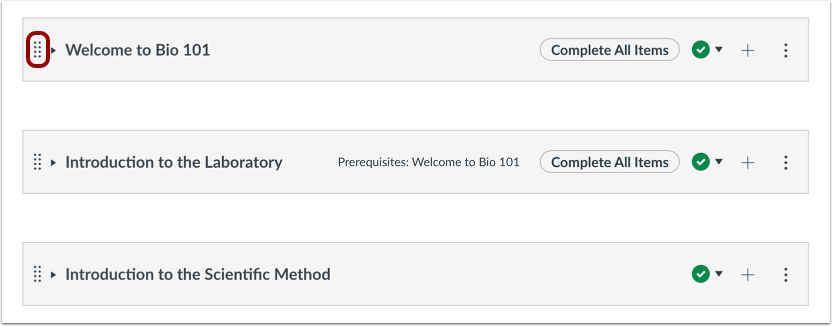
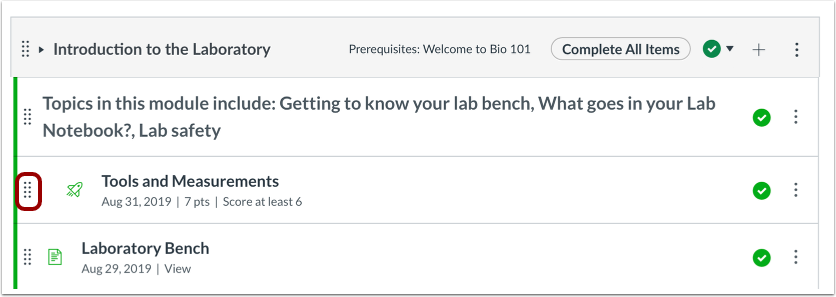
Du kanOmarranger et modul ved at holde musen over trækhåndtaget ud for modulnavnet og trække modulet til den ønskede placering.
Vis modulikoner
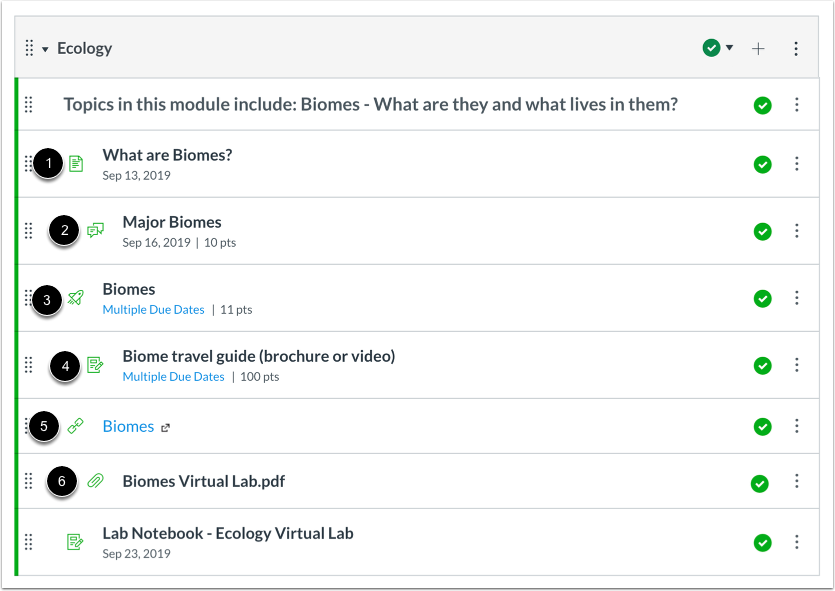
Moduler kan fyldes med forskellige typer indhold. Hvert modulelement indeholder også et ikon med dets type:
- Side [1]: en side med indhold, der skal læses
- Diskussion [2]: en kursusdiskussion
- Quiz [3]: en kursusquiz
- Opgave [4]: en kursusopgave
- Link eller eksternt værktøj [5]: et eksternt link eller værktøj til visning uden for kurset
- Fil [6]: en fil, der skal downloades eller vises
Se individuelle modulelementer
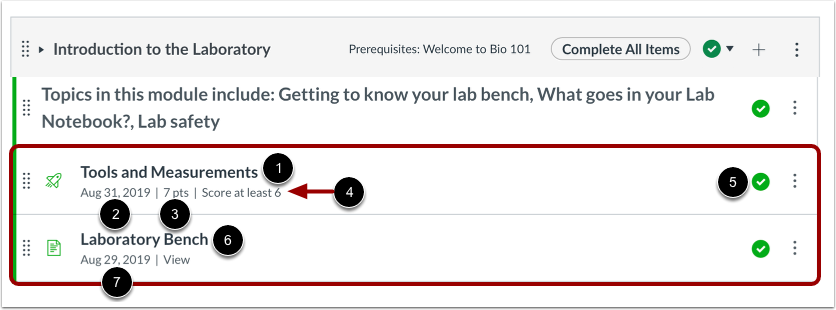
Hvert modul indeholder modulens indholdselementer, der kan vise elementnavnet [1], forfaldsdatoen [2], antallet af point [3], modulkravet [4] og modulelementets kladdestatus [5]. Et modul kan også indeholde ikke-bedømte elementer [6], såsom sider og ikke-bedømte diskussioner. Hvis en to-do-dato blev tilføjet til et ikke-bedømt element, vises datoen ved siden af modulelementet [7].
Administrer individuelle modulelementer
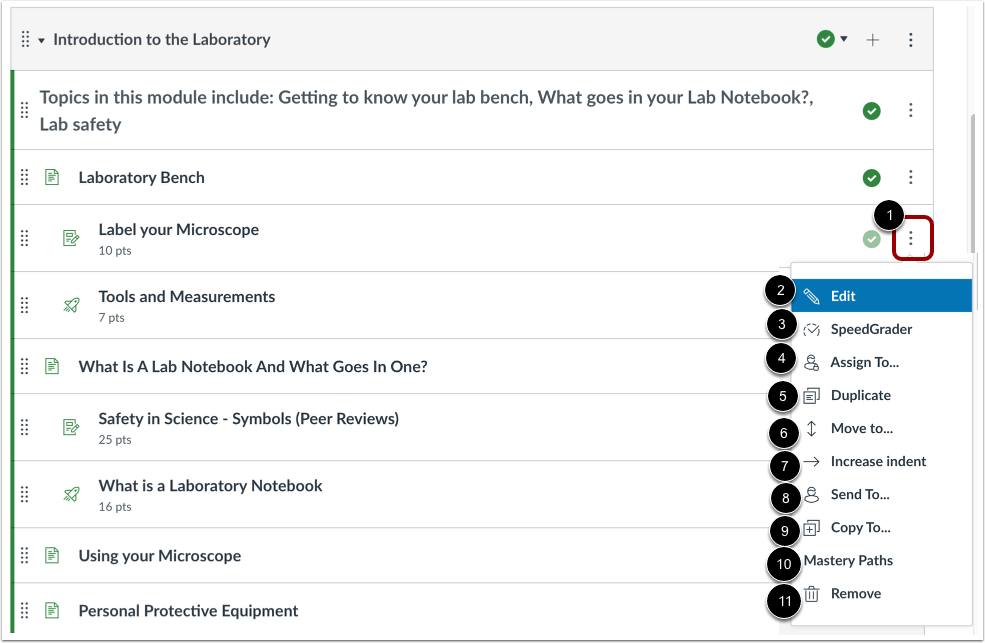
For at administrere et individuelt modulindholdselement skal du klikke på rullemenuen Indstillinger [1]. Brug menupunkterne til at redigere indholdselementet [2], åbne SpeedGrader [3], tildele elementet til bestemte studerende [4], duplikere elementet, hvis elementet understøtter duplikering [5], flytte elementet [6], indrykke elementet op til 5 niveauer (eller fjerne et indryk) [7], sende indholdet til en anden bruger [8], kopiere indhold til et andet kursus [9], tilføje Mastery Paths [10] eller fjerne indholdselementet fra modulet [11].
Bemærk: Indstillingen "Mestringsstier" kan administreres i dit kursus, hvis indstillingen er aktiveret af din institution.
Omarranger modulelement
Du kan også ændre rækkefølgen af et modulelement ved at holde musen over trækhåndtaget ud for elementets navn og trække elementet til den ønskede placering.
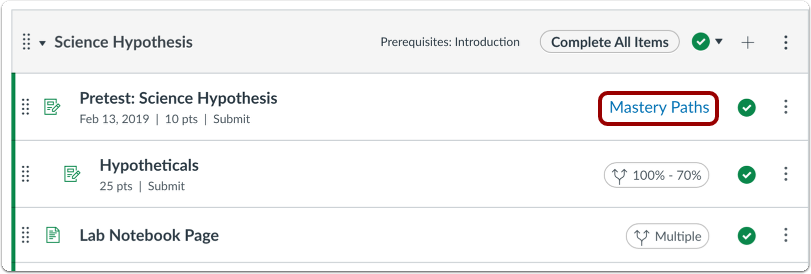
Se MasteryPaths
Hvis du bruger MasteryPaths i dit kursus, kan du se modulsiden og se, hvilke modulelementer der er konfigureret til MasteryPaths.
Se Blueprint-kursus
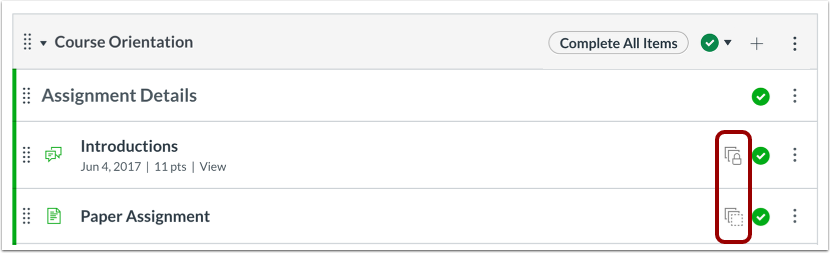
Hvis dit kursus indeholder Blueprint-ikoner, er dit kursus tilknyttet et blueprint-kursus. Blueprint-kurser er kurser, der administreres som en skabelon, og kan indeholde låste objekter, der administreres af en Canvas-administrator, kursusdesigner eller anden instruktør. Ligesom med kladdetilstandsikoner viser Moduler objektets status, som det også vises på objektets respektive indeksside.
For at finde ud af, om dit kursus er et Blueprint-kursus, skal du se fanen Kursusdetaljer i Kursusindstillinger . Hvis dit kursus ikke er et Blueprint-kursus, kan du kun administrere ulåst indhold i dit kursus . Hvis dit kursus er et Blueprint-kursus, kan du låse og synkronisere kursusindhold med tilknyttede kurser.
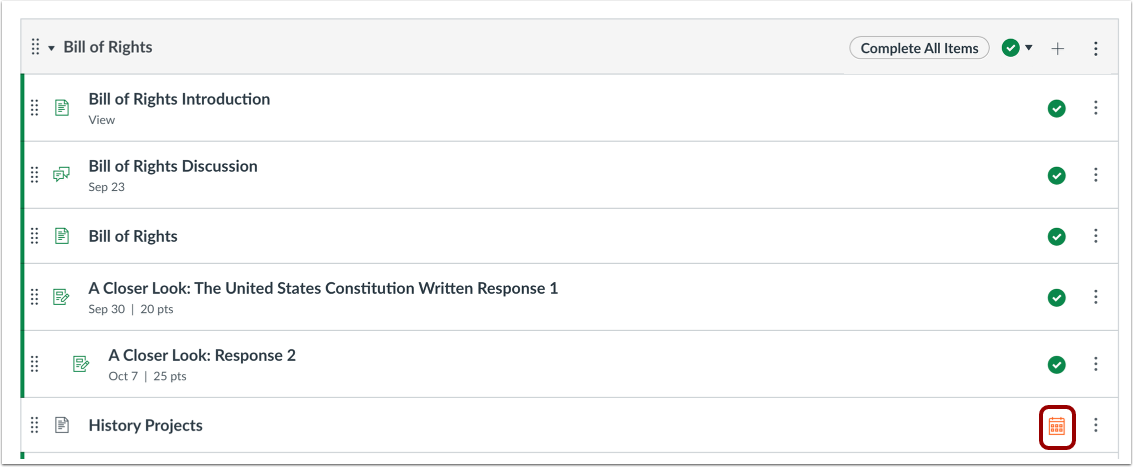
Se planlagt sidepublicering
Hvis det er aktiveret af din institution, kan du planlægge, hvornår en side skal udgives, og se, hvornår en side er planlagt til at blive udgivet.
Se elevvisning
For at se modulernes indeksside som studerende skal du klikke på knappen Vis som studerende .
Bemærk: Hvis kursets navigationslink for siden er deaktiveret og skjult for studerende, vises knappen Vis som studerende ikke.