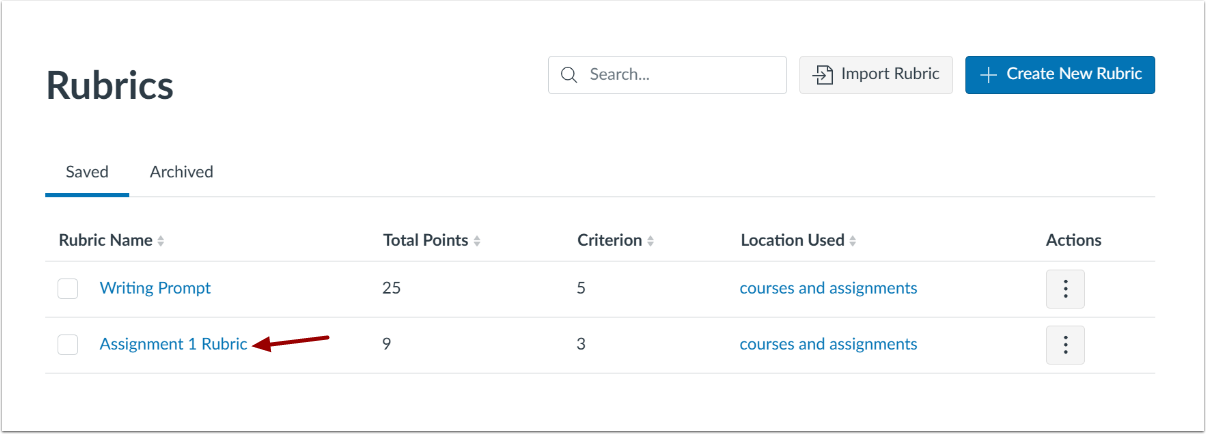
Hvis du ikke kan finde en rubrik, du vil bruge i dit kursus, kan du oprette en ny. Når den er oprettet, gemmes rubrikken i dit kursus til senere brug. Du kan tilføje rubrikken til en opgave og bruge den til at bedømme og give kommentarer. Du kan administrere rubrikker fra siden Rubrikker .
Denne lektion viser, hvordan man opretter en rubrik fra Rubrik-siden. Du kan også oprette en rubrik direkte, når du tilføjer den til en opgave – processen er den samme.
Rubrikkriterier kan bruge et pointinterval eller en individuel pointværdi.
Noter:
Se videotransskriptet
00:05: Hvordan tilføjer jeg en rubrik i et kursus ved hjælp af forbedrede rubrikker?
00:09: Klik på linket Rubrikker i Kursusnavigation.
00:13: Klik på knappen Opret ny rubrik.
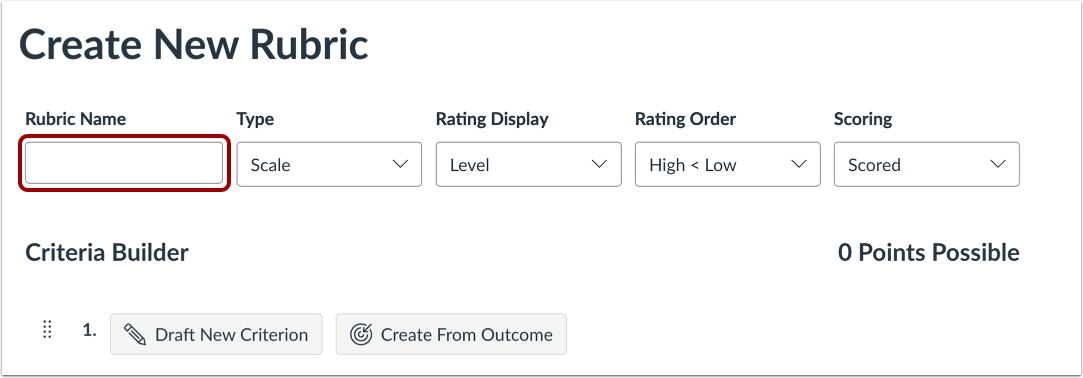
00:16: Indtast et navn i feltet Rubriknavn. Dette navn identificerer rubrikken, så den nemt kan knyttes til en opgave, en bedømt diskussion eller en quiz.
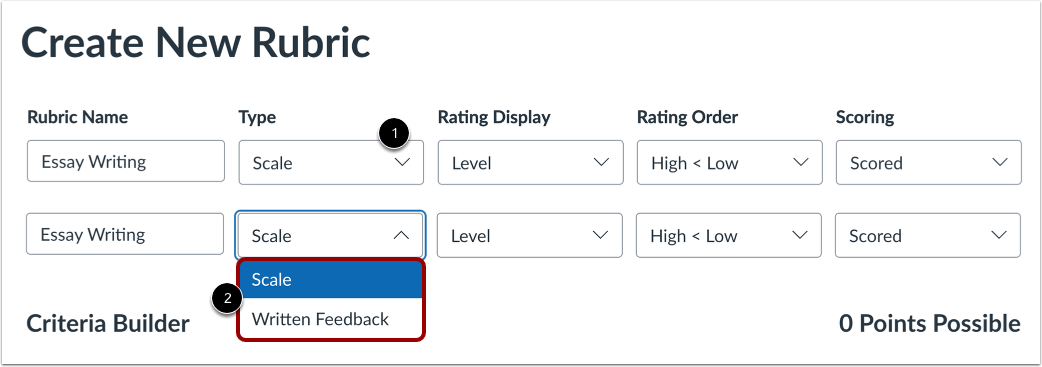
00:26: For at vælge rubriktypen skal du klikke på rullemenuen Type. Vælg derefter Skala eller Skriftlig feedback.
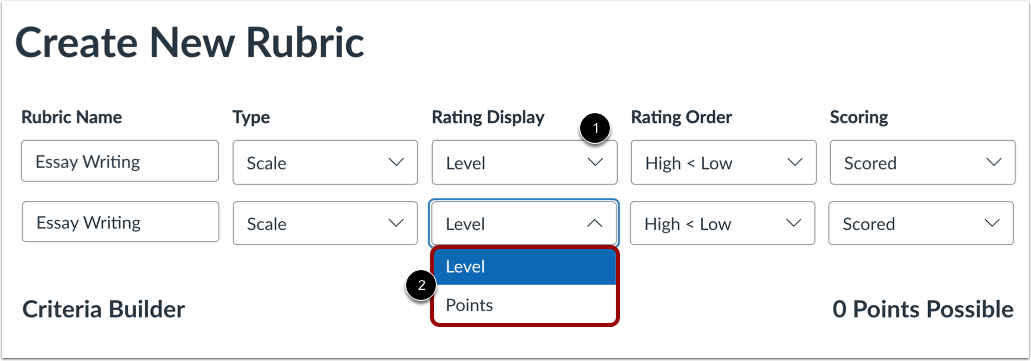
00:33: Du kan vælge at vise den faktiske pointværdi for hver vurdering i stedet for, eller ved siden af, de standardnumeriske etiketter. I rullemenuen Vurderingsvisning skal du vælge enten Niveau eller Point.
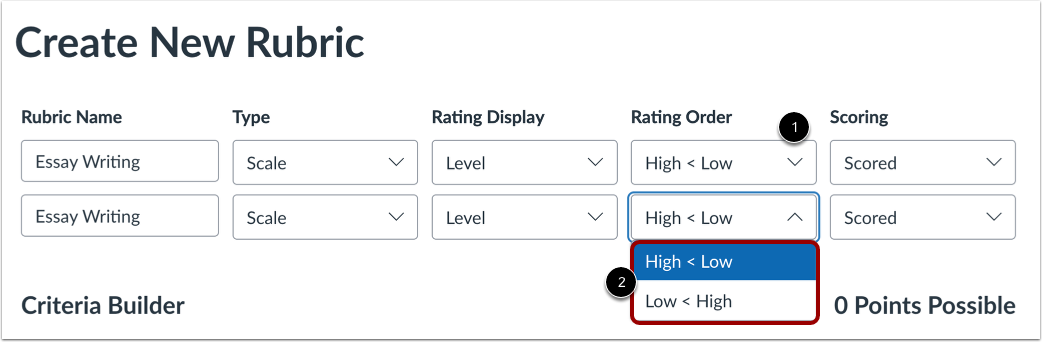
00:46: I rullemenuen Vurderingsrækkefølge kan du indstille rækkefølgen til Høj til Lav eller Lav til Høj.
00:52: I rullemenuen Pointgivning kan du indstille rubrikken som Pointgivende eller Ikke-pointgivende.
00:58: Rubrikken indeholder ét standardkriterium. Klik på knappen Udkast til nyt kriterium for at udarbejde et nyt kriterium.
01:06: Indtast et navn til kriteriet i feltet Kriteriumsnavn.
01:10: Du kan tilføje en længere beskrivelse i feltet Kriteriumbeskrivelse. Den længere beskrivelse giver eleverne flere oplysninger om kriteriet.
01:19: Du kan også opdatere vurderingsnavnet eller tilføje en vurderingsbeskrivelse.
01:24: Hvis du valgte rubriktypen Skalér, kan du aktivere et pointinterval eller ændre standardpointene.
01:31: Rubrikbedømmelser er som standard 4 point, hvor der gives 4 point for fulde rubrikpoint og 0 point for ingen rubrikpoint.
01:39: Hvis du vil justere den samlede pointværdi for kriteriet, skal du indtaste antallet af point i feltet Point eller bruge pil op eller pil ned til at ændre den samlede pointværdi.
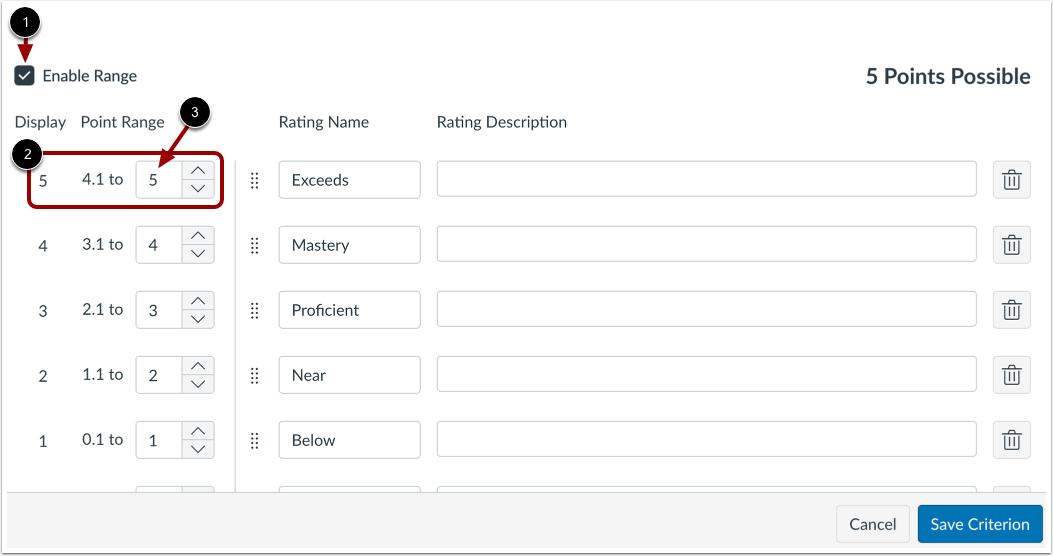
01:49: Som standard bruger rubrikbedømmelser individuelle pointværdier. Hvis du i stedet vil bruge pointintervaller, skal du markere afkrydsningsfeltet Aktiver interval. Intervaller giver dig mulighed for at tildele en bedømmelse på tværs af flere pointværdier i stedet for en enkelt værdi.
02:03: Når den er aktiveret, viser den første vurdering (fulde point) den samlede pointværdi som et interval. Hver vurdering viser både en maksimal og en minimal pointværdi. Den maksimale værdi i hvert interval bruges som vurderingens pointværdi.
02:16: Udover at vise et interval fungerer kriterier, der bruger pointintervaller, på samme måde som dem med individuelle pointværdier. For eksempel tildeler en vurdering med et interval på 3 til 5 point den fulde værdi på 5 point.
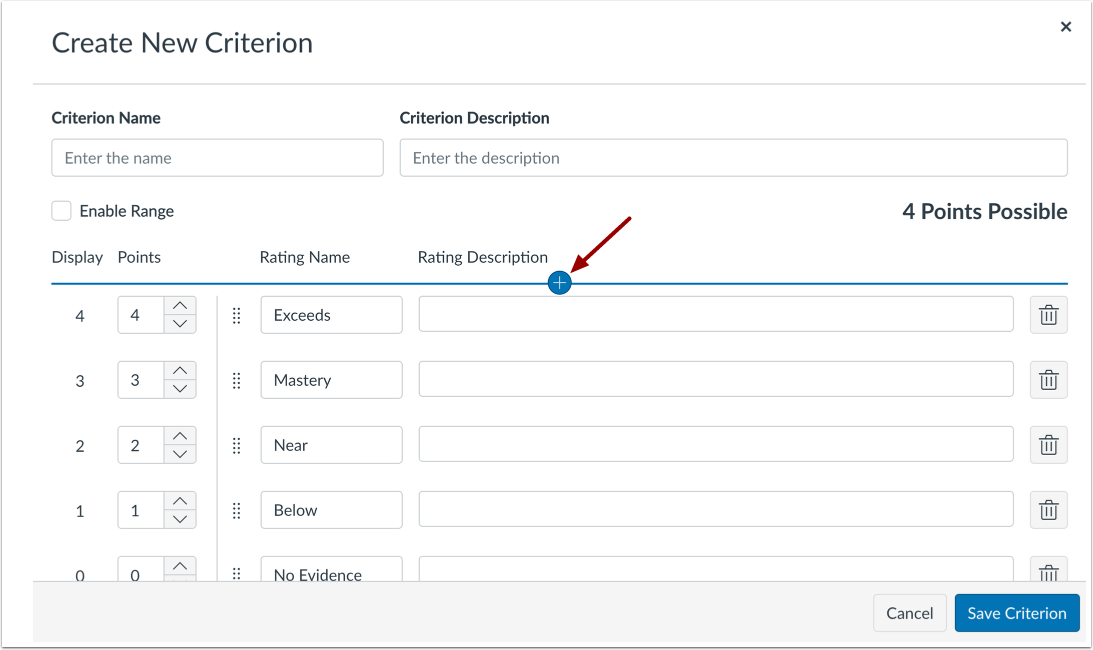
02:30: For at tilføje en ny vurdering for kriteriet skal du holde musen over de aktuelle vurderinger og klikke på ikonet Tilføj vurdering.
02:37: Som standard viser det nye felt for vurderingspoint pointværdien mellem de to eksisterende intervaller. For at ændre pointværdien for vurderingsscoren skal du indtaste den nye pointværdi i feltet Point. Point kan være hele (1, 5, 10) eller decimaltal (0,3, 0,5, 2,75).
02:58: Indtast et navn til vurderingen i feltet Vurderingsnavn.
03:03: Indtast en beskrivelse af vurderingen i feltet Vurderingsbeskrivelse.
03:07: Når intervaller er aktiveret, viser feltet Pointinterval pointværdien mellem de to eksisterende intervaller. For at ændre pointværdien for vurderingsscoren skal du indtaste den nye pointværdi i feltet Pointinterval.
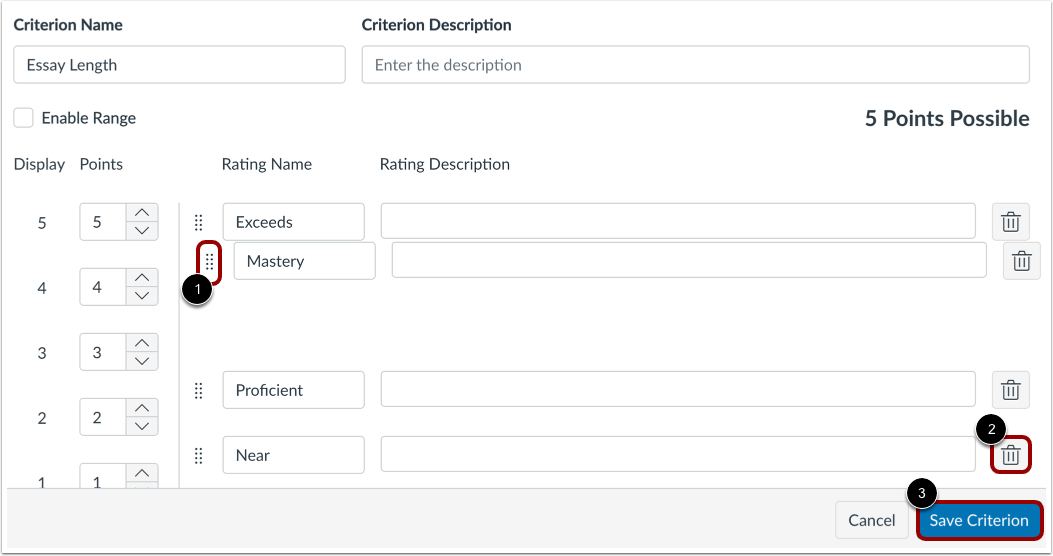
03:19: Du kan bruge træk-og-slip-funktionen til at ændre rækkefølgen af rubrikvurderinger. Klik på flytteikonet, og træk og slip derefter rubrikvurderingen til den ønskede placering.
03:29: Klik på ikonet Slet for at slette et kriterium.
03:33: Klik på knappen Gem kriterium.
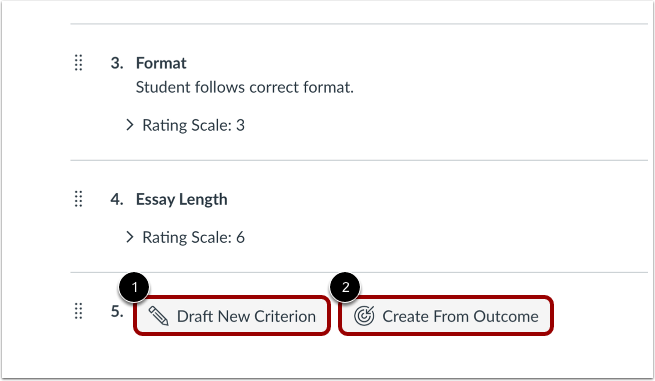
03:36: For at tilføje et nyt kriterium skal du klikke på knappen "Udkast til nyt kriterium".
03:41: For at oprette en rubrik ud fra et resultat. Klik på knappen Opret fra resultat.
03:46: For at se et eksempel på rubrikken skal du klikke på linket Forhåndsvisning af rubrik.
03:51: For at gemme rubrikken som et udkast til senere redigering og publicering skal du klikke på knappen Gem som udkast.
03:58: For at gemme og udgive rubrikken skal du klikke på knappen Opret rubrik.
04:03: Se rubrikken på siden Rubrikker.
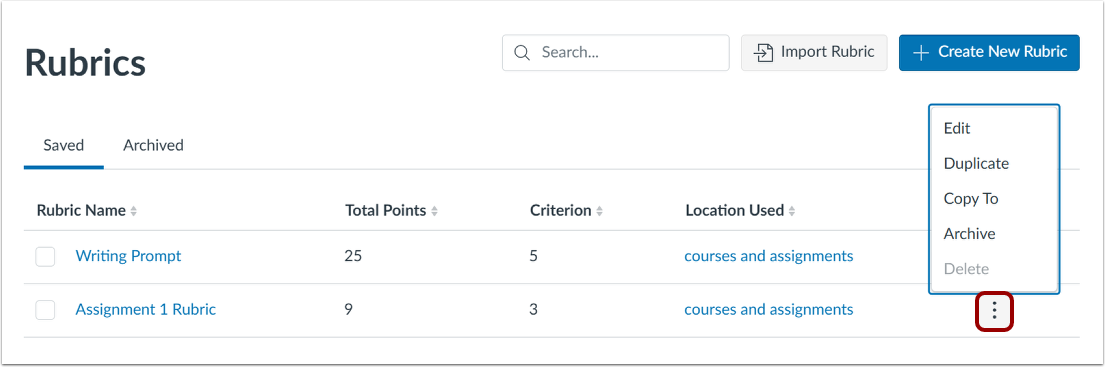
04:06: For at redigere, duplikere, kopiere, arkivere eller slette en rubrik skal du klikke på linket Indstillinger.
04:13: Denne vejledning dækkede, hvordan man tilføjer en rubrik i et kursus ved hjælp af forbedrede rubrikker.
Åbne rubrikker
Klik på linket Rubrikker i Kursusnavigation.
Opret ny rubrik
Klik på knappen Opret ny rubrik .
Tilføj titel
Indtast et navn i feltet Rubriknavn . Dette navn identificerer rubrikken, så den nemt kan knyttes til en opgave, en bedømt diskussion eller en quiz.
Vælg type
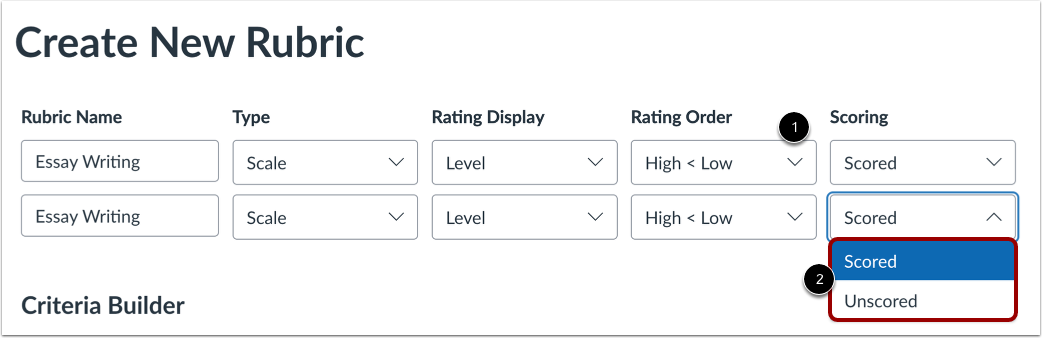
For at vælge rubriktypen skal du klikke på rullemenuen Type [1]. Vælg derefter Skala eller Skriftlig feedback [2].
Bemærk: Hvis du vælger Skriftlig feedback, kan du ikke redigere standardpointene eller aktivere et pointinterval.
Vælg vurderingsvisning
Du kan vælge at vise den faktiske pointværdi for hver vurdering i stedet for, eller ved siden af, de standardnumeriske etiketter. I rullemenuen Vurderingsvisning [1] skal du vælge enten Niveau eller Point [2].
Vælg vurderingsrækkefølge
I rullemenuen Vurderingsrækkefølge [1] kan du indstille rækkefølgen til Høj til Lav eller Lav til Høj [2].
Vælg pointgivning
I rullemenuen Pointgivning [1] kan du indstille rubrikken som Pointgivende eller Upointgivende [2].
Udkast til nyt kriterium
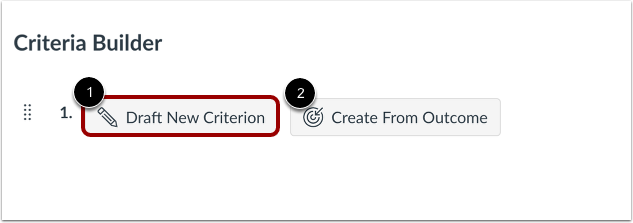
Rubrikken indeholder ét standardkriterium. For at udarbejde et nyt kriterium skal du klikke på knappen Udkast til nyt kriterium [1].
Du kan også oprette kriteriet ud fra et resultat [2].
Indtast beskrivelser
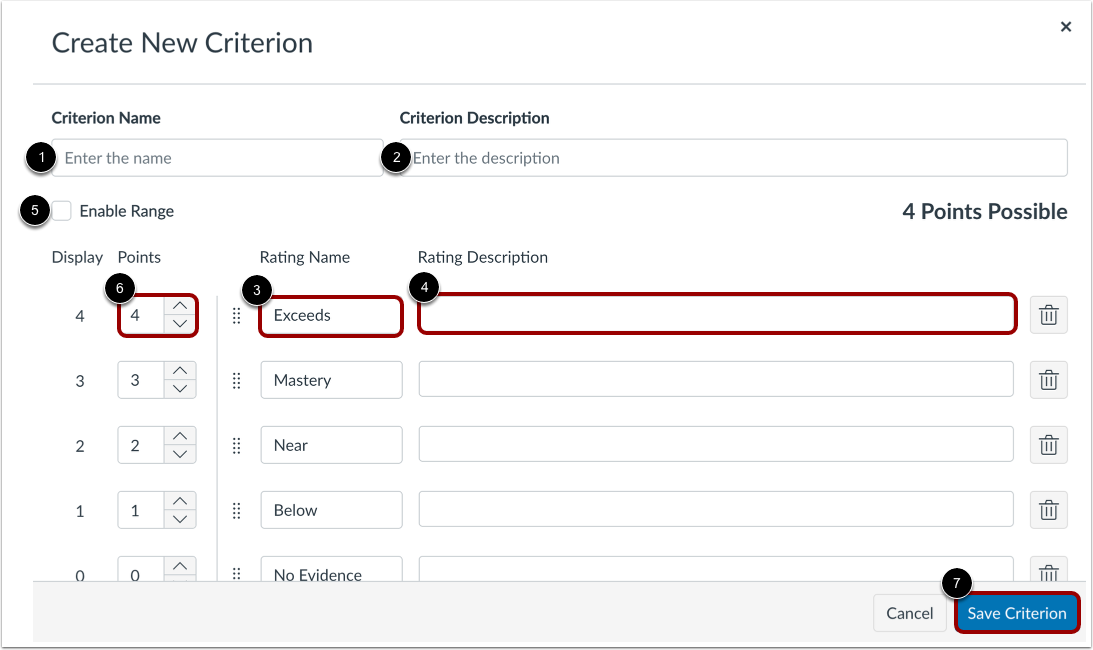
Indtast et navn til kriteriet i feltet Kriteriumsnavn [1].
Du kan tilføje en længere beskrivelse i feltet Kriteriumbeskrivelse [2]. Den længere beskrivelse giver eleverne mere information om kriteriet.
Du kan også opdatere vurderingsnavnet [3] eller tilføje en vurderingsbeskrivelse [4].
Hvis du valgte rubriktypen Skala, kan du aktivere et punktinterval [5] eller ændre standardpunkterne. [6].
Klik på knappen Gem kriterium [7].
Rediger samlet pointværdi
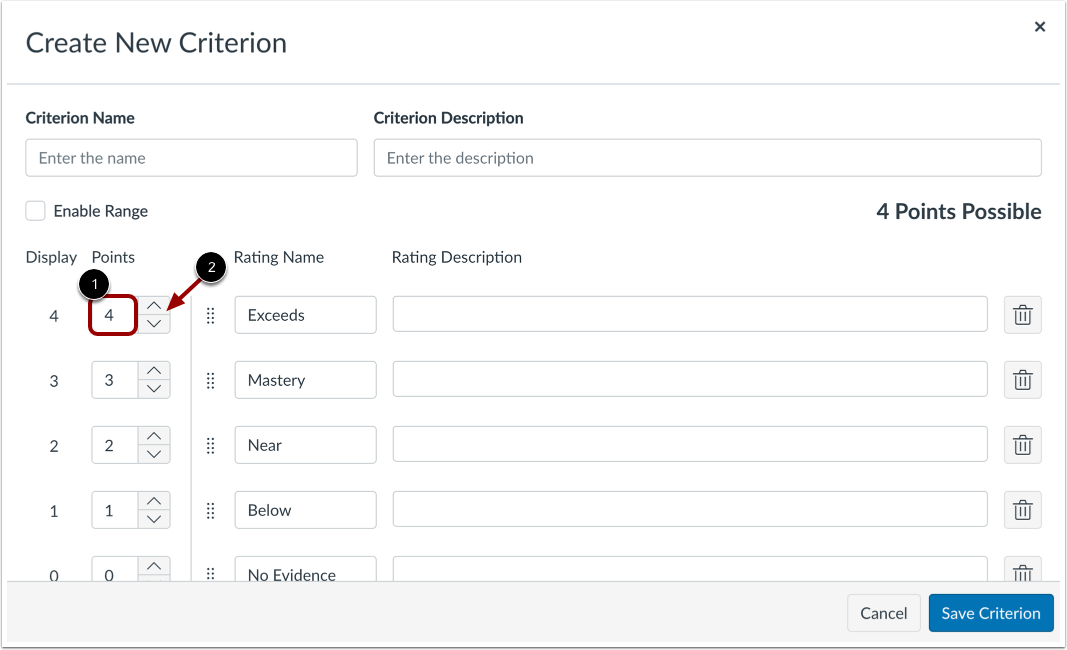
Rubrikbedømmelser er som standard 4 point, hvor der gives 4 point for fulde rubrikpoint og 0 point for ingen rubrikpoint.
Hvis du vil justere den samlede pointværdi for kriteriet, skal du indtaste antallet af point i feltet Point [1] eller bruge pil op eller pil ned til at ændre den samlede pointværdi [2].
Vælg område
Som standard bruger rubrikbedømmelser individuelle pointværdier. For at bruge pointintervaller i stedet skal du markere afkrydsningsfeltet Aktiver interval [1]. Intervaller giver dig mulighed for at tildele en bedømmelse på tværs af flere pointværdier i stedet for en enkelt værdi.
Når den er aktiveret, viser den første vurdering (fulde point) den samlede pointværdi som et interval [2]. Hver vurdering viser både en maksimal og en minimal pointværdi. Den maksimale værdi i hvert interval bruges som vurderingens pointværdi.
Udover at vise et interval fungerer kriterier, der bruger pointintervaller, på samme måde som dem med individuelle pointværdier. For eksempel tildeler en vurdering med et interval på 3 til 5 point den fulde værdi på 5 point.
Tilføj vurderinger
For at tilføje en ny vurdering for kriteriet skal du holde musen over de aktuelle vurderinger og klikke på ikonet Tilføj vurdering .
Opdater vurdering
Som standard viser det nye felt for vurderingspoint pointværdien mellem de to eksisterende intervaller [1]. For at ændre pointværdien for vurderingsscoren skal du indtaste den nye pointværdi i feltet Point [2]. Point kan være hele (1, 5, 10) eller decimaltal (0,3, 0,5, 2,75).
Indtast et navn til vurderingen i feltet Vurderingsnavn [3].
Indtast en beskrivelse af vurderingen i feltet Vurderingsbeskrivelse [4].
Opdater rækkeviddevurdering
Når intervaller er aktiveret [1], viser feltet Pointinterval pointværdien mellem de to eksisterende intervaller [2]. For at ændre pointværdien for vurderingsscoren skal du indtaste den nye pointværdi i feltet Pointinterval [3].
Omarranger vurderinger
Du kan bruge træk-og-slip-funktionen til at ændre rækkefølgen af rubrikvurderinger. Klik på flytteikonet [1], og træk og slip derefter rubrikvurderingen til den ønskede placering.
For at slette et kriterium skal du klikke på sletteikonet [2].
Klik på knappen Gem kriterium [3].
Tilføj kriterium
For at tilføje et andet kriterium skal du klikke på knappen Udkast til nyt kriterium [1].
For at oprette en rubrik ud fra et resultat skal du klikke på knappen Opret fra resultat [2].
Bemærk: Resultater kan ikke redigeres direkte i en rubrik.
Gem rubrik
For at se et eksempel på rubrikken skal du klikke på linket Forhåndsvisning af rubrik [1].
For at gemme rubrikken som et udkast til senere redigering og publicering skal du klikke på knappen Gem som udkast [2].
For at gemme og udgive rubrikken skal du klikke på knappen Opret rubrik [3].
Se rubrik
Se rubrikken på siden Rubrikker.
Administrer rubrik
For at redigere, duplikere, kopiere, arkivere eller slette en rubrik skal du klikke på linket Indstillinger .