Som underviser kan du manuelt tilføje studerende til en gruppe i både publicerede og ikke-publicerede kurser. Alternativt kan du vælge automatisk at tildele studerende til grupper eller oprette og tildele studerende til grupper ved at importere en CSV-fil .
Bemærk: I gruppeopgaver skal alle studerende tildeles grupper, før opgaven publiceres. Karakterer og afleveringer kan blive påvirket for studerende, der ikke var i en gruppe på tidspunktet for opgaveafleveringen, men som senere blev føjet til en gruppe.
00:07: Hvordan tildeler jeg manuelt elever til grupper?
00:10: Klik på linket Personer i Kursusnavigation.
00:14: Klik på navnet på gruppesættet.
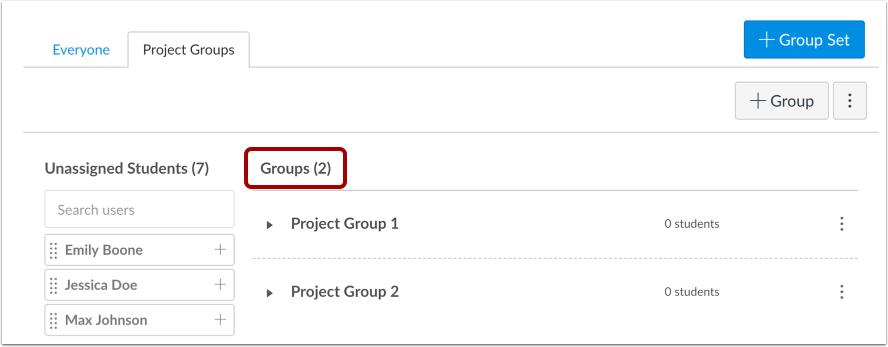
00:16: Bekræft, at du har oprettet alle grupperne for dette gruppesæt.
00:20: Hvis du har brug for flere grupper, kan du oprette yderligere grupper manuelt.
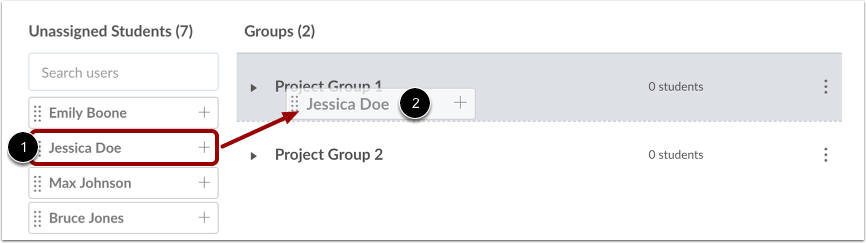
00:25: Find den studerende i afsnittet Ikke-tildelte studerende
00:27: Du vil føje til en gruppe. Klik på elevens navn, og træk det til gruppen.
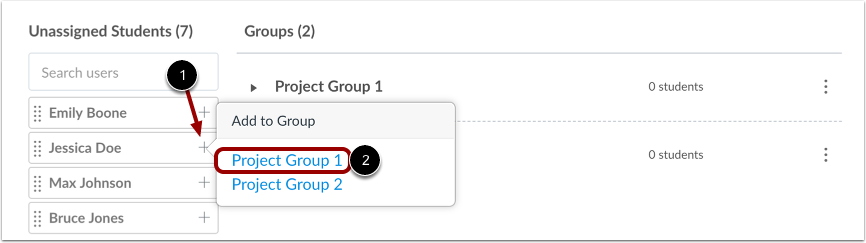
00:33: Du kan også klikke på elevnavnet Tilføj-ikonet og vælge gruppen
00:37: navn.
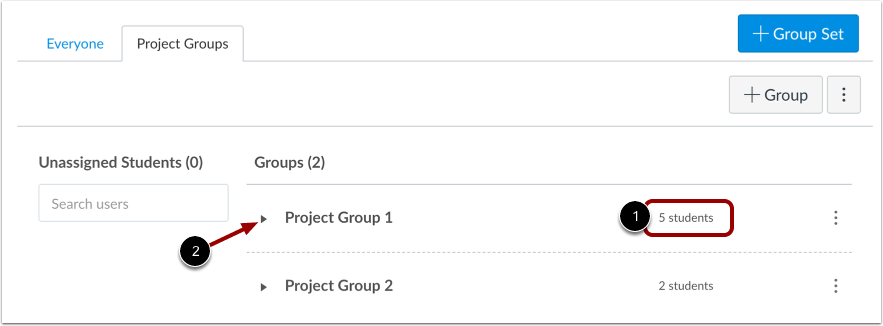
00:38: Canvas opdaterer medlemsantallet for den pågældende gruppe for at vise det.
00:41: Eleven er blevet tilføjet. Fortsæt manuelt
00:44: Tilføj elever til grupper, indtil alle elever er blevet tilføjet.
00:48: For at udvide gruppen og se alle gruppemedlemmer skal du klikke på pilikonet ud for
00:52: til gruppenavnet. Du kan også flytte elever mellem grupper, hvis det er nødvendigt.
00:58: Denne vejledning dækkede, hvordan man manuelt tildeler elever til grupper.
Åbne mennesker
Klik på linket Personer i Kursusnavigation.
Åbn gruppesæt
Klik på navnet på gruppesættet.
Bekræft grupper
Bekræft, at du har oprettet alle grupperne til dette gruppesæt. Hvis du har brug for flere grupper, kan du oprette yderligere grupper manuelt .
Manuel tildeling via træk og slip
I afsnittet Ikke-tildelte elever skal du finde den elev, du vil føje til en gruppe [1]. Klik på elevens navn, og træk det til gruppen [2].
Tildel manuelt via Tilføj ikon
Du kan også klikke på elevnavnets Tilføj- ikon [1] og vælge gruppenavnet [2].
Se grupper
Canvas opdaterer medlemsantallet for den pågældende gruppe for at vise, at den studerende er blevet tilføjet [1].
Fortsæt med manuelt at tilføje elever til grupper, indtil alle elever er blevet tilføjet.
For at udvide gruppen og se alle gruppemedlemmer skal du klikke på pilikonet ud for gruppenavnet [2].
Du kan også flytte elever mellem grupper, hvis det er nødvendigt.