Som underviser kan du styre, hvilke links der vises i kursusnavigationen. Canvas indeholder et sæt standardkursusnavigationslinks, der vises som standard og ikke kan omdøbes. Afhængigt af din kursuskonfiguration kan andre links være tilgængelige og kan tilpasses.
Links til sektioner, der ikke har noget indhold, og som studerende ikke kan oprette indhold til, skjules automatisk for studerende og viser synlighedsikonet for undervisere. Hvis der f.eks. ikke er angivet læringsmål for kurset, ser du linket Resultater med synlighedsikonet, men studerende kan slet ikke se linket. Konfigurerede eksterne apps kan oprette yderligere links til kursusnavigation.
Deaktivering af et kursusnavigationslink opretter følgende omdirigeringer:
- Kun skjult (kan ikke deaktiveres, men stadig tilgængelig via direkte URL): Diskussioner og karakterer
- Side deaktiveret; omdirigeret til startsiden: Meddelelser, Opgaver, Konferencer, Samarbejde, Filer, Moduler, Resultater, Quizzer, Sider, Personer, Rubrikker og Pensum
- Side deaktiveret; vises ikke i navigationen: Alle LTI-links, såsom fremmøde, chat, Lucid og SCORM
Ændring og skjulning af kursusnavigationslinks for meddelelser, opgaver, diskussioner og filer påvirker også kursusfanerne i dashboard-kursusvisningen for alle brugere. Derudover skjules fanen Filer i indholdsvælgeren i Rich Content Editor for studerende, hvis linket Filer deaktiveres.
Følgende kursnavigationslinks vil stadig være synlige for undervisere, selvom de er blevet skjult eller deaktiveret: Hjem, Meddelelser, Opgaver, Samarbejde, Konferencer, Diskussioner, Filer, Karakterer, Moduler, Resultater, Sider, Personer, Quizzer, Rubrikker, Indstillinger og Pensum.
Noter:
- Navigationslinks, der ikke kan deaktiveres, kræver URL-adgang for at vise relaterede data i andre Canvas-områder. Adgang til skjulte sider kan begrænses yderligere ved at ændre specifikke elevtilladelser i Canvas. Kontakt din Canvas-administrator for at få hjælp.
- Hvis du deaktiverer linket Kursusnavigation for et eksternt værktøj, vises linket ikke længere på din kursusnavigationsliste.
- Hvis kursets navigationslink for siden er deaktiveret og skjult for studerende, vises knappen Studerendevisning ikke.
- Før du kan administrere placeringen af visse LTI-app-links, f.eks. Lucid og New Analytics, skal en administrator placere den eksterne LTI-app i kursusnavigation for kontoen.
Åbn Indstillinger
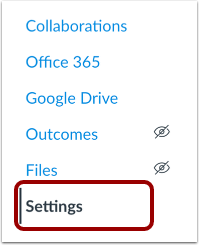
Klik på linket Indstillinger i Kursusnavigation.
Åbn navigation
Klik på fanen Navigation .
Se navigationslinks
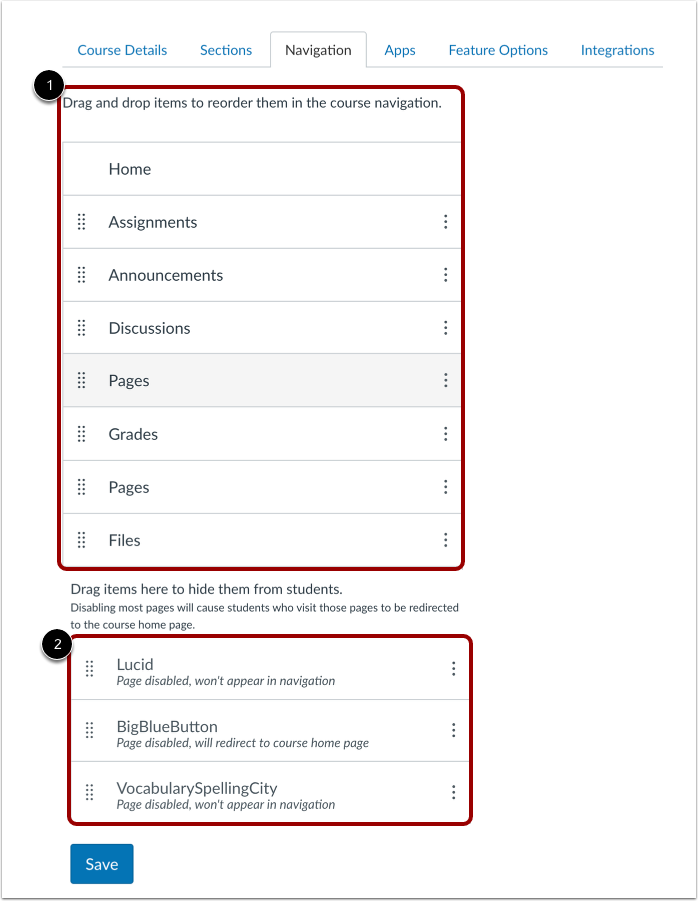
Navigationslinks, der er synlige for alle brugere, vises øverst på siden [1]. Den rækkefølge, de vises i på listen, er den rækkefølge, de vises i i kursusnavigationen.
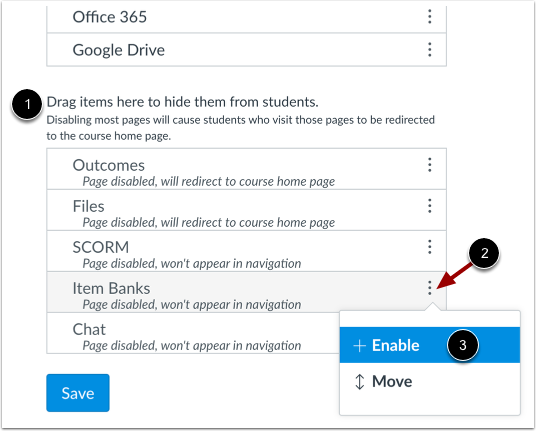
Navigationslinks, der er skjult for eleverne, vises i afsnittet Træk elementer hertil for at skjule dem for eleverne [2].
Flyt navigationslinks ved hjælp af træk og slip
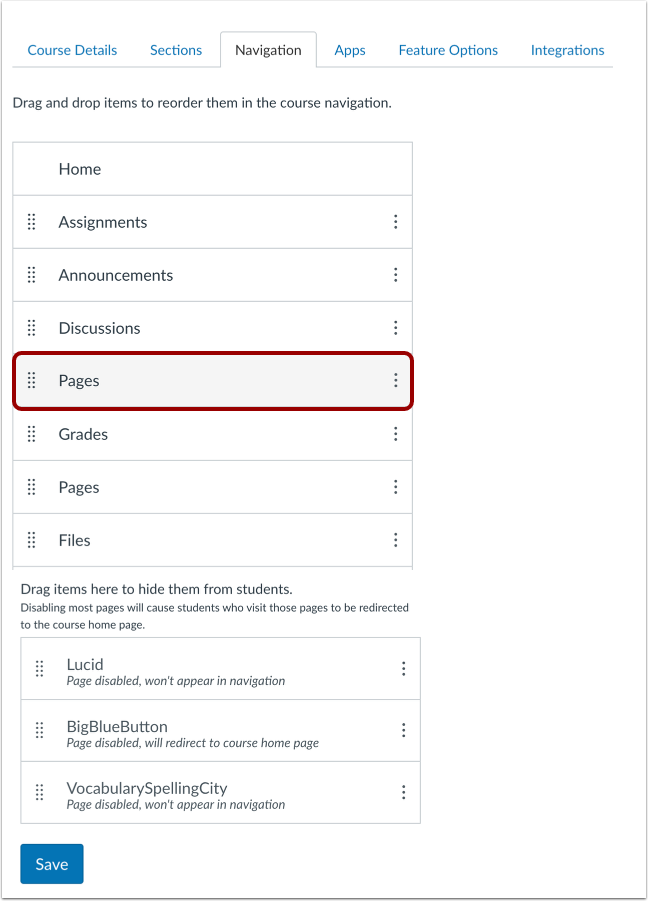
For at ændre rækkefølgen af navigationslinks skal du klikke på det navigationslink, du vil flytte [1]. Træk og slip navigationslinket til den ønskede placering.
Flyt navigationslinks ved hjælp af tastaturet
For at ændre rækkefølgen af navigationslinks ved hjælp af tastaturet skal du vælge det navigationslink, du vil flytte [1].
Tryk på mellemrumstasten for at begynde at flytte linket, brug pil op eller pil ned til at flytte det, og tryk på mellemrumstasten igen for at placere det på den ønskede placering, eller tryk på Esc for at annullere. Kun ét link kan flyttes ad gangen.
Flyt navigationslinks ved hjælp af flyttefunktionen
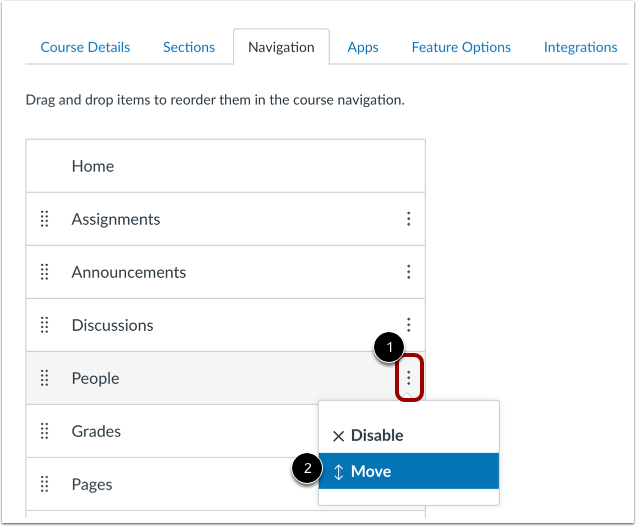
Du kan også bruge Flyt-funktionen til at ændre rækkefølgen på et navigationslink i dets aktuelle sektion (synligt eller skjult). Klik på ikonet Indstillinger [1], og klik på Flyt- linket [2].
Placering af navigationslink
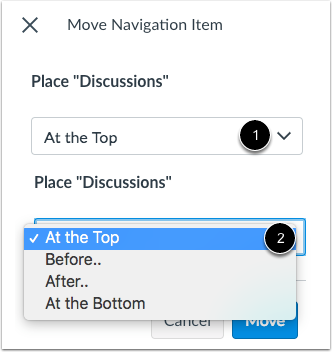
I sidebjælken Flyt navigationselement skal du klikke på rullemenuen Placer [1]. Vælg placeringen af det navigationslink, du flytter [2]. Du kan flytte linket, så det er placeret øverst på listen, før et specifikt navigationslink, efter et specifikt navigationslink eller nederst på listen.
Bemærk: Flyt-funktionen flytter kun et navigationslink inden for dets aktuelle sektion (synlig eller skjult).
Placering før eller efter
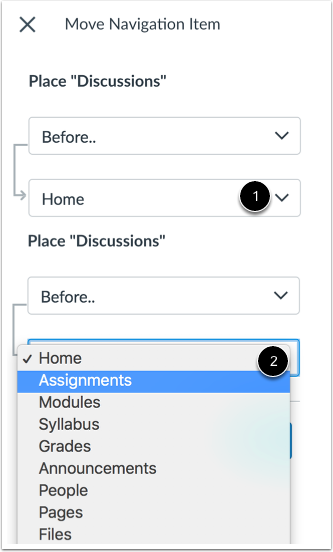
Hvis du valgte Før eller Efter , skal du klikke på den anden rullemenu [1]. Vælg det navigationslink, der skal være før eller efter det link, du flytter, som angivet af den valgte mulighed i den forrige menu [2].
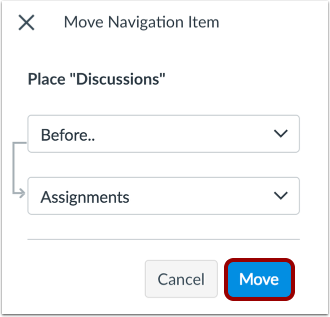
Hvis du vil flytte navigationslinket til en anden placering, skal du ændre placeringsindstillingerne for sidebjælken efter behov.
Klik på knappen Flyt .
Skjul navigationslinks
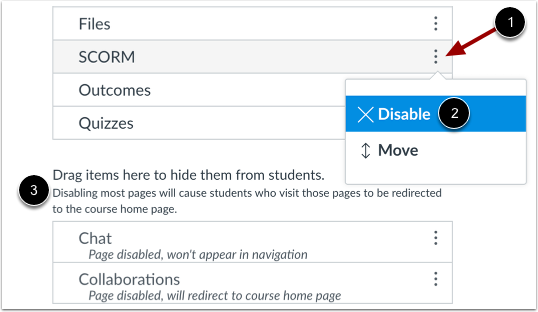
For at skjule et navigationslink fra eleverne skal du klikke på ikonet for linkindstillinger [1] og vælge indstillingen Deaktiver [2]. Navigationslinket flyttes til sektionen Træk elementer hertil for at skjule dem fra eleverne [3].
Du kan også trække og slippe linket til afsnittet Træk elementer hertil for at skjule dem fra eleverne .
Aktivér navigationslinks
For at aktivere et link i den skjulte sektion [1], skal du klikke på ikonet Indstillinger [2] og vælge indstillingen Aktiver [3].
Du kan også trække og slippe linket ud af den skjulte sektion.
Gem navigation
Klik på knappen Gem .
Se kursusnavigationsmenuen. Navigationslinks vises i den samme rækkefølge, som du har angivet i kursusindstillingerne.
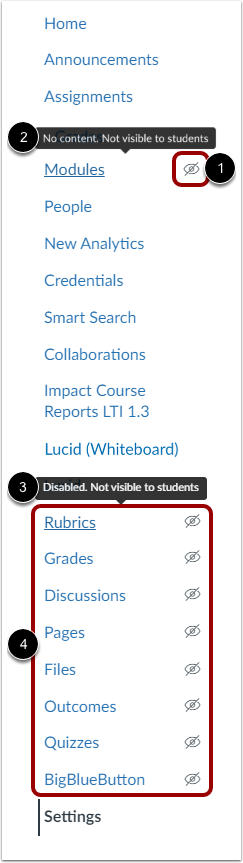
Ethvert kursusnavigationslink, der er skjult for studerende, viser synlighedsikonet [1]. Et link kan være skjult for studerende, fordi funktionsområdet ikke har noget indhold [2], eller fordi linket er deaktiveret [3]. Links, der manuelt deaktiveres af en kursusinstruktør, vises nederst i kursusnavigationsmenuen over linket Indstillinger [4].
Hvis du deaktiverer eller skjuler et link i kursusnavigationen til et eksternt værktøj, vises linket ikke i kursusnavigationen og er skjult for alle kursusbrugere, inklusive undervisere.