00:07: Hvordan opretter jeg et udfyldningsspørgsmål i en quiz?
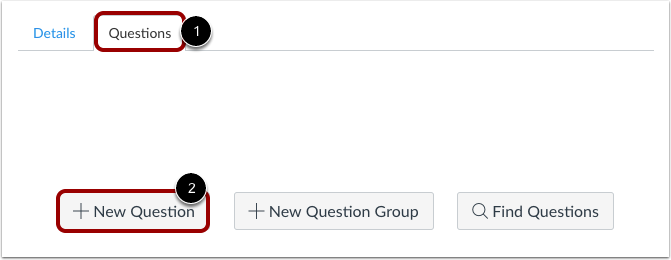
00:10: Klik på knappen Nyt spørgsmål i en ny quiz, mens fanen Spørgsmål er valgt.
00:16: Quizspørgsmål nummereres ikke automatisk for undervisere. For at tilføje et brugerdefineret navn til dit quizspørgsmål skal du indtaste navnet i tekstfeltet for spørgsmålet. Brugerdefinerede navne kan hjælpe dig med lettere at identificere quizspørgsmål. Uanset spørgsmålets navn ser eleverne altid quizspørgsmålene i numerisk rækkefølge, f.eks. Spørgsmål et og Spørgsmål to.
00:36: Klik på rullemenuen, og vælg spørgsmålstypen Udfyld det tomme felt.
00:42: Indtast antallet af point, som spørgsmålet er værd. Quiztotalerne beregnes ud fra den samlede sum af alle spørgsmål.
00:51: Husk, at quizpointværdier understøtter op til to decimaler. Hvis du indtaster mere end to decimaler, afrundes værdien til nærmeste hundrededel.
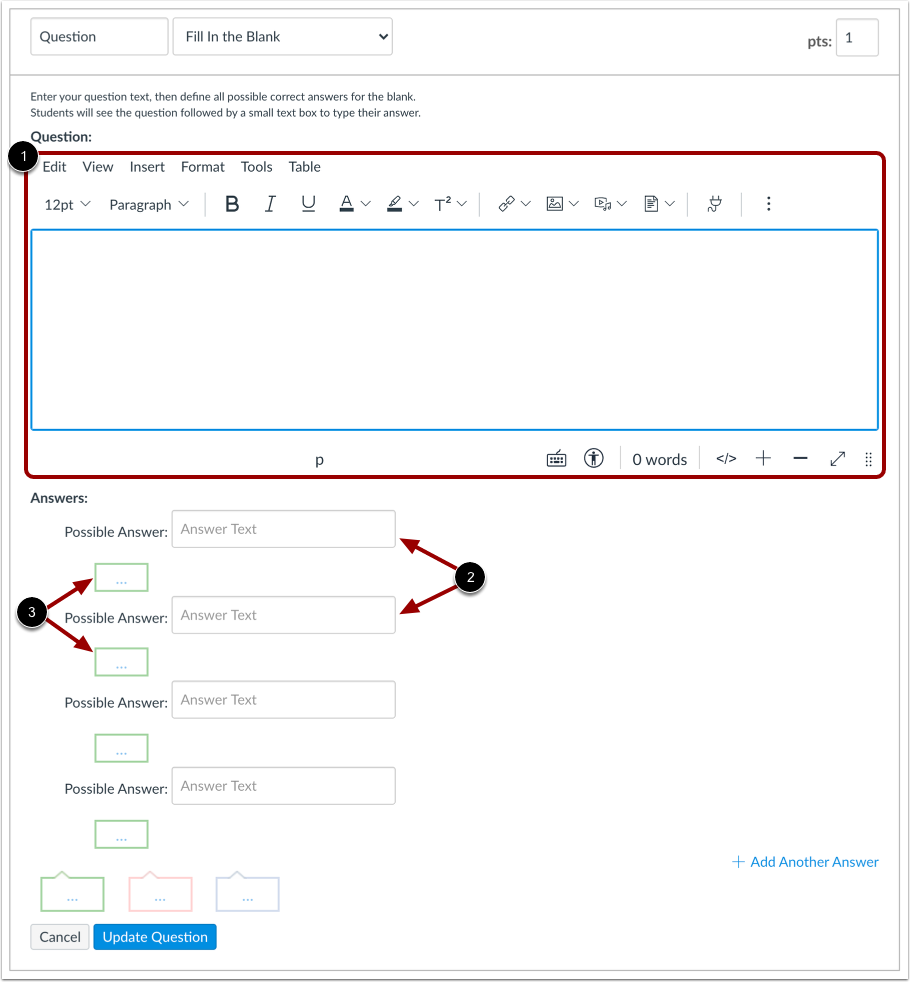
01:01: For at oprette et "Udfyld det tomme felt"-spørgsmål skal du indtaste følgende oplysninger:
01:06: Spørgsmålsteksten, hvor du kan bruge Rich Content Editor til at tilføje video, billeder, matematiske ligninger eller flash-aktiviteter.
01:15: Teksten til de mulige svar.
01:17: Og teksten til svarkommentarerne under hvert svar, som vises for alle mulige svar og også i slutningen af spørgsmålet.
01:26: Der skelnes ikke mellem store og små bogstaver i svarfeltet "Udfyld det tomme felt". Den eneste måde, hvorpå en elev kan få et forkert svar, er, hvis de lader det stå tomt eller staver det forkert. Du kan klikke på Tilføj et andet svar for at inkludere så mange forskellige versioner af det korrekte svar, som du ønsker. Mulige svar er begrænset til firs tegn.
01:45: Eleverne skal indtaste deres svar præcis som det vises i feltet for mulige svar, inklusive eventuelle ekstra mellemrum, for at modtage point. Hvis en elev indtaster et gyldigt svar, der ikke matcher nogen af de anførte mulige svar, skal du muligvis manuelt bedømme quizzen for at gendanne eventuelle mistede point.
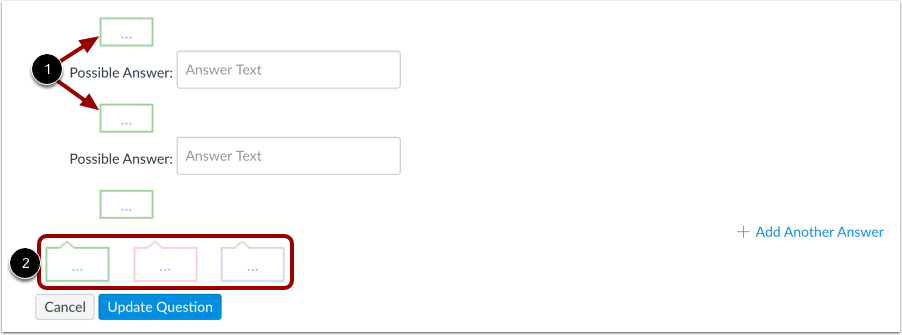
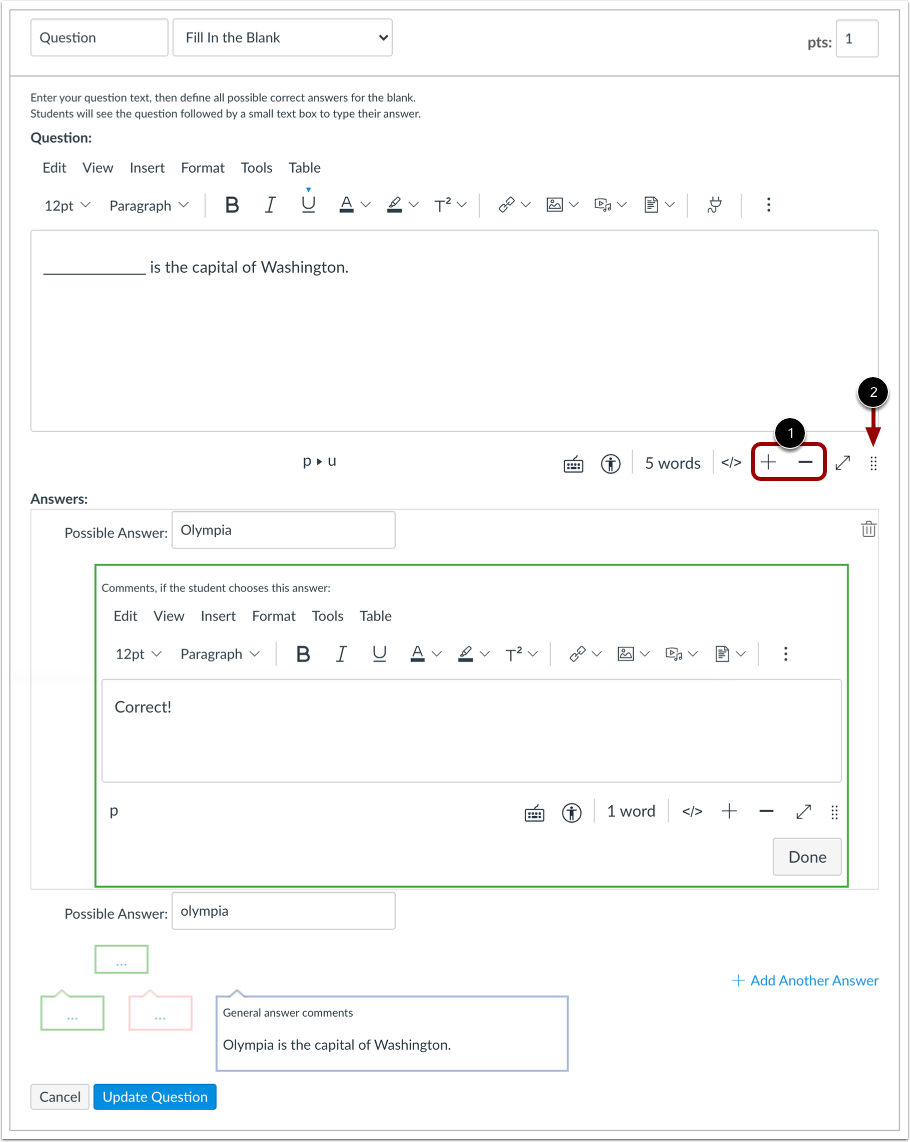
02:04: Du kan vælge at give eleverne feedback i kommentarfeltet for svaret. For at give feedback til et specifikt svar, klik på kommentarfeltet. Under svaret.
02:14: Du kan også oprette generelle svarkommentarer til hele quizspørgsmålet.
02:18: Studerende, der vælger det rigtige svar, vil se feedbacken i det grønne kommentarfelt.
02:23: Studerende, der vælger et forkert svar, vil se feedbacken i det røde kommentarfelt. Alle studerende vil se feedbacken i det blå kommentarfelt.
02:32: Enhver relevant feedback bliver synlig. Så snart en quiz er indsendt og ikke kan skjules for studerende,
02:39: Klik på knappen Opdater spørgsmål.
02:42: Tilføj yderligere individuelle spørgsmål efter behov.
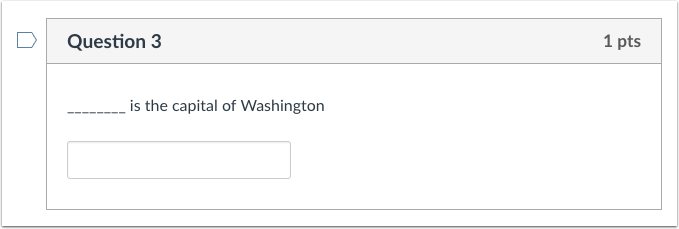
02:46: Dette er, hvad eleverne ser, når de støder på et udfyldningsspørgsmål i en quiz.
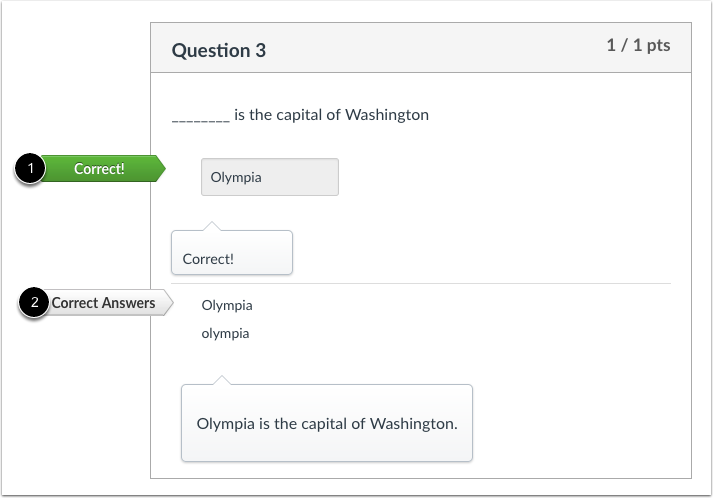
02:51: Eleverne vil se, om deres svar er korrekt, som angivet med det grønne flag. Hvis du tillader eleverne at se korrekte svar, vil de se alle mulige korrekte svar, markeret med et gråt flag, efter de har indsendt quizzen.
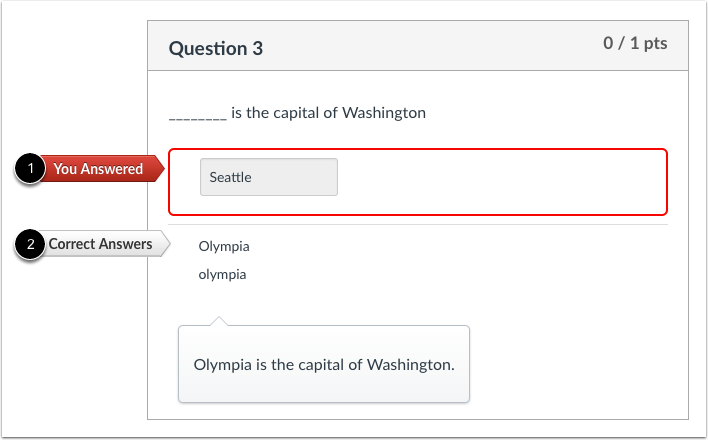
03:05: Eleverne vil se, om deres svar er forkert, hvilket er angivet med det røde flag. Hvis du tillader eleverne at se korrekte svar, vil de se alle mulige korrekte svar, markeret med et gråt flag, efter de har indsendt quizzen.
03:19: Denne video viste, hvordan man opretter et "Fill in the Blank"-quizspørgsmål.