Hvis dit kursus har Kursusanalyse aktiveret, og din institution har aktiveret online fremmøderapporten , kan du se en online fremmøderapport. Denne rapport er baseret på kriterier, der er valgt af din institution. Din institution kan vælge mellem følgende kriterier:
- Kursusadgang: studerende ser en side i et kursus
- Opslag: Eleven skriver en ny kommentar til en meddelelse eller en diskussion
- Opgaver: eleven afleverer en opgave
- Samarbejde: eleven indlæser et samarbejde for at se/redigere dokumentet
- Konferencer: studerende deltager i en webkonference
- Sider: elev opretter en side
- Quizzer: eleven begynder at tage eller afleverer en klassisk quiz
Hvis en elev opfylder kravene i et af de valgte kriterier, vil de blive markeret som til stede den pågældende dag i online fremmøderapporten.
Du kan filtrere rapporten efter elev, sektion, dato og kriteriestatus. Du kan også vælge, hvilke ugedage din klasse har session, og hvornår eleverne forventes at opfylde fremmødekriterierne.
Rapporten om online fremmøde hjælper undervisere med at identificere elever, der muligvis er uengagerede eller sakker bagud, baseret på brugerdefinerede engagementskriterier.
Kun klassiske (ikke nye) quizzer understøttes i fremmødekriterierne. Fremmødeindstillinger på kursusniveau er kun tilgængelige, hvis det er tilladt af din institution. Hvis det ikke er tilladt, er alle kriterier låst og bestemt af institutionen.
Online Deltagelse understøtter ikke mobilspecifik aktivitetssporing – deltagelseshændelser skal finde sted i et browsermiljø.
Fremmødedata er ikke inkluderet i Canvas-data, Canvas API'er eller rapporter på administratorniveau. De er kun beregnet til brug i Course Analytics-grænsefladen på kursusniveau.
Noter:
- Hvis du ikke kan se linket til Kursusanalyse i Kursusnavigationen, skal du muligvis gøre linket synligt via fanen Navigation i Kursusindstillinger . Hvis linket til Kursusanalyse ikke er tilgængeligt i fanen Navigation, har din institution deaktiveret denne funktion.
- Data opdateres i Course Analytics hver 8. time. Når funktionen Course Analytics aktiveres første gang, kan det dog tage op til 24 timer, før det komplette datasæt bliver tilgængeligt. Sørg også for at kontrollere tidspunktet for sidste opdatering af dataene i kurset, da indholdet kan være forældet i forhold til den seneste kursusaktivitet og de studerendes afleveringer.
- Rapporten om online fremmøde inkluderer kun studerende med aktive eller gennemførte tilmeldinger. Inaktive, droppede eller slettede tilmeldinger er ikke inkluderet.
- Rapporten bruger deltagelseshændelser (såsom aflevering af en opgave eller besvarelse af en diskussion) til at bestemme fremmøde. Sidevisninger alene tæller ikke med.
- Hvis fremmødet ser ud til at være ufuldstændigt, skal du overveje tidspunktet for den seneste dataopdatering. Deltagelse fra de seneste par timer er muligvis endnu ikke medtaget.
- For at Course Analytics kan vises i Canvas, skal tredjepartscookies muligvis være aktiveret i dine browserindstillinger.
- Kriterierne for konferencer gælder kun for BigBlueButton-konferencer. Kriterierne for quizzer gælder kun for klassiske quizzer.
- Funktionen Kursusanalyse skal aktiveres af en Canvas-administrator på din institution.
- I øjeblikket akkumuleres online fremmødedata ikke på administratorniveau og er ikke tilgængelige via Canvas API. Da online fremmødedata er aggregerede data, vises de desuden ikke i Canvas-datatabeller eller livebegivenheder.
- Den nuværende implementering understøtter ikke deltagelse fra eksterne værktøjer.
Åben bane
I den globale navigation skal du klikke på linket Kurser [1] og derefter klikke på kursets navn [2].
Åbn kursusanalyse
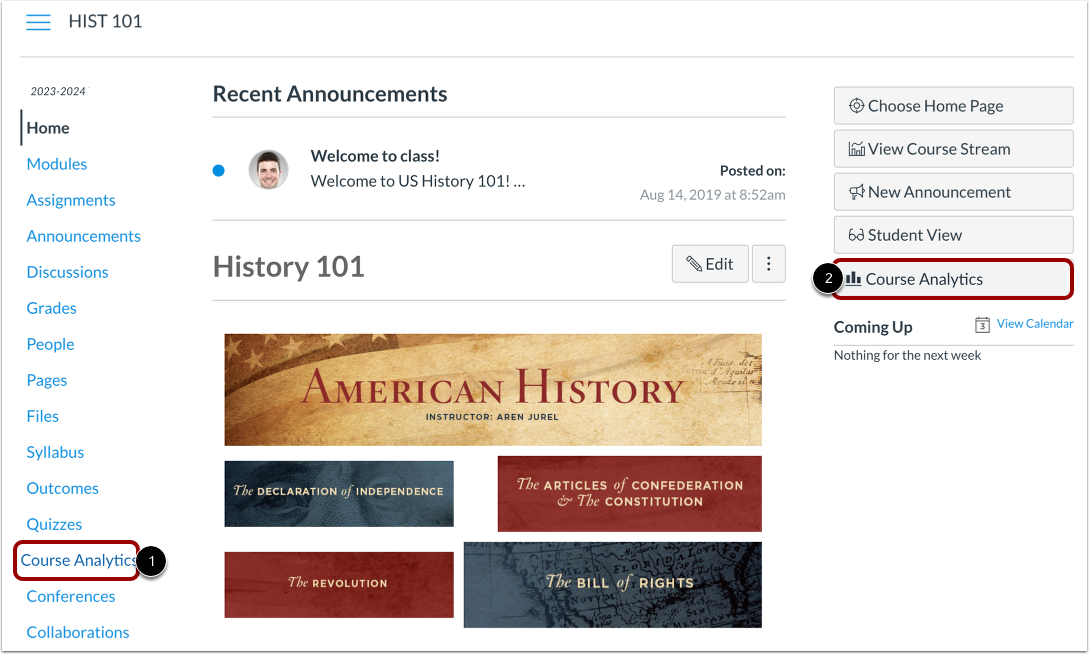
For at åbne Kursusanalyse skal du klikke på linket Kursusanalyse i Kursusnavigationen [1] eller klikke på knappen Kursusanalyse på kursets hjemmeside [2].
Bemærk : Hvis du ikke kan se linket til Kursusanalyse, skal du muligvis gøre linket synligt via fanen Navigation i Kursusindstillinger.
Åben fremmøde
Klik på fanen Online fremmøde .
Se online fremmøderapport
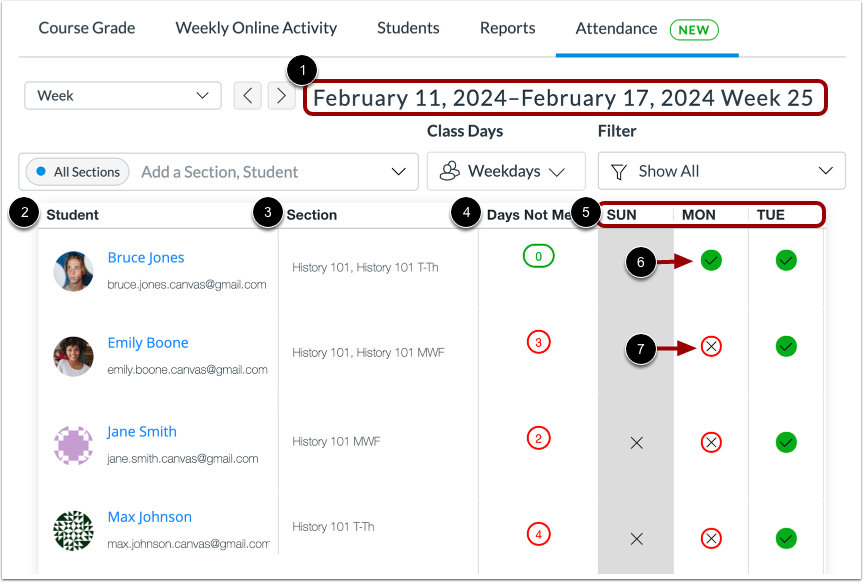
Som standard viser online-fremmøderapporten fremmødedata for den aktuelle uge [1].
Datatabellen viser navnet på hver elev [2], deres sektion [3], antallet af dage, hvor de ikke har opfyldt kriterierne for online fremmøde [4], og deres fremmødestatus for hver dag [5].
Hvis en studerende har opfyldt kriterierne for online fremmøde for en given dato, vises et fluebensikon [6]. Hvis en studerende ikke har opfyldt kriterierne for online fremmøde for en given dato, vises et X- ikon [7].
Filtrer tabel efter dato
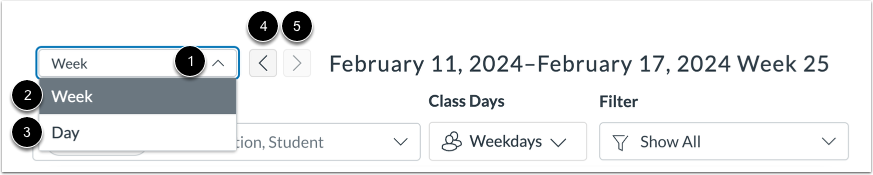
Tabellen Online fremmøde kan vise data for en uge eller en dag. For at administrere, hvad der vises i tabellen, skal du klikke på rullemenuen Dato [1] og vælge muligheden Uge [2] eller muligheden Dag [3].
For at gå til den forrige uge eller dato skal du klikke på knappen Forrige [4]. For at gå til den næste uge eller dato skal du klikke på knappen Næste [5].
Filtrer tabel efter sektion eller elev
Du kan også filtrere dataene i online-deltagelsestabellen for at vise specifikke studerende eller kursusafsnit.
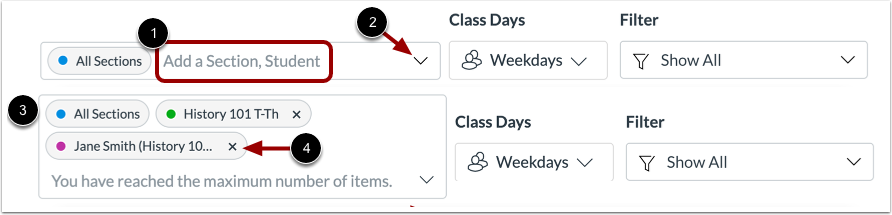
For at søge efter elev eller sektion skal du indtaste et navn i feltet Tilføj en sektion, elev [1] eller klikke på rullemenuen [2].
Valgte elever eller sektioner vises i søgefeltet [3]. Du kan vælge maksimalt tre elever og/eller sektioner for at filtrere dataene i Online-fremmødetabellen. For at fjerne et elev- eller sektionsfilter skal du klikke på ikonet Fjern [4].
Vælg klassedage
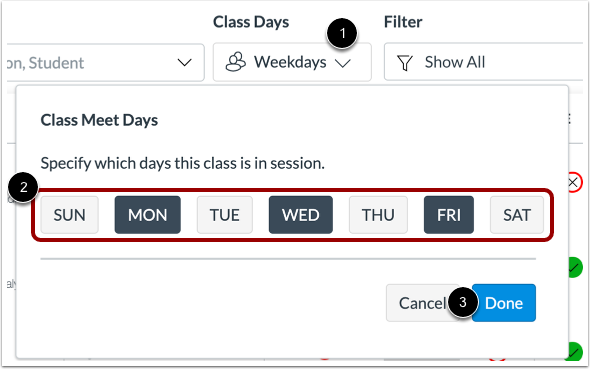
For at vælge hvilke ugedage der skal registreres fremmødedata for elever, skal du klikke på rullemenuen Klassedage [1].
For at vælge dine klassedatoer skal du klikke på knapperne " Klassemødedage" [2]. Klik derefter på knappen " Udført" [3].
Se tabel
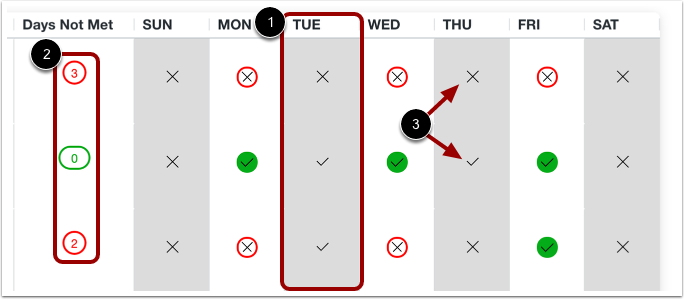
Enhver ugedag, der ikke er valgt som en undervisningsdag, vises som skyggelagt i tabellen Online fremmøde [1]. Kolonnen Dage ikke opfyldt viser det samlede antal online fremmøder for undervisningsdage [2].
Ikonerne for flueben og X vises stadig på datoer, der ikke er angivet som undervisningsdatoer, for at angive, om eleverne opfyldte fremmødekriterierne på disse datoer [3].
Filtrer tabel efter kriteriestatus
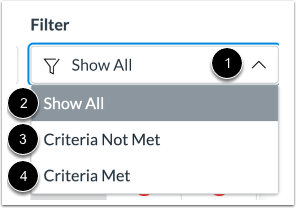
For at filtrere tabellen over online fremmøde efter kriteriestatus skal du klikke på rullemenuen Filter [1].
For at vise alle elever skal du vælge indstillingen Vis alle [2]. For at vise elever, der ikke har opfyldt kriterierne for hver undervisningsdag, skal du vælge indstillingen Kriterier ikke opfyldt [3]. For at vise elever, der har opfyldt kriterierne for hver undervisningsdato, skal du vælge indstillingen Kriterier opfyldt [4].
Vis kriterier
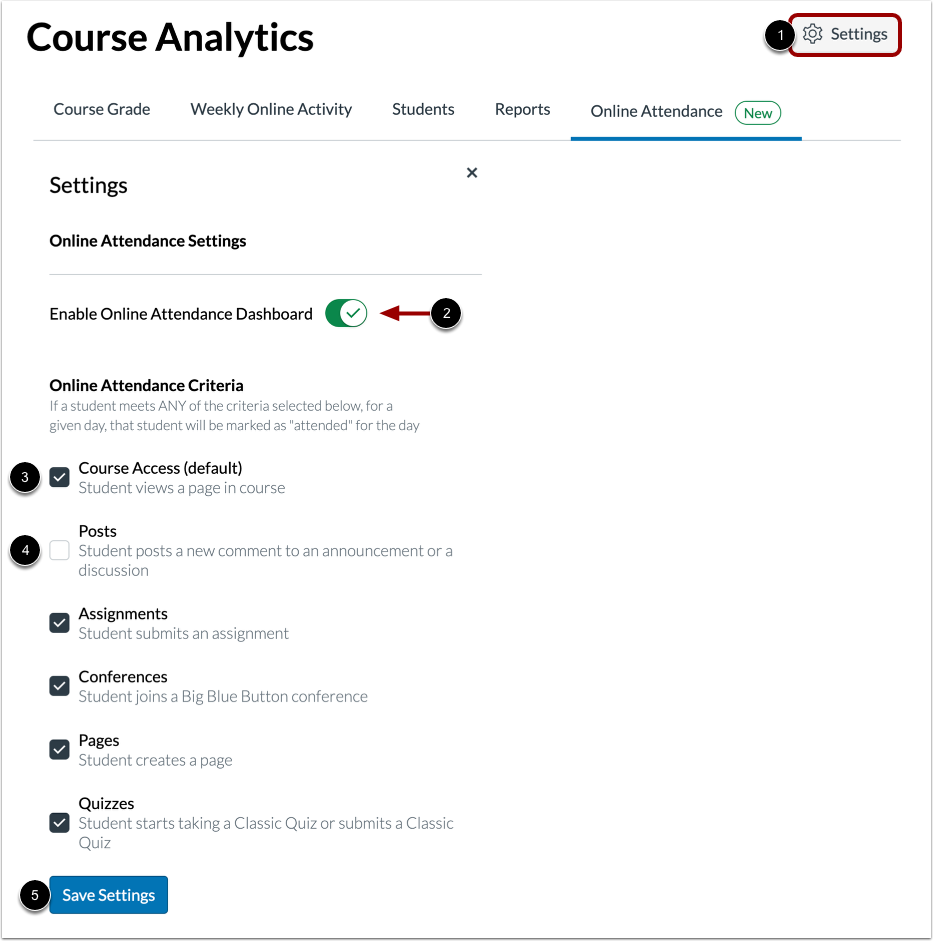
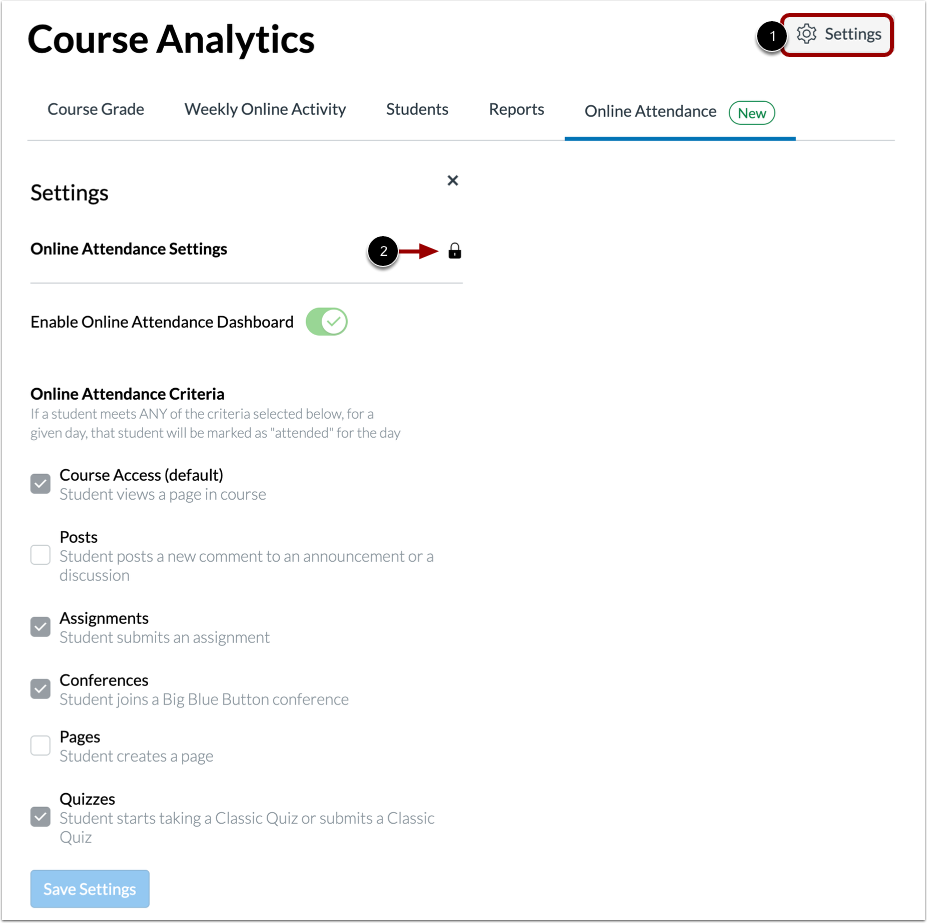
For at se kriterieindstillinger, der administreres af din institution, skal du klikke på knappen Indstillinger [1].
Hvis din institution tillader dig at indstille fremmødekriterier på kursusniveau, kan du aktivere eller deaktivere dashboardet for online fremmøde i Course Analytics for hvert af dine kurser [2].
Du kan også vælge dine egne kriterier. Kriterier, der tæller med i online fremmøde, viser et fluebensikon [3]. Kriterier, der ikke tæller med i online fremmøde, viser et tomt afkrydsningsfelt [4].
Klik på knappen Gem indstillinger [5].
Se indstillinger for låste kriterier
For at se kriterieindstillinger, der administreres af din institution, skal du klikke på knappen Indstillinger [1].
Kriterierne for online deltagelse er låst og kan kun administreres af din institution [2].