Du kan administrere placeringer for en ekstern app i dit kursus. Placeringer bestemmer, hvor en app kan ses og bruges i Canvas.
Appplaceringskategorier omfatter kursusnavigation, aflevering af lektier, Rich Content Editor-knap, migreringsvalg, linkvalg (moduler) og opgavevalg.
Når du administrerer appplaceringer, kan placeringer indstilles til aktive eller inaktive. Aktive placeringer vises i Canvas-funktionsområdet, der er angivet i menuen Appplaceringer. Inaktive placeringer fjernes fra Canvas-funktionsområdet, der er angivet i menuen Appplaceringer.
Noter:
- Administration af eksterne appplaceringer på siden Appkonfiguration i kursusindstillinger gælder kun for LTI 1.1-værktøjer.
- Hvis det er aktiveret af din institution, kan du konfigurere visningen af et LTI 1.3-værktøj på forskellige steder i brugergrænsefladen.
00:07: Hvordan administrerer jeg placeringer af eksterne apps for et kursus?
00:10: Klik på linket Indstillinger i kursusnavigationen.
00:14: Klik på fanen Apps.
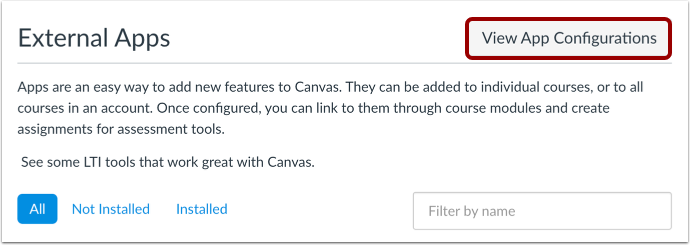
00:16: For at konfigurere en app skal du klikke på knappen Vis appkonfigurationer.
00:21: Find den eksterne app, du vil administrere.
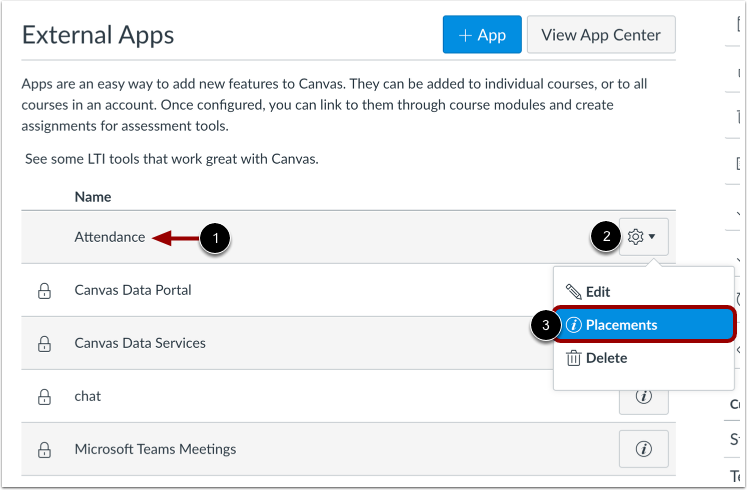
00:25: Klik derefter på knappen Indstillinger, og vælg indstillingen Placeringer.
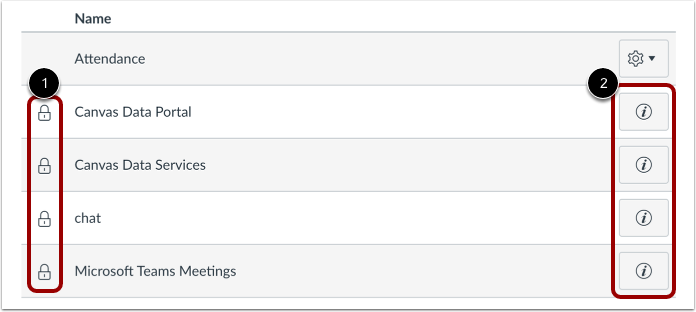
00:30: Apps, der er installeret af din institution og ikke kan redigeres, viser låseikonet.
00:36: Klik på knappen Information for at se placeringsoplysninger for en låst app.
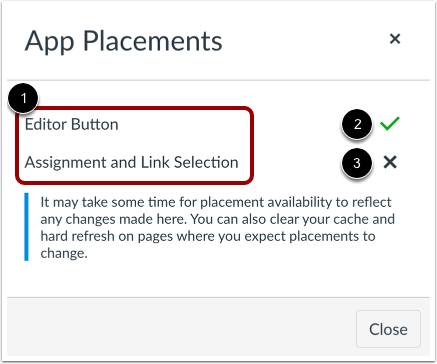
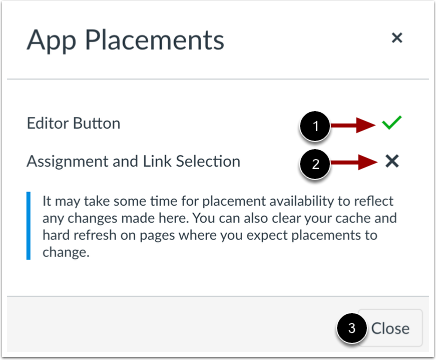
00:41: Vinduet Appplaceringer viser alle placeringer for den eksterne app. Afhængigt af LTI-værktøjet kan følgende appplaceringskategorier ses i vinduet Appplaceringer: Opgavevalg, Redigeringsknap, Hjemmeopgaveafleveringer, Linkvalg, Navigation og Migreringsvalg.
01:00: En aktiv placering viser fluebensikonet.
01:04: En inaktiv placering viser X-ikonet.
01:08: Klik på fluebensikonet for at deaktivere en aktiv placering.
01:13: Klik på X-ikonet for at aktivere en inaktiv placering.
01:17: Klik på knappen Luk for at lukke vinduet Appplaceringer.
01:21: Denne vejledning dækkede, hvordan man administrerer placeringer af eksterne apps for et kursus.
Åbn Indstillinger
Klik på linket Indstillinger i Kursusnavigation.
Åbne apps
Klik på fanen Apps .
Se appkonfigurationer
For at konfigurere en app skal du klikke på knappen Vis appkonfigurationer .
Åbne placeringer
Find den eksterne app, du vil administrere [1]. Klik derefter på knappen Indstillinger [2], og vælg muligheden Placeringer [3].
Bemærk: Når du klikker på linket Placeringer, kan du muligvis se meddelelsen Ingen placeringer aktiveret. Denne meddelelse angiver, at appen ikke har nogen angivne placeringer i Canvas.
Se låst app
Apps, der er installeret af din institution og ikke kan redigeres, viser låseikonet [1]. For at se placeringsoplysninger for en låst app skal du klikke på knappen Information [2].
Se placeringer
Vinduet Appplaceringer viser alle placeringer for den eksterne app [1]. En aktiv placering viser fluebensikonet [2]. En inaktiv placering viser X- ikonet [3].
Afhængigt af LTI-værktøjet kan følgende appplaceringskategorier ses i vinduet Appplaceringer:
- Opgavevalg: Konfigurer et LTI-værktøj til at kunne vælges som en opgave under oprettelse eller redigering af opgaver.
- Redigeringsknap: Konfigurer et LTI-værktøj til at blive vist som en knap i Rich Content Editor.
- Aflevering af hjemmeopgaver: Konfigurer et LTI-værktøj til at vise det, når en elev afleverer indhold til en opgave. Når et værktøj er konfigureret, vil brugerne se en ekstra fane under aflevering af opgaver, der accepterer onlineafleveringer.
- Linkvalg: Konfigurer et LTI-værktøj til at vælge LTI for at starte URL'er som modulelementer.
- Navigation: Konfigurer et LTI-værktøj til at blive vist som et link i navigationen for et kursus.
- Migreringsvalg: Konfigurer et LTI-værktøj til at blive vist i menuen Kursusimporter for et kursus.
Administrer placering
For at deaktivere en aktiv placering skal du klikke på fluebensikonet [1]. For at aktivere en inaktiv placering skal du klikke på X- ikonet [2].
For at lukke vinduet Appplaceringer skal du klikke på knappen Luk [3].
Bemærk: Det kan tage lidt tid, før placeringstilgængeligheden afspejler eventuelle ændringer foretaget i vinduet Appplaceringer. Du kan rydde din cache og opdatere sider, hvor du forventer, at placeringerne ændres.