Som underviser kan du få adgang til siden Karakterer for en studerende i dit kursus. Denne side Karakterer viser dig, hvordan en studerende ser sine karakterer i kurset, og giver dig også mulighed for at tilføje individuelle kommentarer til gruppeafleveringer. Du kan vælge at begrænse mulighederne på karaktersiden til studerende, f.eks. at skjule totaler for karakteroversigter og skjule grafer for karakterfordeling .
Du kan også se karaktersiden for en generisk elev i Elevvisning.
Noter:
- Den studerendes karakterer vist på siden Karakterer kan variere fra de karakterer, der vises i Karakterbogen. Den studerendes Karakterside påvirkes af skjulte opgaver, udestående manuelt bedømte quizspørgsmål, vægtede opgavegrupper og vægtede karakterperioder. Karakterbogen indeholder altid de mest aktuelle og præcise oplysninger om en studerendes aktuelle karakter.
- Studerendes karakterer kan også ses fra en studerendes brugerdefinerede side.
Åbne karakterer
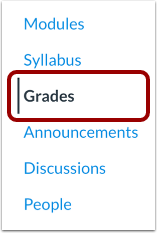
Klik på linket Karakterer i Kursusnavigation.
Få adgang til karakterer via kontekstkort
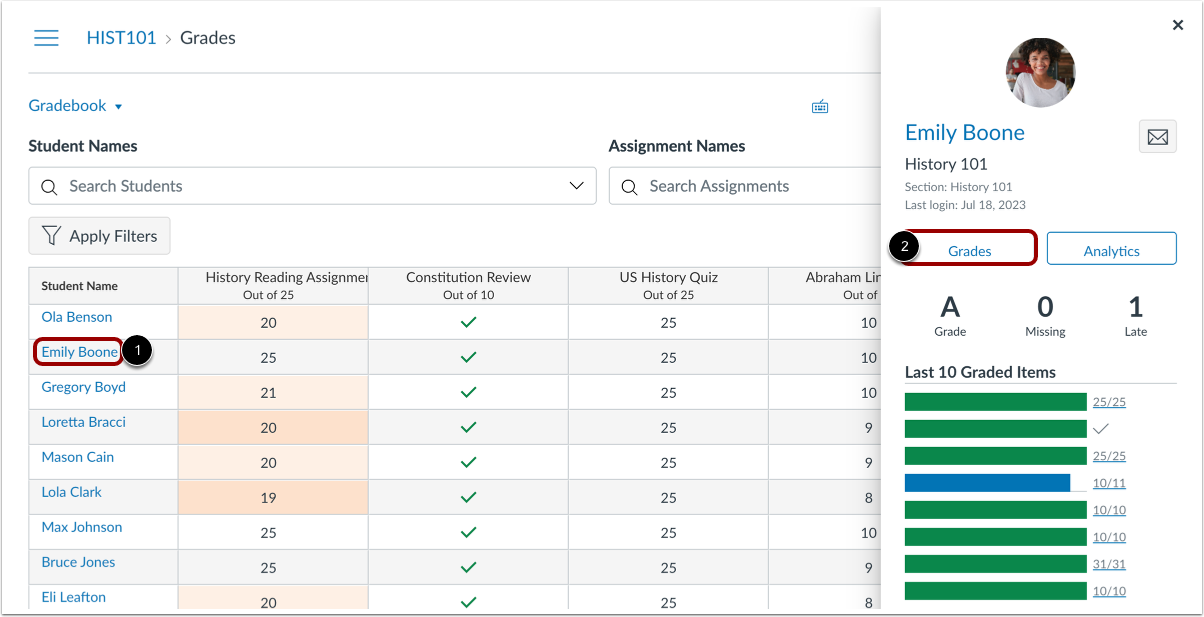
Du kan se en elevs karakterer-side fra kontekstkortet .
For at se en elevs kontekstkort skal du klikke på elevens navn [1]. Klik derefter på knappen Karakterer [2].
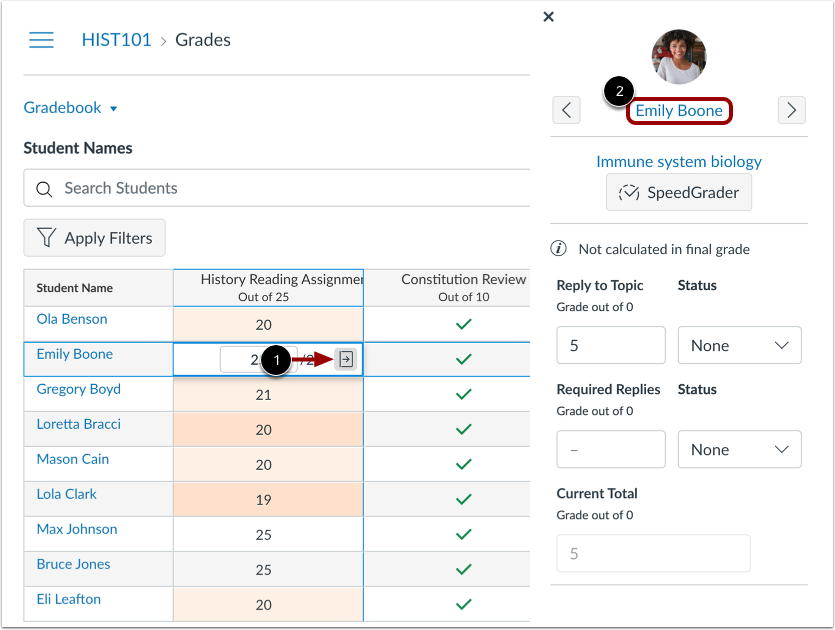
Få adgang til karakterer via karakterdetaljebakken
Du kan også få adgang til elevens karakterside fra Karakterdetaljer-bakken. Klik på opgavecellen for en elev, og klik på ikonet for Karakterdetaljer-bakken [1]. Klik derefter på elevens navn [2].
Se elevkarakterer
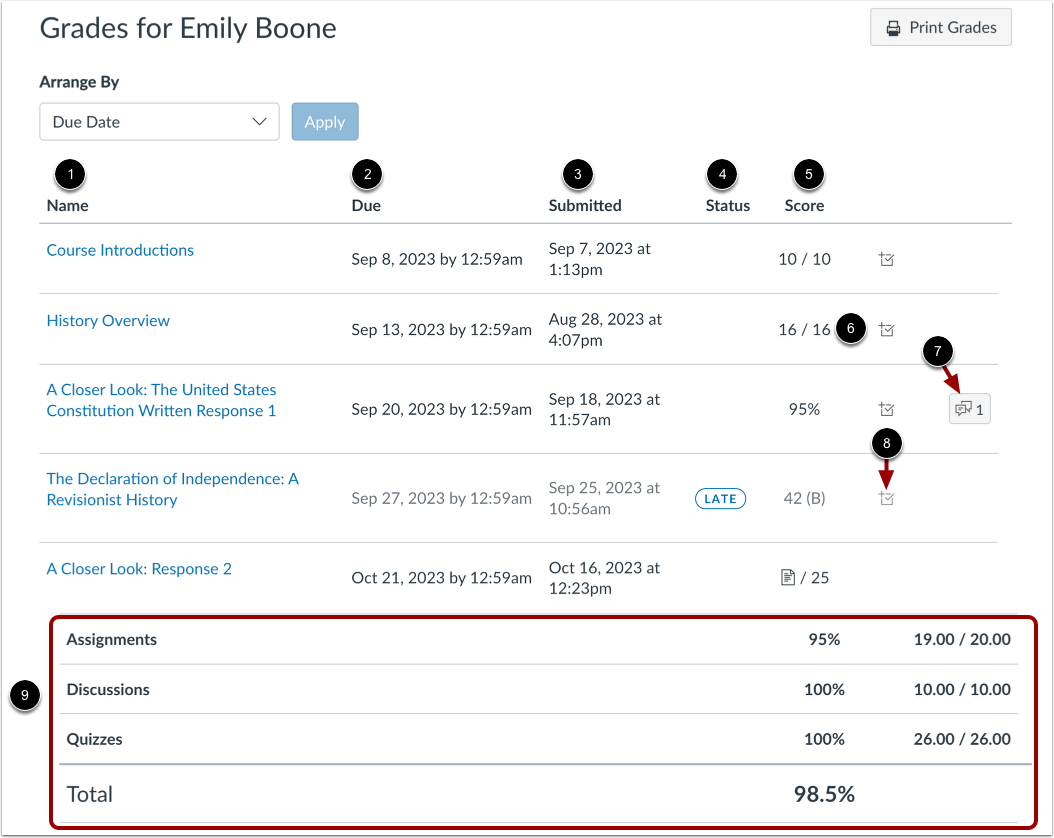
På siden Karakterer kan du se, hvordan en studerende ser sine karakterer i kurset. Studerende kan se navnet på opgaven [1], afleveringsdatoen [2], afleveringsdatoen [3], opgavens status [4], scoren eller opgavens afleveringstype [5], det samlede antal point for opgaven [6] og eventuelle kommentarer [7] og rubrikker, hvis der er nogen.
Hvis det er tilladt, kan den studerende se fordelingsdetaljer og grafer for karakterfordeling i opgavens karakteroplysninger [8]. Du vil kun se karakteroplysninger, hvis mere end fem andre studerende har afleveret den pågældende opgave i kurset. Hvis du ikke ser karakteroplysningerne, har færre end fem studerende afleveret opgaven. Som underviser kan du skjule karakterfordelingsgrafer .
Studerende kan også se deres samlede score for opgavegruppen og deres samlede karakter for kurset nederst på siden Karakterer [9]. Som underviser kan du skjule de samlede scorer .
Noter:
- Den studerendes karakterer vist på siden Karakterer kan variere fra de karakterer, der vises i Karakterbogen. Den studerendes Karakterside påvirkes af skjulte opgaver, udestående manuelt bedømte quizspørgsmål, vægtede opgavegrupper og vægtede karakterperioder. Karakterbogen indeholder altid de mest aktuelle og præcise oplysninger om en studerendes aktuelle karakter.
- Når dit kursus inkluderer karakterperioder, viser sidebjælken for studerendes karakterer opgavegrupper, når en individuel karakterperiode vises. Grupper vises dog kun, hvis grupperne er aktive som en del af den valgte karakterperiode. En opgavegruppe vises, hvis gruppen har mindst én opgave, der skal afleveres til den studerende i den valgte karakterperiode.
- Når karakterperioder vægtes, og indstillingen Alle karakterperioder er valgt, viser sidebjælken vægtningen af hver karakterperiode.
- Hvis en opgave tillader flere forsøg, viser kolonnen Afleveret kun den seneste afleveringsdato.
Se opgavedetaljer
Du kan også se opgavedetaljer, forhåndsvise opgaver og se feedback på samme måde som en studerende oplever opgaver i Canvas. Siden med opgavedetaljer er også der, hvor en studerende kan se al kommenteret feedback, du måtte tilføje til en opgave.
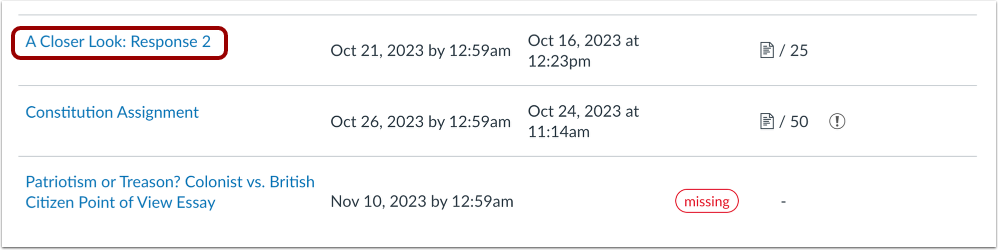
For at se afleveringsoplysninger skal du klikke på navnet på gruppeopgaven.
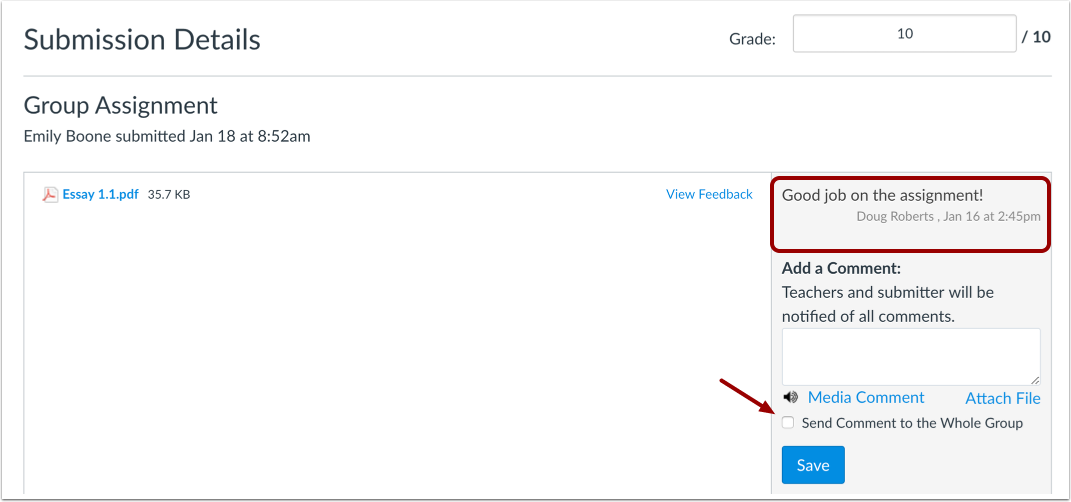
For gruppeopgaver kan siden med afleveringsoplysninger indeholde individuelle kommentarer, der er tilføjet til en gruppeopgave.
Som standard viser gruppeopgaver, der giver den samme karakter til alle gruppemedlemmer, ingen individuelle kommentarer, når gruppeopgaver bedømmes i SpeedGrader. Ligeledes kan du i SpeedGrader ikke tilføje kommentarer til en individuel bruger i en gruppeopgave.
På siden med opgavedetaljer kan du dog efterlade individuelle kommentarer til eleven i gruppeopgaver, hvor alle medlemmer får den samme karakter. Hvis du vil svare eleven (og ikke alle gruppemedlemmer), skal du ikke markere afkrydsningsfeltet Send kommentar til hele gruppen .
Individuelle kommentarer vises også i filteret Kommentarer til indsendelser i Samtaler.