00:07: Hvordan kopierer jeg et modulelement til et andet kursus?
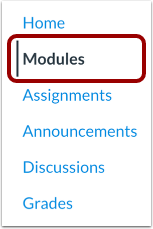
00:11: Klik på linket Moduler i kursusnavigationen.
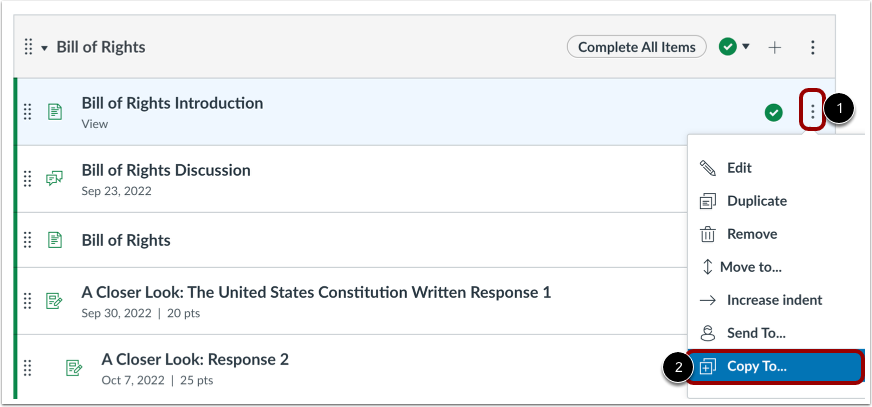
00:14: Find det modulelement, du vil kopiere, og klik på ikonet Indstillinger. Vælg
00:19: indstillingen Kopier til...
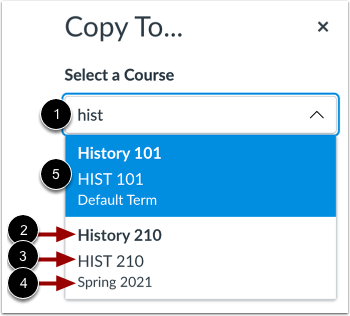
00:22: Indtast kursuskoden, SIS-ID'et eller kursusnavnet i feltet Vælg
00:26: et felt for et kursus.
00:28: Indtast kursuskoden s. Dvs.
00:30: S, id eller kursusnavn i select.
00:32: Et kursusfelt. Søgeresultaterne er sorteret efter semester
00:36: med standardterminen først efterfulgt af den seneste terminsstart
00:40: Datoresultaterne for hvert semester sorteres alfabetisk og vises.
00:44: Kursusnavn, kursuskode og semesternavn.
00:48: Vælg det kursus, som du vil kopiere modulelementet til.
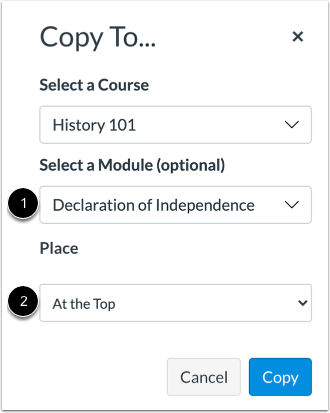
00:53: Du kan kopiere modulelementet til et bestemt modul og en bestemt placering indeni
00:57: et kursus. Klik eller skriv et modulnavn i feltet Vælg
01:02: et modulfelt. Vælg derefter modulet for det kopierede modulelement.
01:07: For at vælge en placering i modulet,
01:09: Klik på rullemenuen Placer. Du kan vælge at kopiere modulet.
01:13: element til toppen af modulet, før eller efter et specifikt modulelement,
01:17: eller i bunden af et modul.
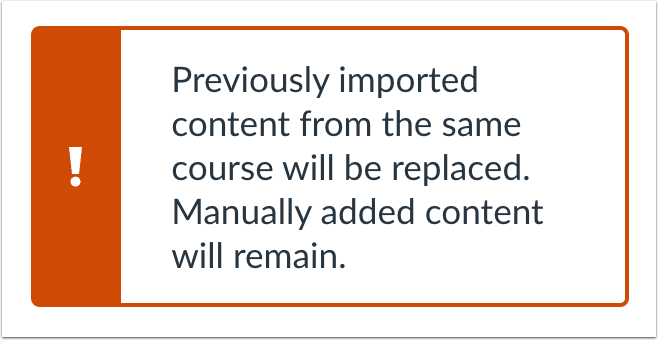
01:20: Når du kopierer indhold, vises en meddelelse, der forklarer, at det tidligere importerede
01:24: Indhold fra samme kursus vil blive erstattet, når det tilføjes manuelt
01:28: Indholdet forbliver.
01:31: Klik på knappen Kopier.
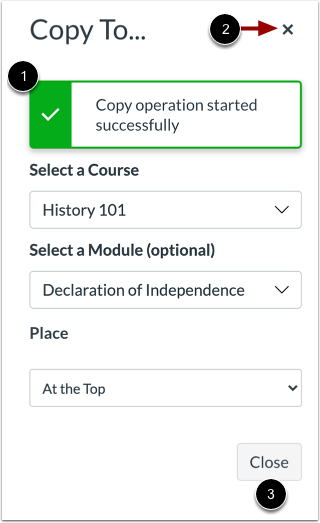
01:33: Canvas viser en notifikation, når modulelementet er kopieret.
01:38: Når du er færdig, skal du klikke på Luk-ikonet eller Luk-knappen.
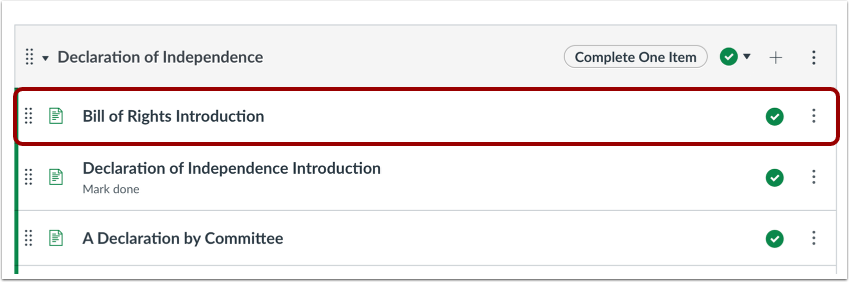
01:43: Det kopierede modulelement vises på modulindekssiden for kurset
01:47: som den kopierede til.
01:49: Denne vejledning omhandler, hvordan man kopierer et modulelement til et andet kursus.