Du kan klikke på en studerendes navn hvor som helst i Canvas for at se en oversigt over den studerendes fremskridt i kurset. Kontekstkort gælder ikke uden for et kursus, f.eks. i samtaleindbakken.
Kontekstkort for studerende giver indsigt og kontekst om den studerende. Kontekstkort er beregnet til at være et forenklet overblik over en studerendes fremskridt. Konteksten genereres ud fra karakterer i karakterbogen og standard sidevisning og deltagelsesaktivitet i Course Analytics. Mobildata er ikke inkluderet, medmindre en bruger tilgår Canvas direkte via en mobilbrowser, eller hvis en bruger tilgår indhold i mobilappen, der omdirigerer til en mobilbrowser.
Brugere af kontekstkort
Kontekstkort gælder kun for brugere med studerenderoller; de understøttes ikke for brugernavne, hvor brugeren ikke er studerende (f.eks. observatør, TA eller anden underviser). Klik på links til ikke-studerenderoller fører altid til brugerens detaljeside eller profilside (hvis din institution har aktiveret funktionen Profiler).
Placeringer af kontekstkortlinks
Denne lektion viser, hvordan man ser et kontekstkort for en studerende fra siden Personer. Andre områder, hvor studerendes navne vises i kurser, omfatter svar på meddelelser og diskussioner, karakterbogen og siden Moderer for modererede opgaver. Aktuelle undtagelser omfatter links i grupper og studerendelinks på siden Kursusanalyse, som linker til den studerendes individuelle analyseside.
Noter:
- Hvis funktionen til at tilsidesætte den endelige karakter er aktiveret, vises tilsidesættelseskarakteren som elevens aktuelle karakter.
- Hvis en sektion er blevet inaktiveret via SIS, vises en Inaktiv-etiket ud for sektionsnavnet.
00:07: Hvordan ser jeg et kontekstkort for en studerende i et kursus?
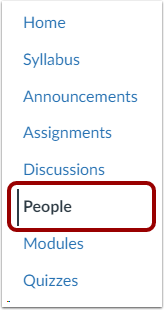
00:11: Klik på linket Personer i Kursusnavigation.
00:14: Søg efter elevens navn i søgefeltet.
00:17: Du kan også filtrere brugere efter elevrolle i rullemenuen Roller
00:21: menu.
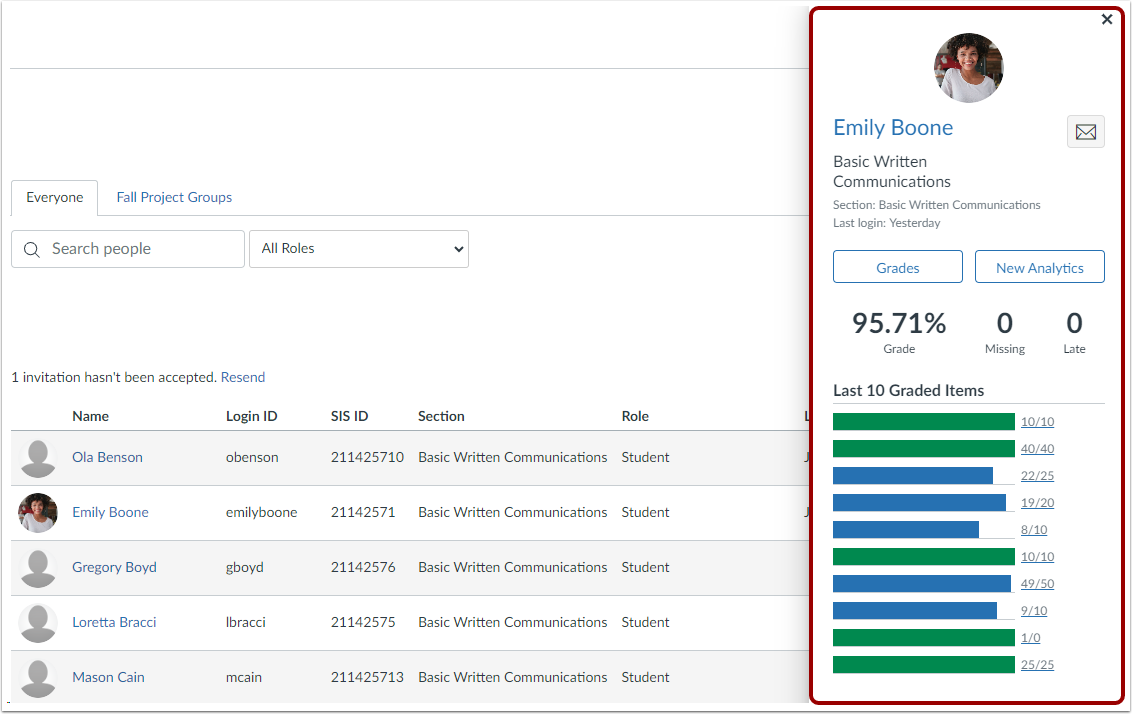
00:22: Kontekstkortet vises i et separat vindue på siden.
00:27: Øverst på kortet kan du se oversigtsoplysninger om eleven:
00:31: Profilbillede, elevnavn eller e-mail, kursus
00:35: navn og sektion, Sidste login, Karakterer-knap, Ny
00:40: Analyseknap og Mail-ikon.
00:43: Karakterafsnittet giver et overblik over den studerendes kursus
00:46: karakter. Elevens nuværende opslåede karakter vises som vist i karakterbogen.
00:51: i henhold til karakterskemaet. Kortet viser også antallet af manglende opgaver
00:55: og forsinket opgave.
00:57: I sektionen for det sidste bedømte element kan du se maksimalt antal elever
01:02: de sidste 10 for nylig. Bedømte opgaver, sammen med opgavekarakteren
01:06: vist, i henhold til karakterskemaet, hvis karakterskemaet ikke passer ind i vinduet,
01:10: Karaktererne er som standard sat til point. For at se navnet på en opgave, hold musen over den.
01:15: over et bedømt element for at se afleveringsoplysninger for opgaven.
01:18: Klik på det bedømte element,
01:21: Aktivitetsafsnittet giver et overblik over elevens deltagelse sammenlignet
01:25: til andre studerende i kurset. Det er ikke ment som en præcis sammenligning, og
01:29: er baseret på standardafvigelsen for den studerendes deltagelse og side
01:33: visninger i banen. Aktivitetsniveauet er angivet med
01:38: stjerner der repræsenterer ingen deltagelse, lav deltagelse, moderat
01:42: deltagelse og høj deltagelse. Studerende uden sidevisninger
01:46: modtager nul stjerner. Studerende, hvis deltagelse falder inden for
01:50: Den laveste kvartil af kursusaktivitet får én stjerne. Studerende hvis
01:54: Deltagere i de to midterste kvartiler får to stjerner. Studerende
01:59: hvis deltagelse falder i den øverste kvartil, modtager tre stjerner.
02:04: Klik på ikonet Luk for at lukke kontekstkortet.
02:08: Denne vejledning dækkede, hvordan man ser kontekstkort for en studerende i et kursus
Åbne mennesker
Klik på linket Personer i Kursusnavigation.
Find elev
I søgefeltet [1] skal du søge efter elevens navn. Du kan også filtrere brugere efter elevrolle i rullemenuen Roller [2].
Åbn kontekstkort
Klik på elevens navn.
Se kontekstkort
Kontekstkortet vises i et separat vindue på siden.
Se elevoversigt
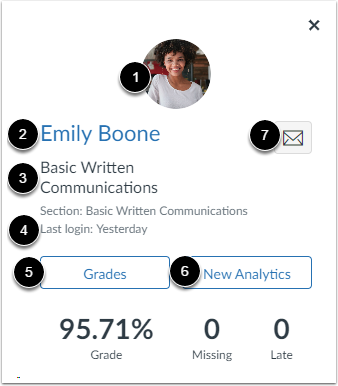
Øverst på kortet kan du se en oversigt over eleven:
- Profilbillede [1]: Se den studerendes profilbillede. Et billede er muligvis ikke tilgængeligt, hvis den studerende ikke har tilføjet et profilbillede, eller hvis din institution ikke tillader profilbilleder. Hvis et profilbillede ikke er angivet eller ikke er tilgængeligt, vises brugerens initialer. Du kan også klikke på billedet for at få adgang til den studerendes brugerdetaljeside.
- Studerendes navn eller e-mail [2]: Klik for at få adgang til den studerendes brugerprofilside. Hvis du har de nødvendige tilladelser, kan du muligvis få adgang til yderligere oplysninger, herunder den studerendes adgangsrapport, interaktionsrapport, resultatrapport og registrerede webtjenester.
- Kursusnavn og sektion [3]: Se navnet på kurset og sektionen. Sektionsnavnet er kun inkluderet for kurser med flere sektioner.
- Sidste login [4]: Se elevens seneste Canvas-login. Dette felt vises ikke, hvis eleven aldrig har logget ind. Hvis loginet var på den aktuelle dato, viser kortet kun tidspunktet. Hvis loginet var inden for den aktuelle uge, viser kortet ugedagen. Eventuelle senere logins viser den fulde dato.
- Knappen Karakterer [5]: Klik for at få adgang til elevens karakterside.
- Ny analyseknap [6]: Klik for at få adgang til den studerendes analyseside. Denne knap er kun tilgængelig for brugere med tilladelse til at se kursusanalyser.
- Mail-ikon [7]: Klik for at sende en besked direkte til eleven fra kontekstkortet.
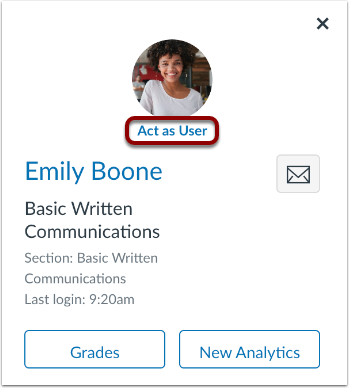
Brugere, der har tilladelse til at agere som andre brugere, kan også se et link "Funger som bruger" for hurtigt at agere som den studerende.
Se oversigt over karaktergivning
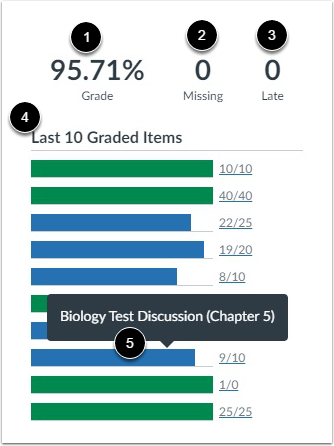
Karakterafsnittet giver et overblik over den studerendes kursuskarakter. Den studerendes aktuelle karakter vises som vist i karakterbogen i henhold til karakterskemaet [1].
For kurser, der bruger flere karakterperioder, viser kontekstkortet kun karakteren for den aktuelle karakterperiode. Bemærk, at karakterperiodevisningen i karakterbogen ikke påvirker karaktervisningen; studenterkontekstkortet viser altid den aktuelle karakterperiode, uanset om du ser en tidligere eller fremtidig karakterperiode.
Kortet viser også antallet af manglende opgaver [2] og forsinkede opgaver [3]. Manglende opgaver er baseret på kursusanalysedata , som genererer data til online afleveringsopgaver i Canvas. For afleveringer, der ikke afleveres online, er opgaveberegningerne muligvis ikke helt nøjagtige, da de forsøges baseret på opgavens karakter og hvornår opgaven blev bedømt. Forsinkede opgaver er baseret på opgavens forfaldsdato.
I afsnittet Senest bedømte elementer [4] kan du se maksimalt elevens 10 seneste bedømte opgaver sammen med opgavens karakter, vist i henhold til karakterskemaet. Hvis karakterskemaet ikke passer ind i vinduet, bruges karaktererne som standard til point. For at se navnet på en opgave skal du holde musen over et bedømt element [5]. For at se afleveringsoplysninger for opgaven skal du klikke på det bedømte element.
Se aktivitetsoversigt
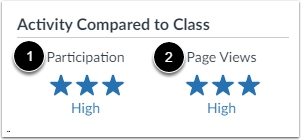
Aktivitetsafsnittet giver et overblik over den studerendes deltagelse sammenlignet med andre studerende i kurset. Det er ikke ment som en præcis sammenligning og er baseret på standardafvigelsen for den studerendes deltagelse [1] og sidevisninger [2] i kurset.
Aktivitetsniveauet er angivet med stjerner, der repræsenterer ingen deltagelse, lav deltagelse, moderat deltagelse og høj deltagelse. Studerende uden sidevisninger får nul stjerner. Studerende, hvis deltagelse falder i den laveste kvartil af kursusaktivitet, får én stjerne. Studerende, hvis deltagelse falder i de midterste to kvartiler, får to stjerner. Studerende, hvis deltagelse falder i den øverste kvartil, får tre stjerner.
Deltagelsesinformation kan hjælpe dig med hurtigt at identificere studerende i risikozonen i dit kursus. For eksempel er en studerende med både høj deltagelse og mange sidevisninger sandsynligvis en højtydende studerende, der afleverer kursusopgaver og deltager i kursusdiskussioner, opgaver og andre aktiviteter. En studerende uden deltagelse eller sidevisninger er højst sandsynligt ikke engageret i kurset og kan have brug for hjælp eller opmuntring til deltagelse.
Bemærk: Mere præcise detaljer om kursusaktivitet kan ses ved at gå til den studerendes analyseside eller brugerdetaljeside, som begge kan være tilgængelige for dig fra afsnittet Studerendeoversigt på kontekstkortet.
Luk kontekstkort
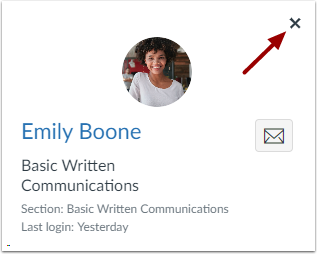
For at lukke kontekstkortet skal du klikke på ikonet Luk .