Som standard viser analysesiden et interaktivt analysediagram over alle kursuskarakterdata. Du kan dog vælge at se analysedata som en tabel efter procent. Dataene er kun til visning og kan ikke ændres direkte. Du kan se analyser i både aktive og afsluttede kurser.
Kursusanalyse giver dig mulighed for at spore en gennemsnitlig kursuskarakter for studerendes afleveringer. Den gennemsnitlige kursuskarakter er gennemsnittet af alle studerendes totaler fra Karakterbogen. Kursusanalyse viser dig studerendes aktivitet, opgaveafleveringer, karakterer og studerendes navne. Sidevisninger og deltagelsesmålinger inkluderer et aggregat på tværs af alle enheder, inklusive Canvas-mobilapps.
Kun aktive studerendes tilmeldinger er inkluderet i data for Course Analytics. Slettede, droppede eller inaktive studerende er ekskluderet fra Course Analytics.
Hvis Kursusanalyse blev aktiveret for nylig, kan det tage op til 24 timer, før datatabellen udfyldes med aktuelle oplysninger om kursuskarakterer.
Noter:
- Hvis du ikke kan se linket til Kursusanalyse i Kursusnavigationen, skal du muligvis gøre linket synligt via fanen Navigation i Kursusindstillinger. Hvis linket til Kursusanalyse ikke er tilgængeligt i fanen Navigation, har din institution deaktiveret denne funktion.
- Data opdateres i Course Analytics hver 24. time. Bekræft venligst tidspunktet for sidste opdatering af dataene i kurset, da indholdet kan være forældet i forhold til den seneste kursusaktivitet og de studerendes afleveringer.
- For at Course Analytics kan vises i Canvas, skal tredjepartscookies muligvis være aktiveret i dine browserindstillinger.
- Opgaver uden afleveringsfrister vises yderst til højre i grafen og tabelvisningerne, da sorteringen er afhængig af afleveringsfristdata.
Åben bane
I den globale navigation skal du klikke på linket Kurser [1] og derefter klikke på kursets navn [2].
Åbn kursusanalyse
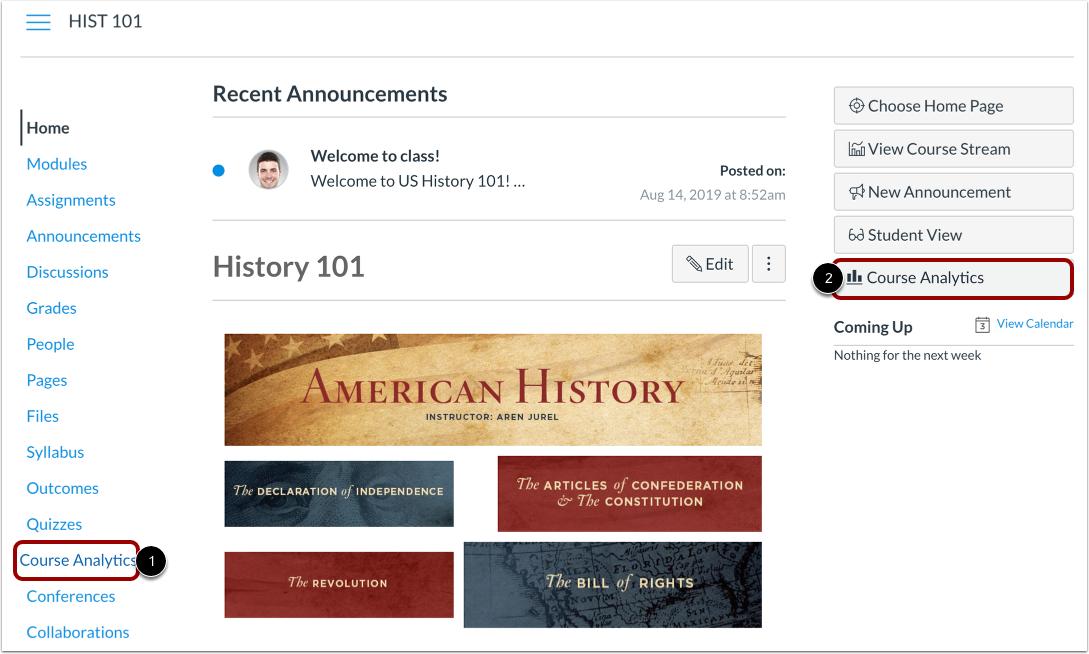
For at åbne Kursusanalyse skal du klikke på linket Kursusanalyse i Kursusnavigationen [1] eller klikke på knappen Kursusanalyse på kursets hjemmeside [2].
Bemærk : Hvis du ikke kan se linket til Kursusanalyse, skal du muligvis gøre linket synligt via fanen Navigation i Kursusindstillinger.
Åbn kursuskarakteranalyser
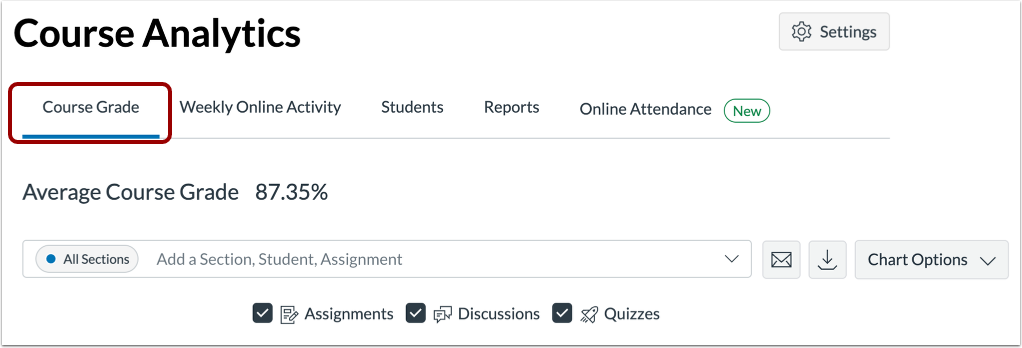
Klik på fanen Kursuskarakter .
Vis datatabel
Klik på ikonet Diagramindstillinger [1] og vælg indstillingen Datatabel [2].
Hvis en opgave ikke vises i tabellen umiddelbart efter oprettelsen, kan det skyldes 24-timers dataopdateringsvinduet.
Se datastatus
Hvis kurset er afsluttet, indeholder analysesiden etiketten "Afsluttet".
Vis filter
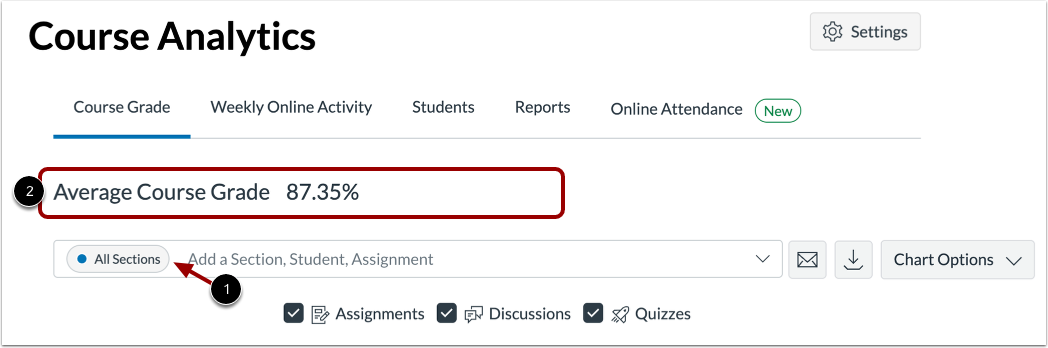
Analysesiden er dynamisk baseret på filtreret indhold. Som standard viser alle resultater kursgennemsnittet, som ikke kan fjernes [1].
Du kan også se den gennemsnitlige karakterprocent for alle elever [2], som ikke påvirkes af noget filter.
Filtrer efter opgave
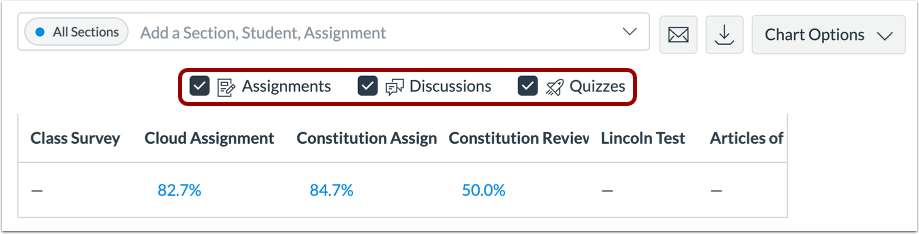
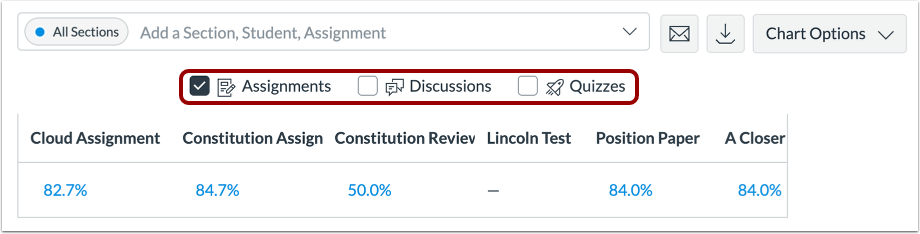
Som standard vælger Analytics alle opgavetyper, der skal vises på siden.
For at filtrere efter opgavetype skal du fjerne afkrydsningsfeltet ud for opgavetypen. Diagrammet opdaterer dynamisk resultaterne baseret på den valgte eller fjernede opgavetype i filteret.
Bemærk: Der kræves mindst én opgavetype til enhver tid.
Sammenlign kursusdata
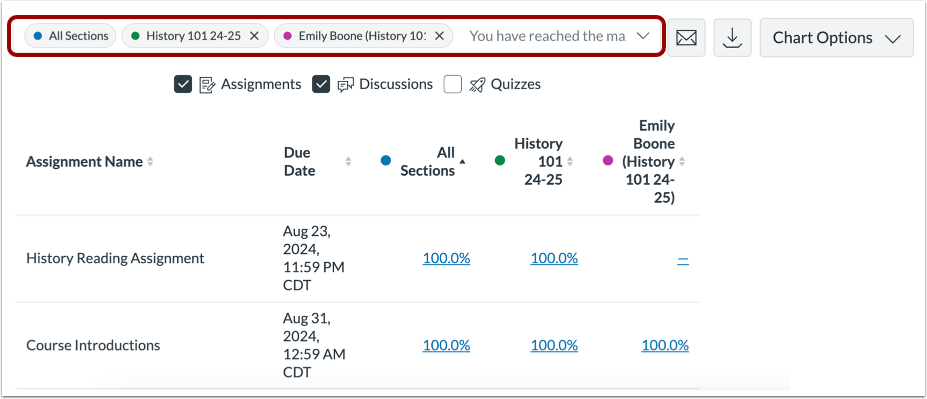
Til analytiske sammenligninger kan du sammenligne tabeldata ved at filtrere en sektion, elev eller opgave.
Se elevtabel
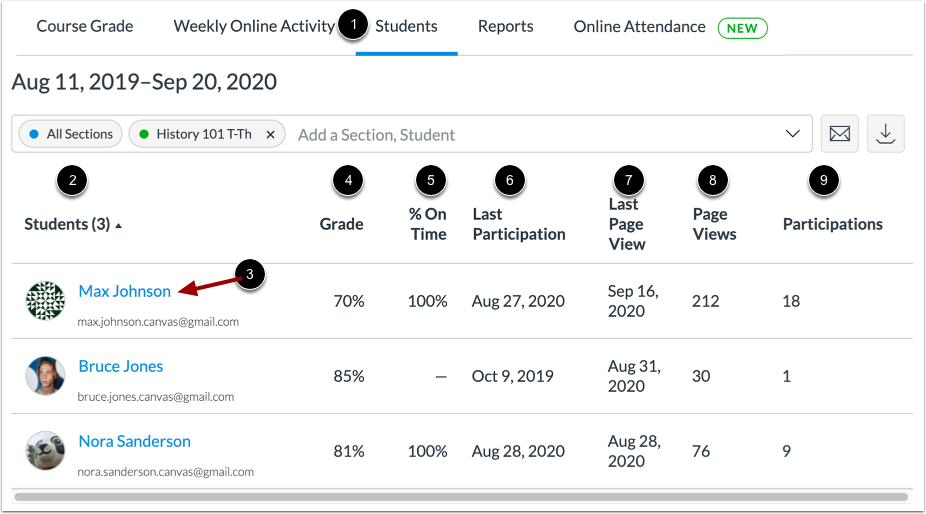
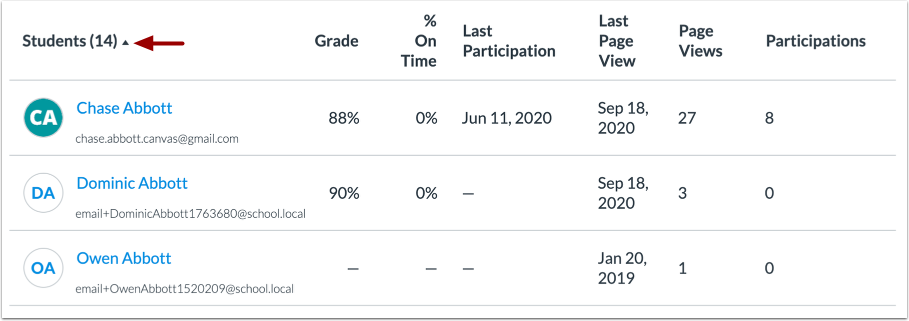
I fanen Studerende [1] kan du også se de specifikke studerende, der er en del af hvert filter.
For hver elev viser tabellen følgende data:
- Studerende [2]: listen over studerende i kurset sorteret efter efternavn. For at se analyser for den studerende skal du klikke på den studerendes navn [3].
- Karakter [4]: nuværende kursuskarakter.
- Til tiden [5]: procentdelen af opgaver, der er afleveret på eller før en deadline.
- Sidste deltagelse [6]: den dato, hvor den studerende sidst interagerede med kurset.
- Sidste sidevisning [7]: den dato, hvor den studerende sidst tilgik kurset.
- Sidevisninger [8]: det samlede antal sidevisninger for den studerende.
- Deltagelse [9]: den samlede deltagelse for den studerende.
Bemærk: Kun studerende med aktive eller gennemførte tilmeldinger vises i tabellen. Studerende, der er blevet fjernet eller gjort inaktive, vises ikke.
Se yderligere elever
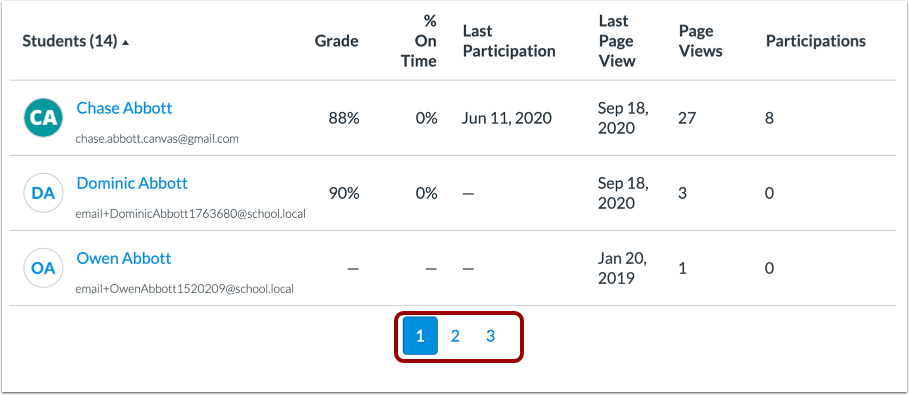
Som standard viser elevtabellen 20 elever ad gangen. Du kan se yderligere sider i pagineringslinjen.
Sortér elevdata
Som standard sorterer tabellen efter efternavn og fornavn. Du kan dog sortere enhver kolonne i stigende eller faldende rækkefølge ved at klikke på overskriftens navn. Den sorterede kolonne er angivet med sorteringspilen.
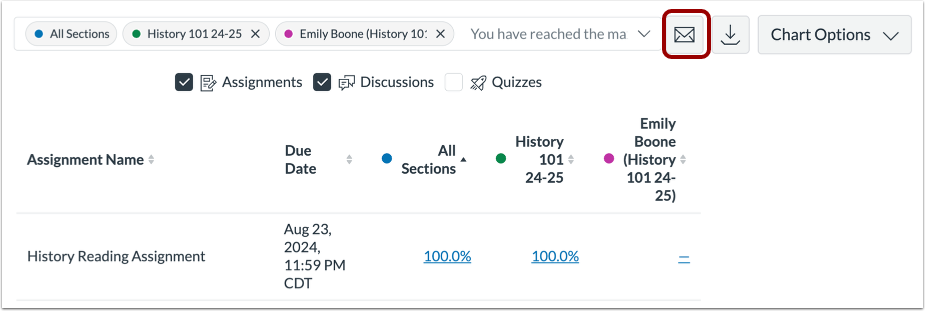
Besked til studerende, der
For at sende en besked til studerende , hvis karakterer eller afleveringer overholder bestemte kriterier, skal du klikke på knappen Besked .
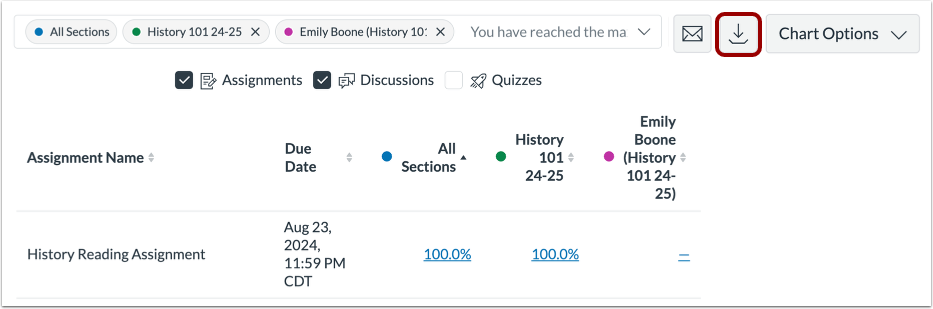
Eksportér tabel CSV
For at eksportere analysedata som en CSV-fil skal du klikke på knappen Download CSV .
CSV-data eksporteres i henhold til de filtrerede data.
CSV-filer viser en studerendes fulde navn, sorterbart navn, Canvas-bruger-ID, SIS-bruger-ID eller e-mail (hvis relevant), samlede kursuskarakter, den procentdel, hvor mange opgaver der er blevet leveret til tiden, tidspunktet for sidste sidevisning, tidspunktet for sidste deltagelse og tidspunktet for sidste gang, den studerende loggede ud.