00:07: Hvordan bruger jeg quizzernes indeksside?
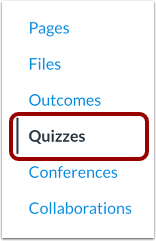
00:10: Klik på Quizzer i kursusnavigationen for at åbne siden Quizzer.
00:14: Siden Quizzindeks viser globale indstillinger
00:17: øverst, efterfulgt af grupperede quiztyper. Individuelle quizzer
00:21: er angivet inden for hver quiztype.
00:24: I de globale indstillinger kan du søge efter quizzer, tilføje nye quizzer og administrere
00:29: Muligheder for kursusquiz ved hjælp af menuen Indstillinger.
00:32: Fra indstillingsmenuen kan du administrere kurset.
00:35: Spørgsmålsbank. Hvis nye quizzer er aktiveret, og du tidligere har gemt dine quizzer
00:39: valg. Du kan nulstille det ved hjælp af nulstillingsfunktionen Valg
00:43: i den samme menu.
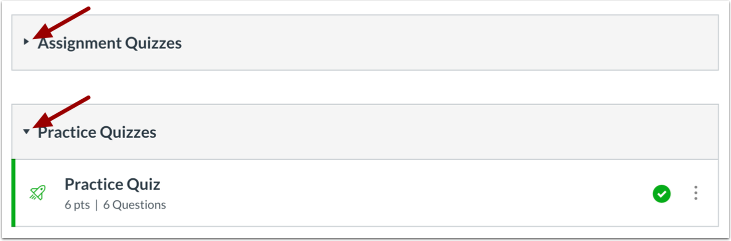
00:45: Quizgrupper kan udvides eller skjules ved at klikke på pilen ud for gruppen
00:49: navn.
00:51: Nye quizzer-vurderinger viser ikonet Nye quizzer, mens klassiske
00:55: Quizzer viser ikonet for den klassiske quiz.
00:57: Begge typer quizzer kan bruges i det samme kursus.
01:01: For hjælp med nye quizzer-funktioner,
01:03: se kapitlet om nye quizzer i instruktørvejledningen.
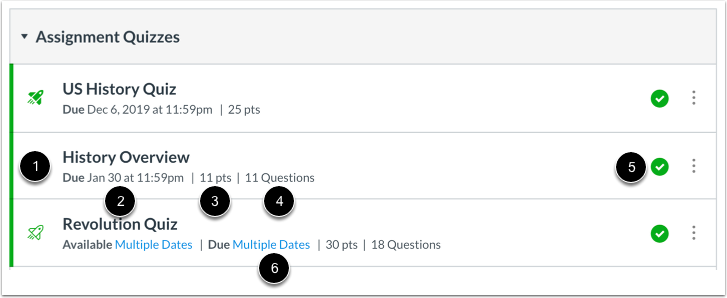
01:07: Hver quiz viser detaljer såsom quiznavn, forfaldsdato, total
01:12: point, antal spørgsmål, og om det er offentliggjort eller ikke-offentliggjort. Hvis
01:17: Du har angivet forskellige afleveringsdatoer for forskellige sektioner, der vil blive vist flere datoer.
01:21: Bemærk også, at afleveringsfrister er valgfrie for quizzer.
01:25: Du kan også indstille tilgængelighedsdatoer for quizzer. Tilgængelighed
01:29: Datogrænse for, hvornår en quiz kan tilgås af studerende.
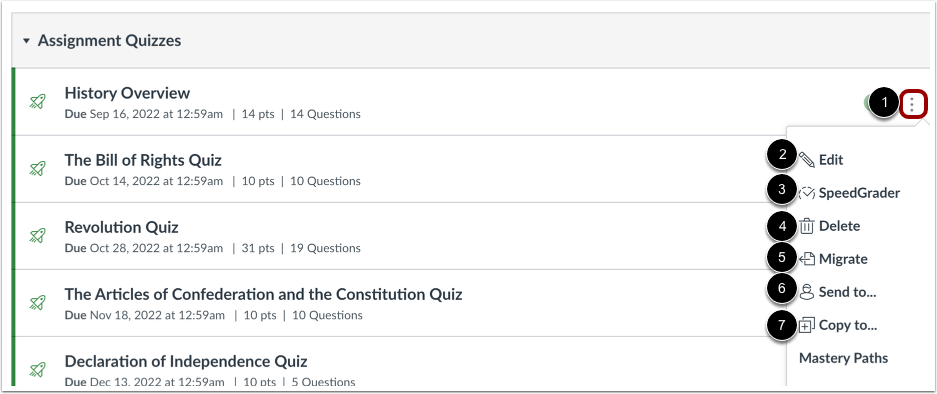
01:33: For at administrere en individuel quiz skal du åbne menuen Indstillinger ved siden af den. Fra
01:37: der kan du redigere quizzen, åbne den i SpeedGrader, slette den, migrere
01:42: send den til Nye Quizzer, send den til en anden underviser, eller kopier den til et andet kursus.
01:46: Bemærk at migreringsmuligheden kun er tilgængelig
01:49: hvis funktionen Nye quizzer er aktiveret i dit kursus.
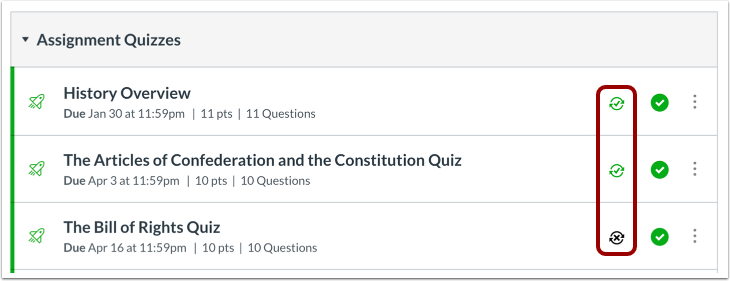
01:53: Hvis din institution bruger et studenterinformationssystem som integration,
01:58: Du kan se, om en quiz er konfigureret til at synkronisere med søsteren, kan du aktivere den.
02:02: eller deaktiver sinken direkte ved at klikke på synkroniseringsikonet ud for
02:06: quiz. Bemærk også, at nogle institutioner kan kræve quiz
02:10: navne eller forfaldsdatoer før synkronisering.
02:12: Hvis du ser en fejlmeddelelse, vil den angive, hvad der skal rettes, inden
02:16: synkronisering er tilladt.
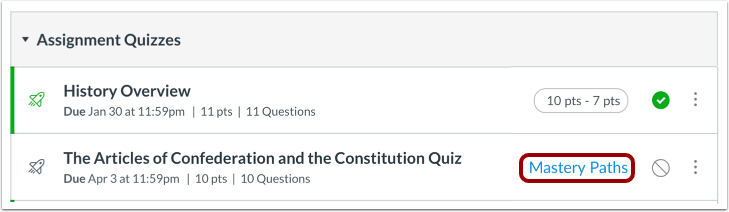
02:18: Hvis dit kursus bruger mestringsstier.
02:20: Du kan se, hvilke elementer og moduler der er en del af betinget, indholds- eller mestringsniveau
02:25: stier.
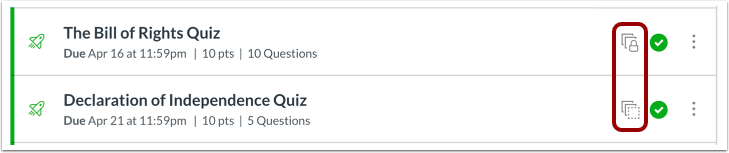
02:26: Hvis du ser Blueprint-ikoner, betyder det, at dit kursus er knyttet til en Blueprint
02:31: Kursus — et kursus, der administreres som en skabelon af en administrator, designer eller
02:35: instruktør. Hvis dit kursus er tilknyttet en Blueprint, kan du kun ændre
02:40: ulåst indhold.
02:42: For at se, hvordan siden Quizzes Index ser ud for studerende, skal du klikke på Vis som studerende.
02:47: Bemærk også, at hvis Quizzer-siden er skjult i kursusnavigationen, vil Vis
02:51: da knappen Studerende ikke vises.
02:54: Denne vejledning dækkede, hvordan man bruger quizzernes indeksside.