Denne lektion gælder for brugere på institutioner, der har aktiveret Canvas til Elementary-brugergrænsefladen.
Hvis din institution tillader det, kan du uploade et billede, der vises på kursuskortet i Homeroom, og et emnebannerbillede på emnets hjemmeside. Accepterede billedtyper omfatter JPG-, JPEG-, GIF- og PNG-filer.
Bannerbilleder beskæres til et billedformat på 5:1.
Bemærk: Hvis der ikke er angivet et bannerbillede, bruger hjemmesiden kortbilledet. Hvis der ikke er angivet et kortbillede, viser banneret kursets farve.
00:05: Hvordan tilføjer jeg et billede til et fagkort eller banner i Canvas til Elementary?
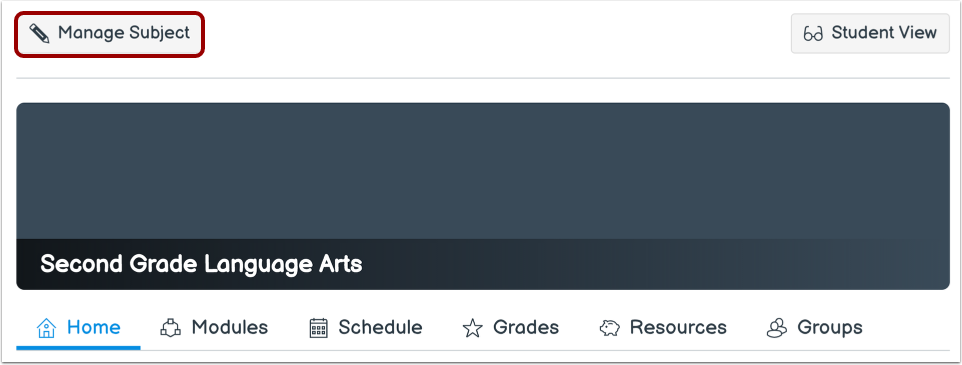
00:10: Klik på knappen Administrer emne i emnefeltet.
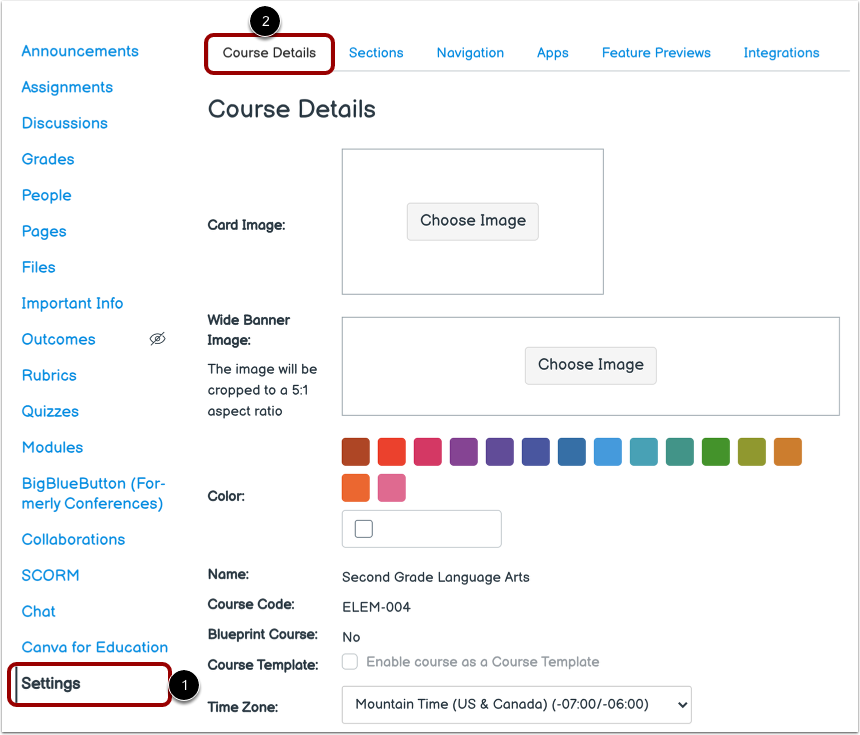
00:14: Siden Indstillinger vises. Klik på fanen Kursusdetaljer.
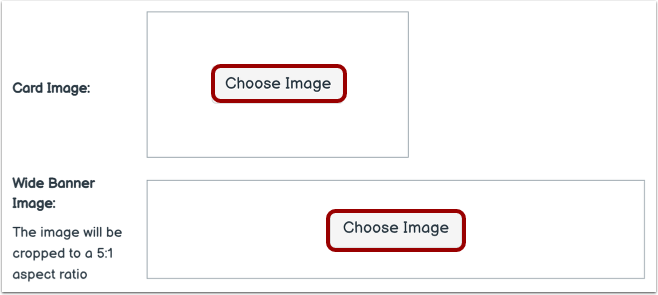
00:19: For at tilføje et kortbillede skal du klikke på knappen Vælg billede for kortbillede.
00:24: For at tilføje et bannerbillede skal du klikke på knappen Vælg billede for bredt bannerbillede.
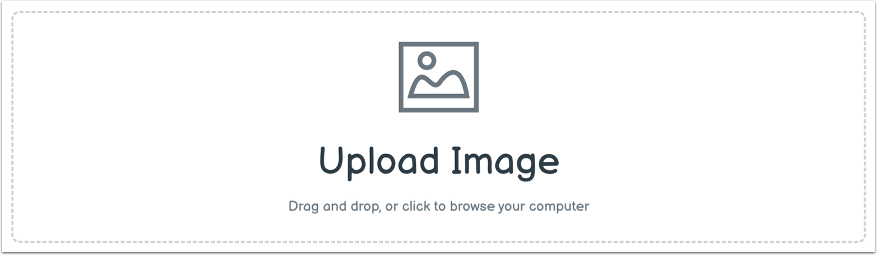
00:30: For at uploade dit eget billede skal du trække og slippe det i sektionen for upload af billeder, eller du kan søge på din computer og finde et billede. Klik på sektionen for upload af billeder.
00:41: Bannerbilleder beskæres til et billedformat på fem til én.
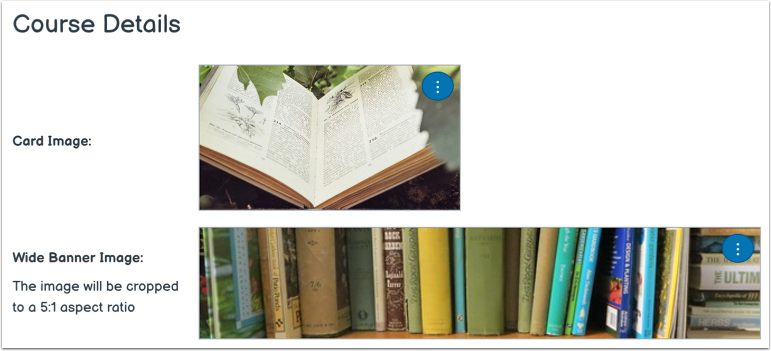
00:46: Ethvert billede, der er tilføjet til kortbilledet eller bannerbilledet, vises.
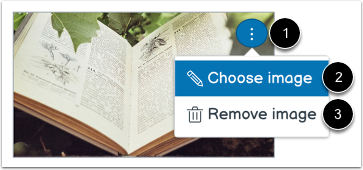
00:51: For at administrere et billede skal du klikke på billedets ikon Indstillinger. For at ændre billedet og vælge et nyt skal du klikke på indstillingen Vælg billede. For at fjerne billedet helt skal du klikke på indstillingen Fjern billede.
01:04: For at gemme dine ændringer skal du klikke på knappen Opdater kursusoplysninger.
01:09: Denne vejledning dækkede, hvordan man tilføjer et billede til et emnekort eller banner i Canvas til Elementary
Administrer emne
Klik på knappen Administrer emne fra emnet.
Åbn emnedetaljer
Siden Indstillinger vises [1]. Klik på fanen Kursusdetaljer [2].
Vælg billede
For at tilføje et kortbillede skal du klikke på knappen Vælg billede for kortbillede [1].
For at tilføje et bannerbillede skal du klikke på knappen Vælg billede for bredt bannerbillede [2].
Upload fil
For at uploade dit eget billede skal du trække og slippe det i sektionen Upload billede . Eller klik på sektionen Upload billede for at søge på din computer og finde et billede.
Bannerbilleder beskæres til et billedformat på 5:1.
Se billede
Ethvert billede, der tilføjes til kortbilledet eller bannerbilledet, vises.
Administrer billede
For at administrere et billede skal du klikke på billedets ikon Indstillinger [1]. For at ændre billedet og vælge et nyt skal du klikke på muligheden Vælg billede [2]. For at fjerne billedet helt skal du klikke på muligheden Fjern billede [3].
Opdater kursusoplysninger
For at gemme dine ændringer skal du klikke på knappen Opdater kursusoplysninger .