Denne lektion gælder for brugere på institutioner, der har aktiveret Canvas til Elementary-brugergrænsefladen.
Denne lektion viser dig, hvordan du som underviser i Canvas til Elementary tilpasser din fagforside. Hvis dit kursus ser anderledes ud end denne lektion, skal du følge vejledningen til, hvordan du tilpasser min kursusliste i Classic Canvas.
I Canvas til Elementary kan hvert fag have en faneblad Hjem. Sammen med fagmeddelelser viser fanen Hjem indhold, der er angivet som fagets hjemmeside på fagets sideindeks.
Faghjemmesiden giver undervisere mulighed for at vise fagspecifikt indhold og kan inkludere links, billeder eller rich media. Studerende kan interagere med indhold, der er tilføjet til faghjemmesiden.
Hvis en faghjemmeside ikke er tildelt eller er blevet fjernet, kan eleverne kun se annonceringer i fagets Hjem-fane.
Bemærk: Kun publicerede sider kan indstilles som emneforside.
00:07: Hvordan tilpasser jeg som underviser emneforsiden i Canvas til elementærundervisning?
00:12: Klik på linket Emner i Global Navigation.
00:16: Vælg derefter navnet på det kursus, du vil administrere.
00:20: Hvis faget ikke vises på faglisten, kan du se alle dine kurser ved at klikke på linket Alle fag.
00:28: For at oprette en emneforside skal du klikke på knappen Administrer forside.
00:32: For at redigere en aktuel emnehjemmeside skal du klikke på ikonet Rediger.
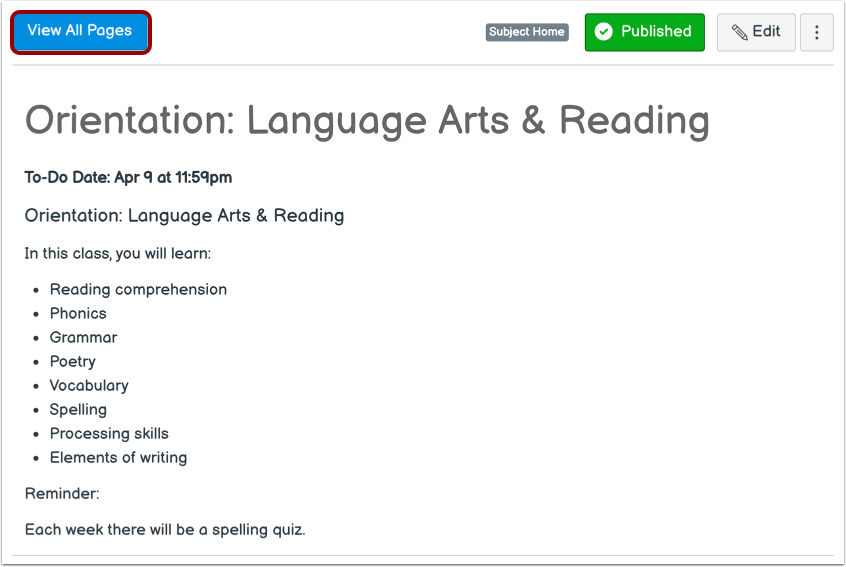
00:37: Den aktuelle emneside vises. Du kan redigere sidens indhold og indstillinger.
00:43: For at vælge en anden side eller oprette en ny side, der skal bruges som fagets hjemmeside, skal du klikke på linket Sider i kursusnavigationen.
00:51: Som standard vises din nuværende fagforside. For at vælge en anden side eller oprette en ny side, der skal bruges som fagforside, skal du klikke på knappen Vis alle sider.
01:03: Sideindekssiden viser alle dine emnesider.
01:07: For at oprette en ny side skal du klikke på knappen Tilføj side.
01:11: For at indstille en side. Klik på ikonet for sideindstilling som emnestartside, og klik derefter på indstillingen Brug som emnestartside.
01:20: Kun én side kan indstilles som fagets hjemmeside. Den side, der senest blev indstillet som fagets hjemmeside, bevarer tildelingen af fagets hjemmeside.
01:31: Hvis du vil fjerne tildelingen af en side som emnestartside, skal du klikke på sidens ikon Indstillinger og vælge indstillingen Fjern som emnestartside.
01:40: Se indholdet af den tildelte faghjemmeside i fagets Hjem-fane.
01:44: Denne vejledning dækkede, hvordan man som underviser tilpasser fagforsiden i Canvas til elementærniveau.
Åbn emne
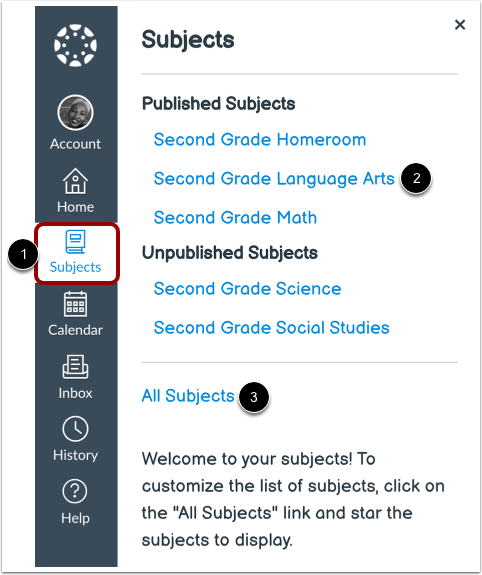
I den globale navigation skal du klikke på linket Emner [1]. Klik derefter på emnelinket [2].
Hvis faget ikke vises på faglisten, kan du se alle dine kurser ved at klikke på linket Alle fag [3].
Administrer startside
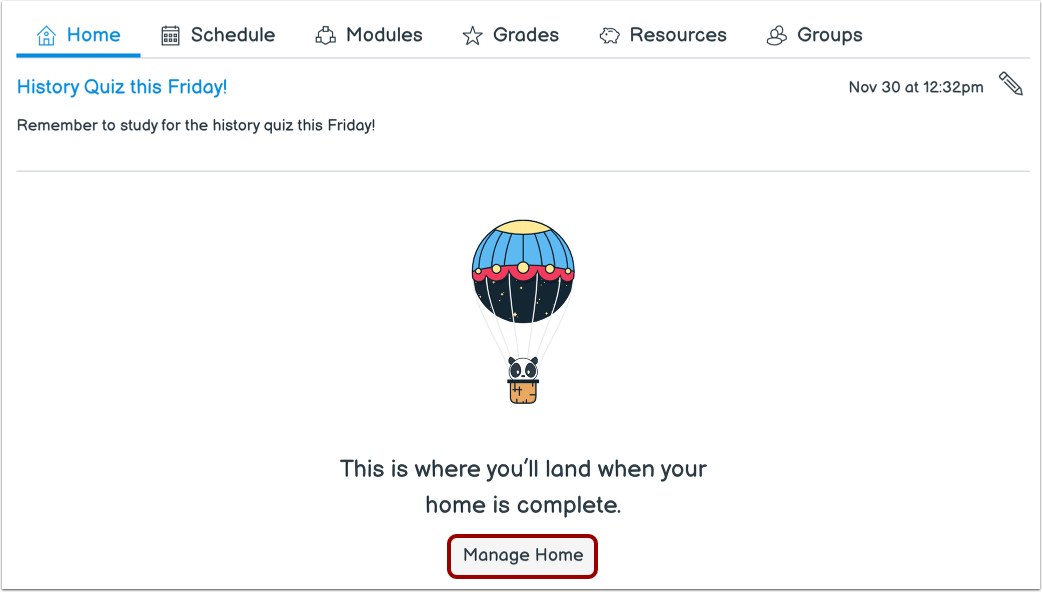
For at oprette en emneforside skal du klikke på knappen Administrer forside .
Rediger nuværende startside
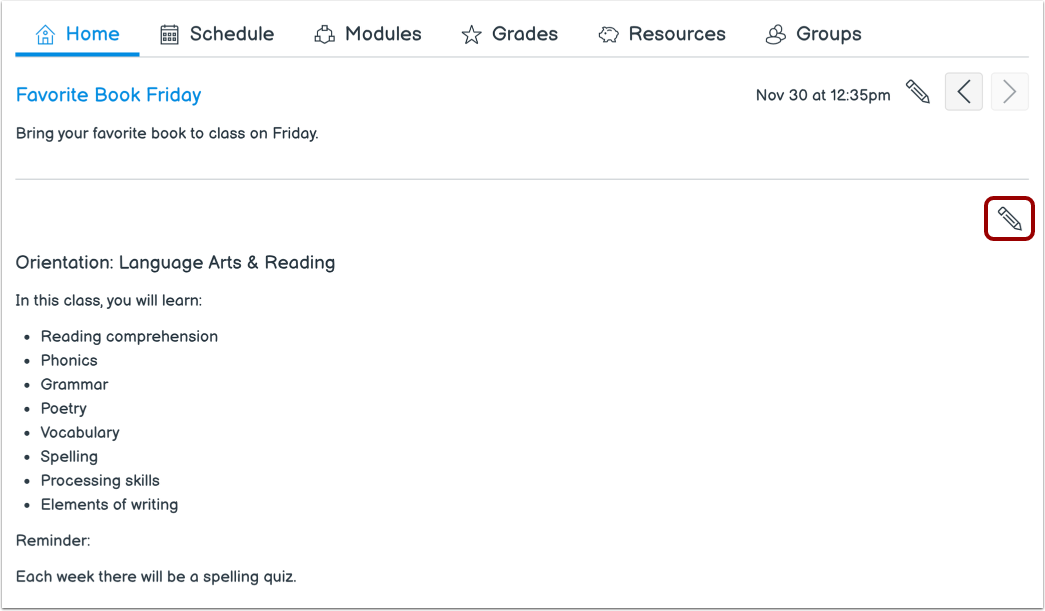
For at redigere en aktuel emnehjemmeside skal du klikke på ikonet Rediger .
Administrer nuværende startside
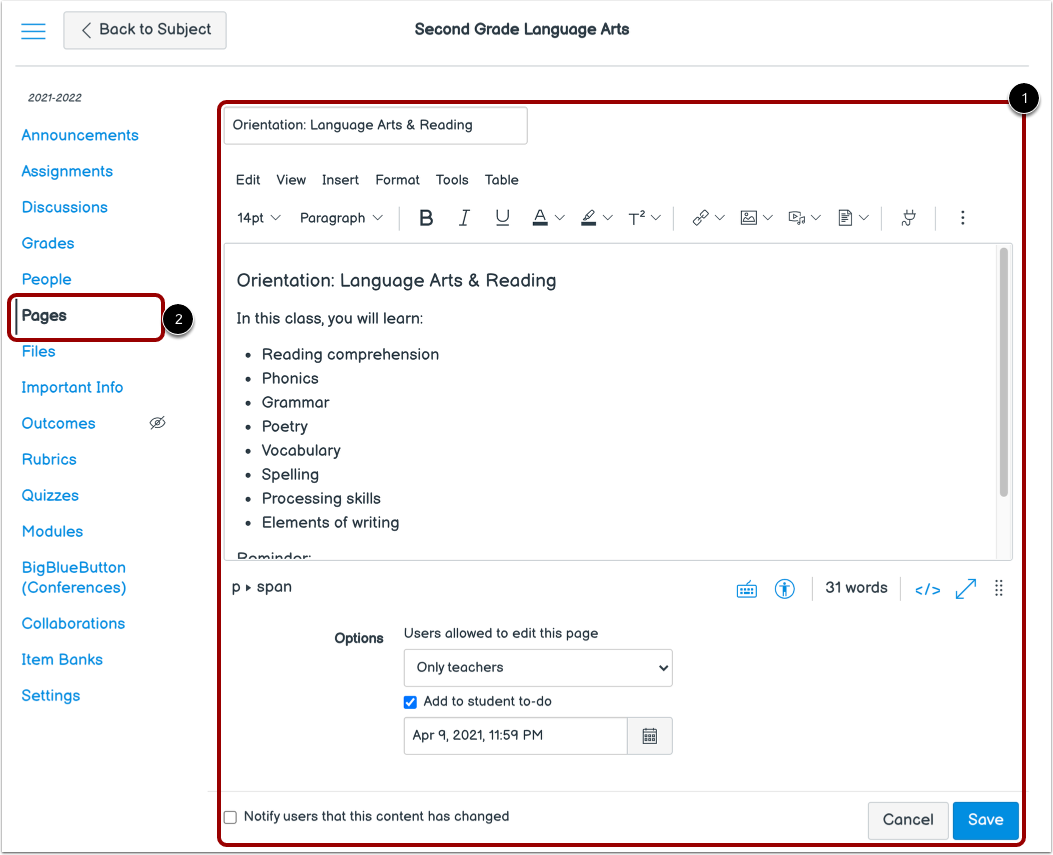
Den aktuelle emneside vises [1]. Du kan redigere sidens indhold og indstillinger.
For at vælge en anden side eller oprette en ny side, der skal bruges som fagets hjemmeside, skal du klikke på linket Sider i kursusnavigationen [2].
Se alle sider
Som standard vises din nuværende emneforside.
For at vælge en anden side eller oprette en ny side, der skal bruges som emnestartside, skal du klikke på knappen Vis alle sider .
Angiv emne Hjemmeside
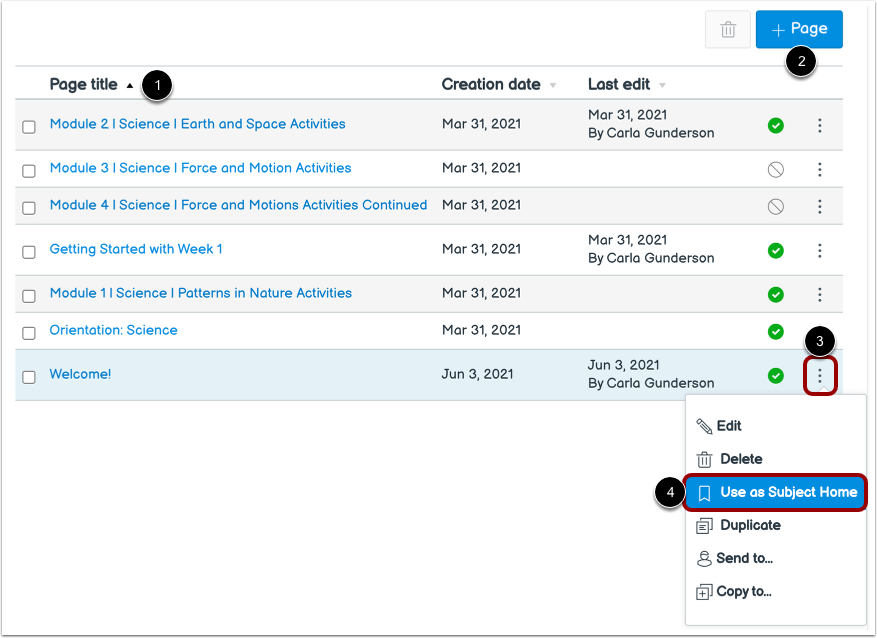
Sideindekssiden viser alle dine emnesider [1]. For at oprette en ny side skal du klikke på knappen Tilføj side [2].
For at indstille en side som emneforside skal du klikke på sidens valgmulighedsikon [3] og derefter klikke på indstillingen Brug som emneforside [4].
Kun én side kan indstilles som fagets hjemmeside. Den side, der senest blev indstillet som fagets hjemmeside, bevarer den tildelte fagets hjemmeside.
Bemærk: Kun en publiceret side kan indstilles som emneforside.
Fjern emne Hjemmeside
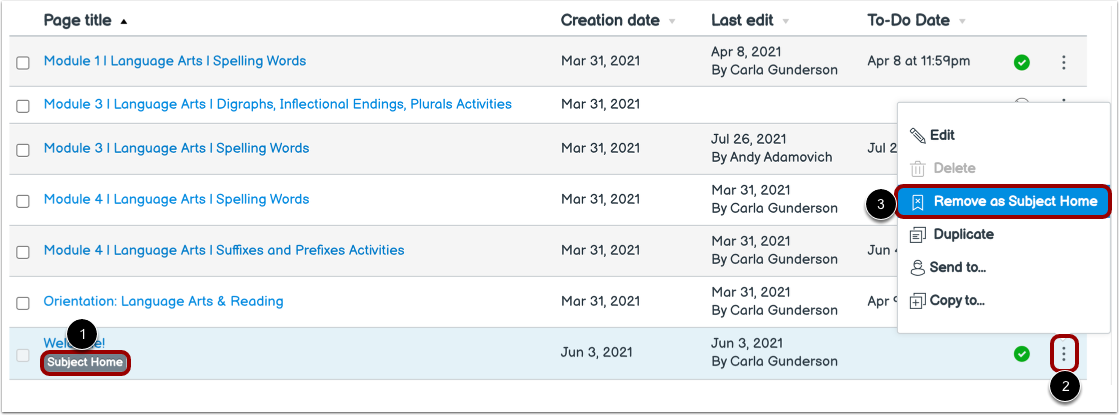
For at fjerne tildelingen af en side som emnestartside [1], skal du klikke på sidens ikon Indstillinger [2] og vælge indstillingen Fjern som emnestartside [3].
Se emnets hjemmeside
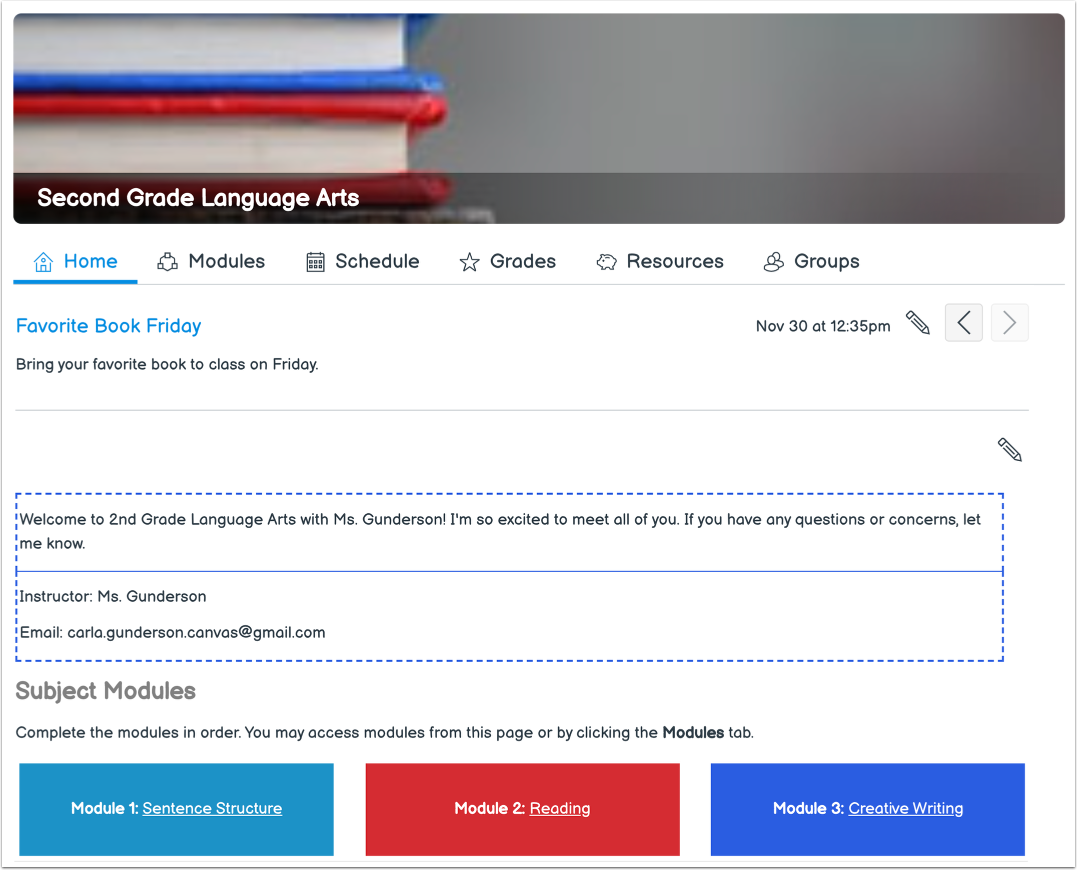
Se indholdet af den tildelte faghjemmeside i fagets faneblad Hjem.