00:07: Hvordan tildeler jeg en bedømt diskussion til en kursusgruppe?
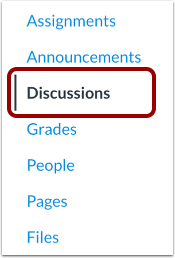
00:10: Klik på linket Diskussioner i Kursusnavigationen.
00:14: For at oprette en diskussion skal du klikke på knappen Tilføj diskussion.
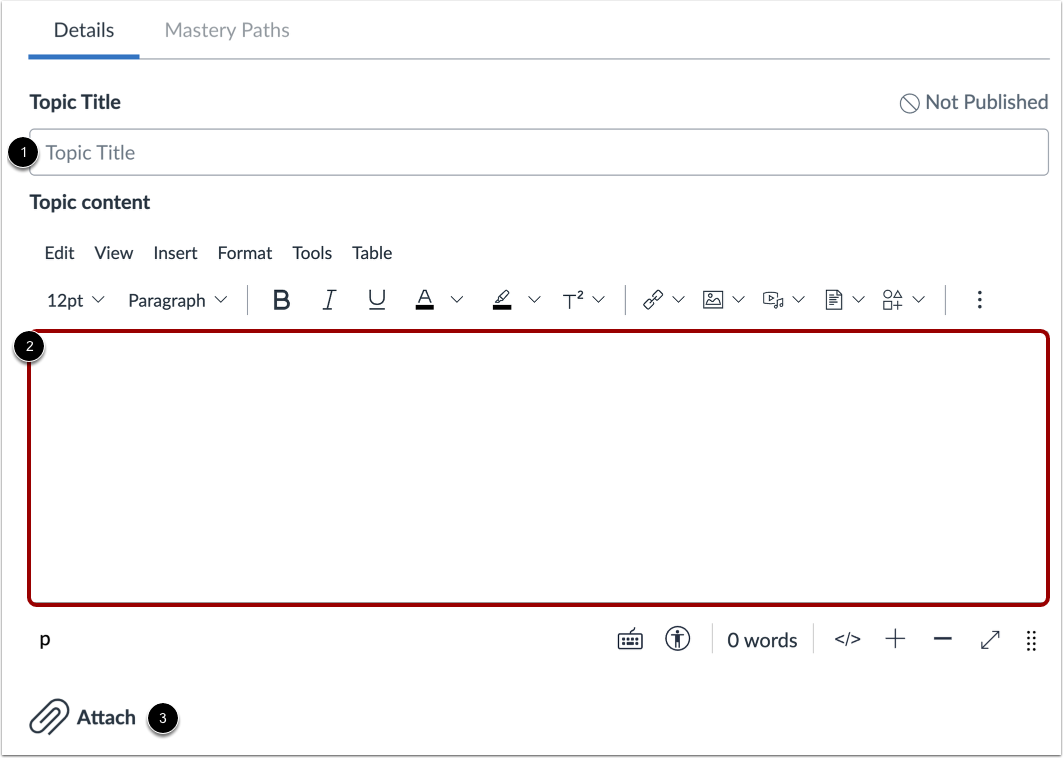
00:19: Indtast en emnetitel og diskussionsdetaljer.
00:21: Du kan også vedhæfte filer.
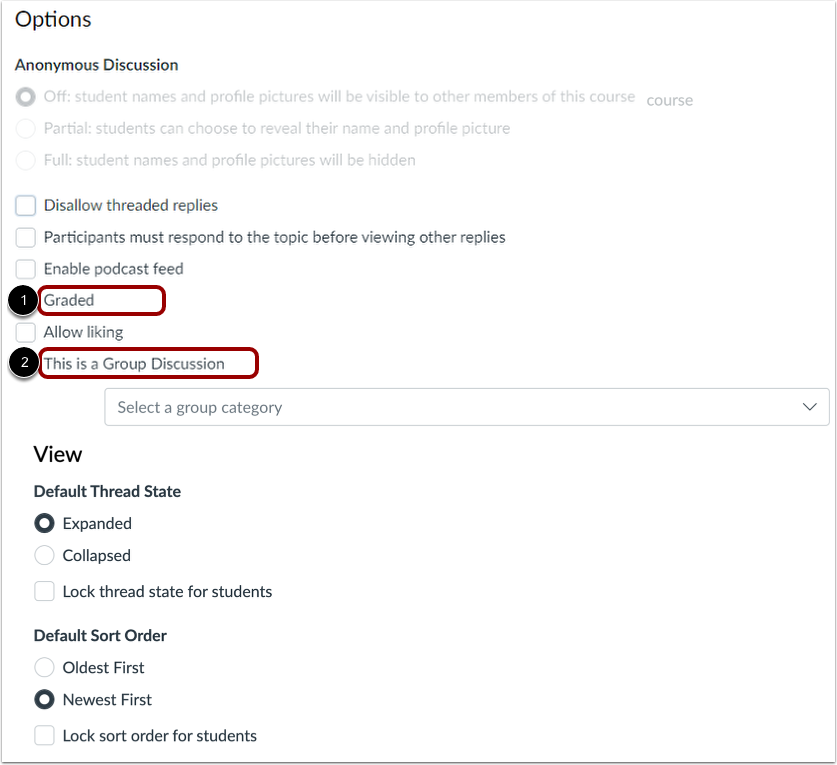
00:24: Klik på afkrydsningsfeltet Bedømt og derefter på afkrydsningsfeltet Dette er en gruppediskussion.
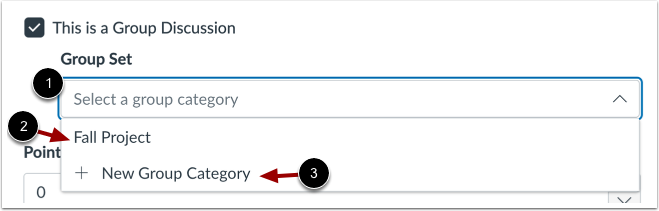
00:29: For at vælge hvilke grupper der skal tildeles, skal du klikke på rullemenuen Gruppesæt. Vælg
00:34: et gruppenavn.
00:36: Eller tilføj et nyt gruppesæt ved at klikke på linket Ny gruppekategori.
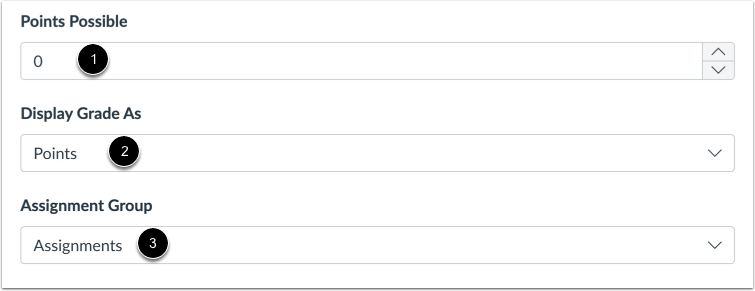
00:41: Indtast det samlede antal mulige point i feltet Mulige point.
00:46: For at vælge en karaktertype skal du klikke på rullemenuen Vis karakter som.
00:50: Vælg derefter en karaktertype. Du kan vise karakterer som point,
00:54: procenter, fuldstændige eller ufuldstændige, en bogstavkarakter eller
00:58: en GPA-skala.
01:01: For at vælge en opgavegruppe skal du klikke på rullemenuen Opgavegruppe. Derefter,
01:05: vælg en gruppe.
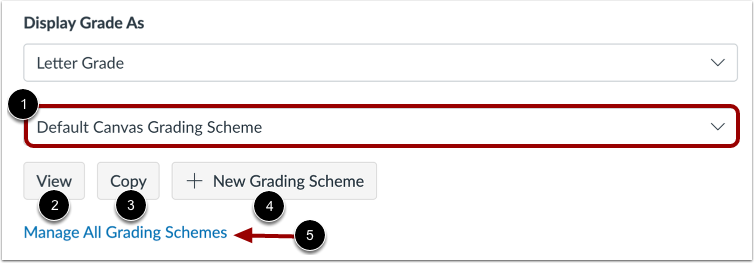
01:07: Hvis du viser karakterer som bogstavkarakterer, er standardkarakterskemaet standard.
01:11: Canvas-karakterskema. For at vælge et andet karakterskema skal du klikke på karakterskemaet
01:16: Rullemenuen Skema, og vælg et andet skema.
01:19: Du kan se eller kopiere den aktuelle karakterordning.
01:22: Du kan også oprette en ny karakterordning eller administrere al karaktergivning
01:26: ordninger.
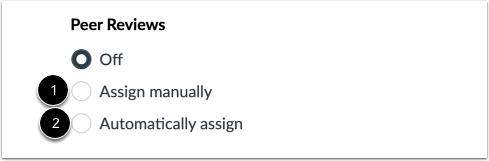
01:28: Som standard tildeles fagfællebedømmelser ikke.
01:31: For at tildele fagfællebedømmelser manuelt skal du klikke på alternativknappen Tildel manuelt.
01:37: For at tildele fagfællebedømmelser automatisk skal du klikke på Tildel automatisk
01:41: radioknap.
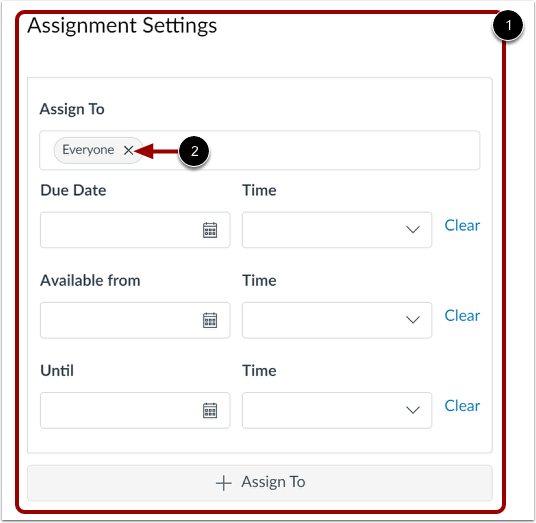
01:43: For at administrere tildelte personer, diskussionens deadline eller tilgængelighedsdatoer, brug
01:47: Indstillinger for opgave. Som standard er Canvas
01:52: tildeler din bedømte diskussion til alle i dit kursus.
01:56: For kun at tildele til bestemte elever eller differentiere deadlines for grupper,
02:00: Fjern Alle ved at klikke på Fjern-ikonet.
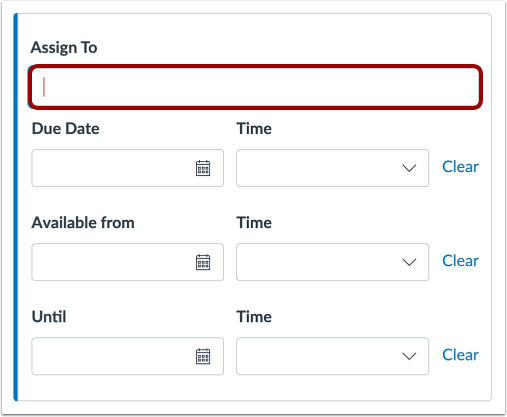
02:04: For at tilføje en eller flere individuelle grupper skal du klikke på feltet Tildel til og
02:08: vælg et gruppenavn.
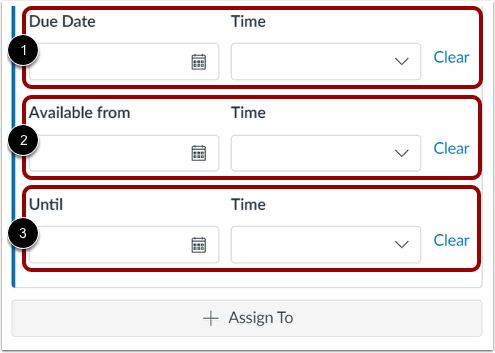
02:10: Tilføj forfaldsdatoen samt tilgængelighedsdatoerne.
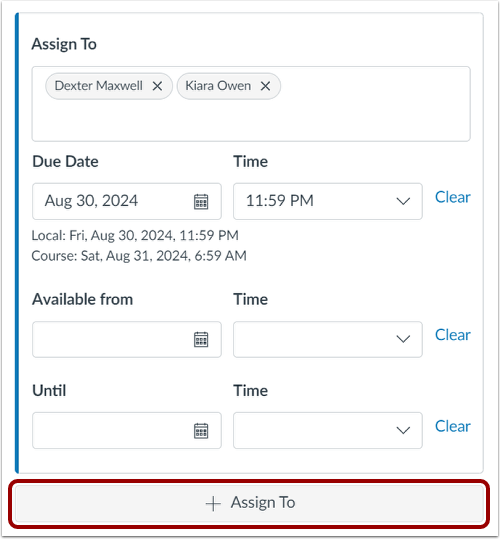
02:14: Sådan tilføjer du en eller flere elever med en anden afleveringsdato og tilgængelighed
02:18: datoer, klik på knappen Tildel til.
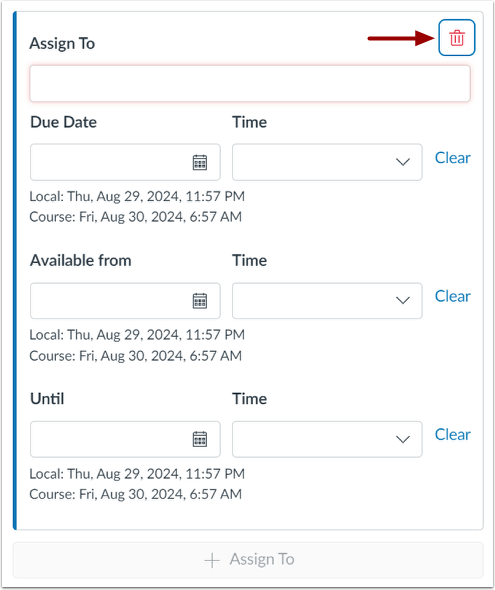
02:21: Du kan også slette opgaver ved at klikke på ikonet Fjern i den relevante opgave.
02:25: sektion.
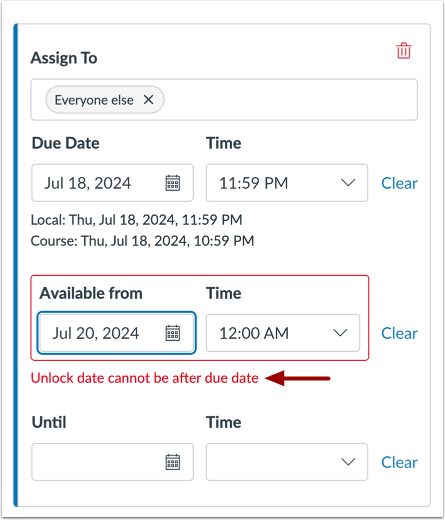
02:27: Hvis du indsender en ugyldig streng med forfaldsdatoer, genererer Canvas
02:31: en fejlmeddelelse. Ugyldig
02:34: Indlæg omfatter ikke at oplåse diskussionen før dens forfaldsdato, ikke at placere
02:38: forfaldsdatoen inden for intervallet af tilgængelighedsdatoer, eller tildeling af en
02:42: dato, der ligger uden for kursus- eller semesterdatoerne.
02:46: Ret datoen, og opdater derefter diskussionen igen.
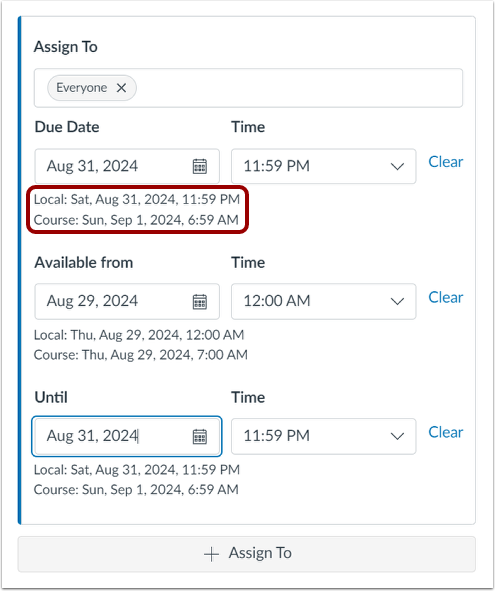
02:50: Canvas viser tidszonens dato og klokkeslæt
02:53: i henhold til kontekst. Hvis du administrerer kurser i en anden tidszone
02:57: end din lokale tidszone og opret eller rediger en deadline for en bedømt diskussion,
03:01: Ruten og lokale tider vises som reference.
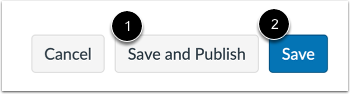
03:05: Hvis du er klar til at offentliggøre din diskussion, skal du klikke på knappen Gem og offentliggør.
03:09: Hvis du vil oprette et udkast til din diskussion og offentliggøre det senere, skal du klikke på
03:13: Gem-knappen.
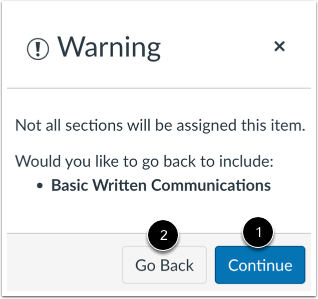
03:15: Hvis du ikke tilføjer kursusafsnit eller studerende til opgaven, vil en
03:19: Der vises en advarselsmeddelelse. Hvis du ikke vil tilføje andre til opgaven,
03:23: Klik på knappen Fortsæt, eller for at gå tilbage og tilføje yderligere sektioner
03:28: eller studerende, klik på knappen Gå tilbage.
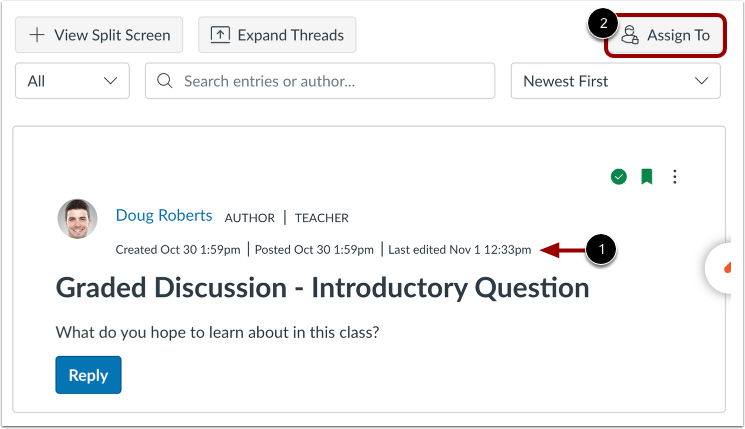
03:31: Du kan se datoer, hvor diskussionen blev oprettet, offentliggjort eller redigeret.
03:36: Klik på knappen Tildel til for at se detaljerne om tildelingsindstillingerne.
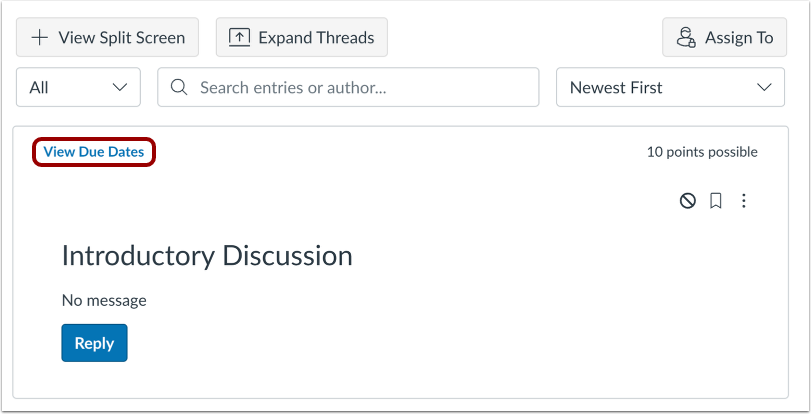
03:41: Hvis der er flere opgaver, kan du se brugere og afleveringsfrister for diskussionen
03:45: ved at klikke på linket Se forfaldsdatoer.
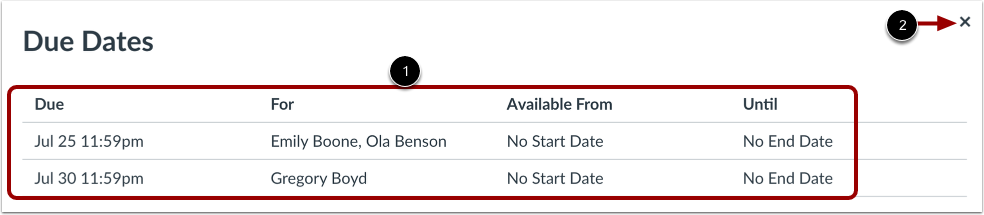
03:49: Se de datoer, der er tildelt den bedømte diskussion. For at lukke vinduet Forfaldsdatoer,
03:53: Klik på Luk-ikonet.
03:56: Denne vejledning dækkede, hvordan man tildeler en bedømt diskussion til en kursusgruppe.