Du kan udskrive dine quizzer i Nye quizzer. Du kan enten udskrive en quiznøgle med viste svar eller udskrive en tom quiz uden svar. Quizzer kan udskrives på papir eller gemmes på din computer som en PDF-fil.
Bemærk: Kun brugere, der kan redigere quizzer, kan udskrive dem.
00:07: Hvordan udskriver jeg en quiz i Nye quizzer?
00:10: For at udskrive en quiz skal du finde den quiz, du vil åbne.
00:14: For at åbne siden Byg skal du klikke på ikonet Indstillinger og derefter klikke på linket Byg.
00:19: For at udskrive en quiz skal du klikke på ikonet Indstillinger og vælge en af udskriftsmulighederne.
00:23: For at udskrive en quiznøgle med svar skal du vælge Udskriv nøgle
00:27: (Med svar) mulighed. Denne mulighed giver dig mulighed for at udskrive en quiz med svar
00:31: vist. Den udskrevne quiz ligner siden til oprettelse af nye quizzer.
00:36: Sådan udskriver du en tom quiz uden svar
00:39: vist, vælg indstillingen Udskriv blank quiz.
00:41: Denne indstilling giver dig mulighed for at udskrive en quiz uden viste svar.
00:46: Den udskrevne quiz ligner den, den studerende ser ud, mens han/hun tager en quiz.
00:51: For at vælge en tekststørrelse til den udskrevne quiz.
00:53: Vælg en tekststørrelse. Du kan udskrive quizzen med medium
00:57: tekst, stor tekst eller ekstra stor tekst.
01:00: Standardstørrelsen er mellemstor tekst.
01:04: For at huske din indstilling for tekststørrelse skal du klikke på Husk tekststørrelse
01:08: indstilling af afkrydsningsfelt
01:10: For at åbne udskriftsvisningen skal du klikke på knappen Forhåndsvisning.
01:14: Nye quizzer bruger din browsers udskrivningsdialogvindue til at udskrive quizzen. Du
01:18: kan vælge en anden printer og vælge andre udskrivningsindstillinger, såsom layout,
01:22: sider og farver.
01:25: For at udskrive din quiz skal du klikke på Flere indstillinger og derefter klikke på Udskriv med systemindstillinger.
01:29: dialog.
01:31: For at gemme din quiz som en PDF-fil skal du klikke på knappen Gem.
01:35: Denne vejledning dækkede, hvordan man udskriver en quiz i Nye quizzer
Åbn byggeside
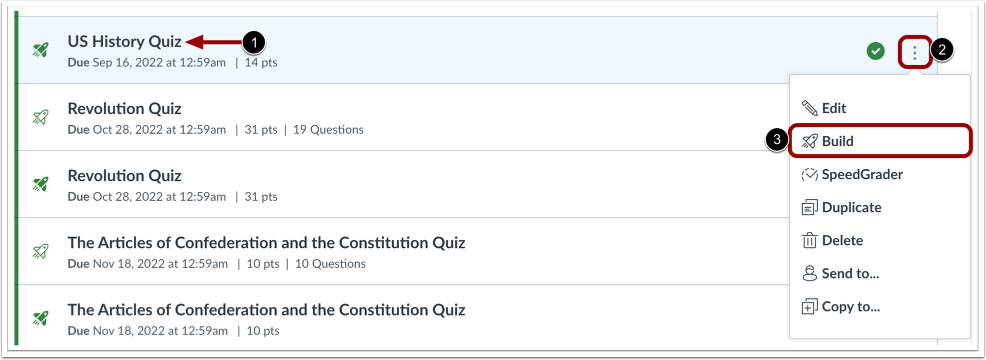
For at udskrive en quiz skal du finde den quiz, du vil åbne [1].
For at åbne siden Bygg skal du klikke på ikonet Indstillinger [2] og derefter klikke på linket Bygg [3].
Udskriftsquiz
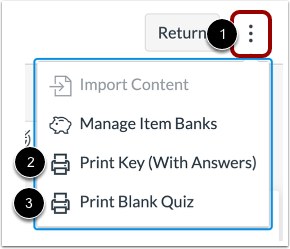
For at udskrive en quiz skal du klikke på ikonet Indstillinger [1] og vælge en af udskrivningsmulighederne.
For at udskrive en quiznøgle med svar skal du vælge indstillingen Udskriv nøgle (med svar) [2]. Den udskrevne quiz ligner siden Nye quizzer.
For at udskrive en tom quiz uden viste svar, skal du vælge indstillingen Udskriv tom quiz [3]. Den udskrevne quiz ligner den elev, der ser den ud, mens den tager en quiz.
Bemærk: Indstillingen "Ét spørgsmål ad gangen" skal deaktiveres i quizindstillingerne for at kunne udskrive en quiz med flere spørgsmål.
Vælg tekststørrelse
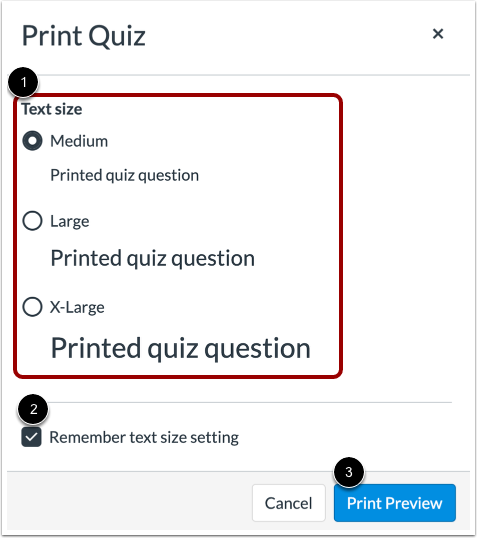
For at vælge en tekststørrelse til den udskrevne quiz skal du vælge en tekststørrelsesmulighed [1]. Du kan udskrive quizzen med mellemstor tekst, stor tekst eller ekstra stor tekst. Mellem tekst er standardstørrelsen.
For at huske din indstilling for tekststørrelse skal du klikke på afkrydsningsfeltet Husk indstilling for tekststørrelse [2].
For at åbne udskriftsvisningen skal du klikke på knappen Forhåndsvisning [3].
Vælg udskriftsindstillinger
Nye quizzer bruger din browsers udskrivningsdialogvindue til at udskrive quizzen. Du kan vælge en anden printer og vælge andre udskrivningsindstillinger, f.eks. layout, sider og farve.
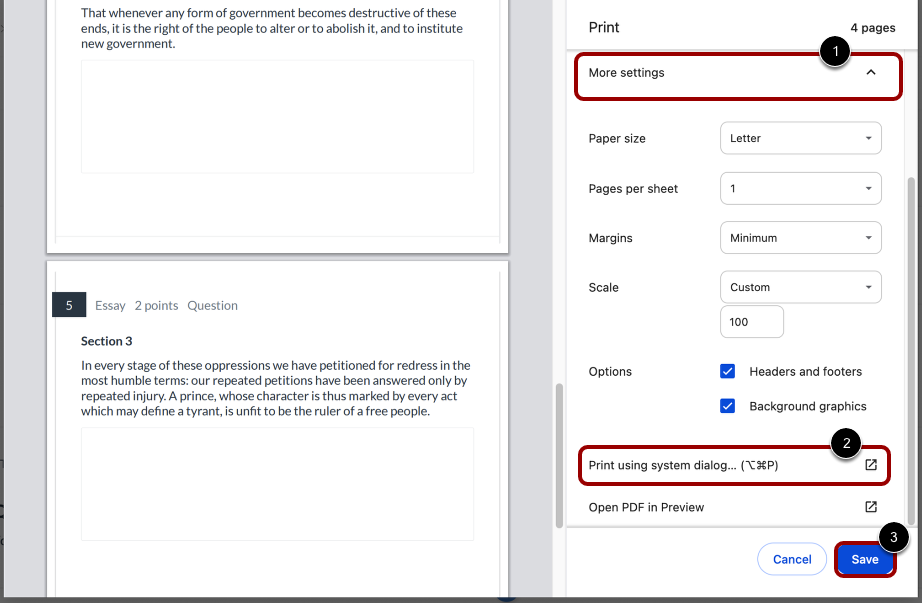
For at udskrive din quiz skal du klikke på Flere indstillinger [1] og derefter klikke på Udskriv ved hjælp af systemdialogen [2].
For at gemme din quiz som en PDF-fil skal du klikke på knappen Gem [3].