Hvis din institution har aktiveret et tredjepartsværktøj til plagiatdetektion, kan du muligvis se plagiat- og originalitetsoplysninger i SpeedGrader. DocViewer-understøttede filtyper kan ses og annoteres i SpeedGrader med Performance and Usability Upgrades .
Noter:
- Canvas tilbyder ikke sit eget plagiatdetekteringsværktøj. Kontakt din institution eller udbyderen af værktøjet for information eller support til brug af dit plagiatdetekteringsværktøj.
- Hvis brugergrænsefladen vises anderledes end vist i denne lektion, kan funktionsindstillingen Ydelses- og brugervenlighedsopgraderinger for SpeedGrader være deaktiveret. For mere information, se vejledningen: Hvordan ser jeg plagiatopgaver i SpeedGrader?
Åbn SpeedGrader
Klik på knappen SpeedGrader på opgaven.
Vælg indsendelse
Brug elevlisten til at vælge navnet på den elev, du vil se.
Se indsendelse
Se indsendelsen i SpeedGrader-indsendelsesruden [1].
Hvis afleveringen er en understøttet DocViewer-forhåndsvisningstype, kan du bruge DocViewer-annotationsværktøjerne [2] til at tilføje kommentarer til den studerendes aflevering.
Se lighedsscore
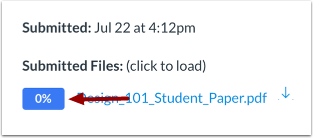
SpeedGrader-sidebjælken viser elevens lighedsscore. Klik på ikonet for originalitetsscore for at se den fulde originalitetsrapport.
Karakterindlevering
For at bedømme afleveringen skal du indtaste en karakter i feltet Karakter [1].
Hvis du har tilføjet en rubrik til opgaven, kan du se rubrikken ved at klikke på knappen Vis rubrik [2].