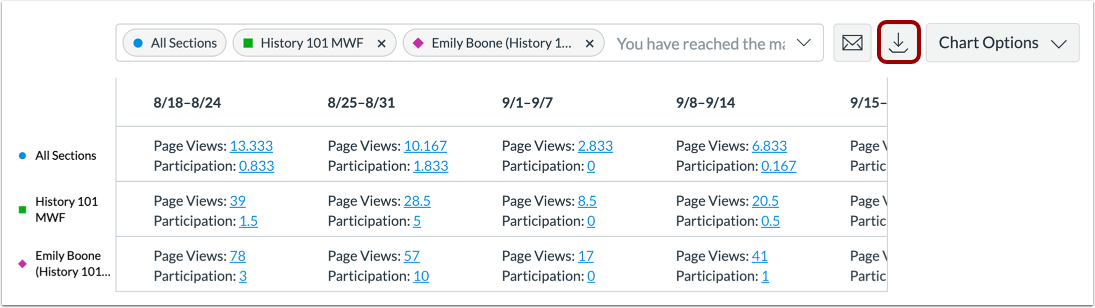
Som en del af visningen af ugentlig onlineaktivitet i en datatabel kan du bruge filtre til at sammenligne sektions- og elevresultater med kursusgennemsnittet.
Kun aktive og gennemførte elevtilmeldinger er inkluderet i data for Course Analytics. Slettede eller inaktive brugertilmeldinger genererer ikke data. Frafaldne elever er ikke inkluderet i ugentlige onlineaktivitetsdata. Hvis Course Analytics for nylig blev aktiveret, kan det tage op til 24 timer, før ugentlige onlineaktivitetsdata vises. Sidevisninger og deltagelsesmålinger inkluderer et aggregat på tværs af alle enheder, inklusive Canvas-mobilapps.
Noter:
- Hvis du ikke kan se linket til Kursusanalyse i Kursusnavigationen, skal du muligvis gøre linket synligt via fanen Navigation i Kursusindstillinger. Hvis linket til Kursusanalyse ikke er tilgængeligt i fanen Navigation, har din institution deaktiveret denne funktion.
- Data opdateres i Course Analytics hver 24. time. Bekræft venligst tidspunktet for sidste opdatering af dataene i kurset, da indholdet kan være forældet i forhold til den seneste kursusaktivitet og de studerendes afleveringer.
- For at Course Analytics kan vises i Canvas, skal tredjepartscookies muligvis være aktiveret i dine browserindstillinger.
- Ugentlig onlineaktivitet vises i formatet mandag-søndag.
- Hvis den seneste elevaktivitet mangler i tabellen, kan det skyldes den 24-timers forsinkelse i dataopdateringen.
- Da mobilenheder kan cache eller sætte data i kø baseret på signal- eller synkroniseringstidspunkt, afspejler sidevisningsdata fra Canvas-mobilapps muligvis ikke det nøjagtige tidspunkt for adgangen.
Åben bane
I den globale navigation skal du klikke på linket Kurser [1] og derefter klikke på kursets navn [2].
Åbn kursusanalyse
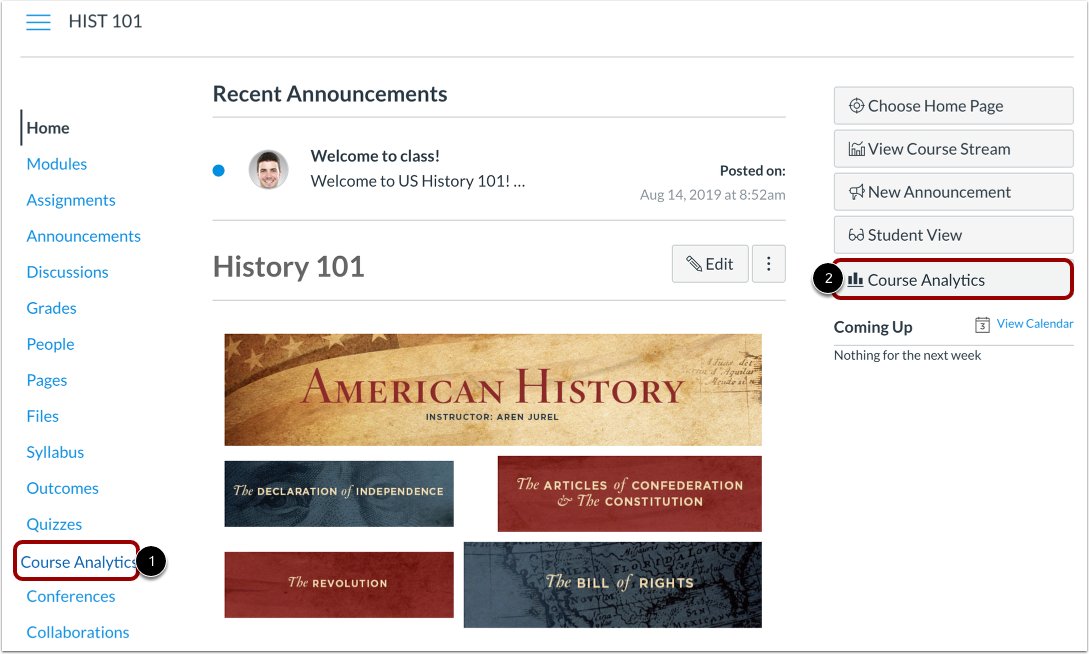
For at åbne Kursusanalyse skal du klikke på linket Kursusanalyse i Kursusnavigationen [1] eller klikke på knappen Kursusanalyse på kursets hjemmeside [2].
Bemærk: Hvis du ikke kan se linket til Kursusanalyse, skal du muligvis gøre linket synligt via fanen Navigation i Kursusindstillinger.
Se ugentlig onlineaktivitet
Klik på fanen Ugentlig onlineaktivitet .
Filtrer data
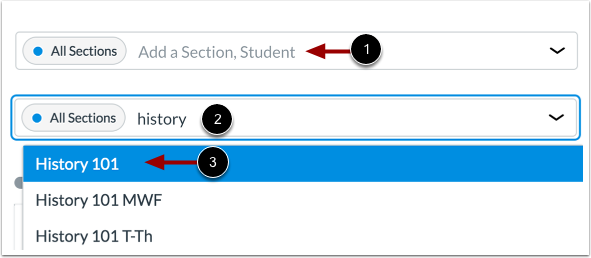
Klik på filterfeltet [1]. Indtast navnet på en sektion eller elev. Canvas vil udfylde alle matchende resultater.
Når elementet vises i menuen, skal du klikke på elementets navn [3].
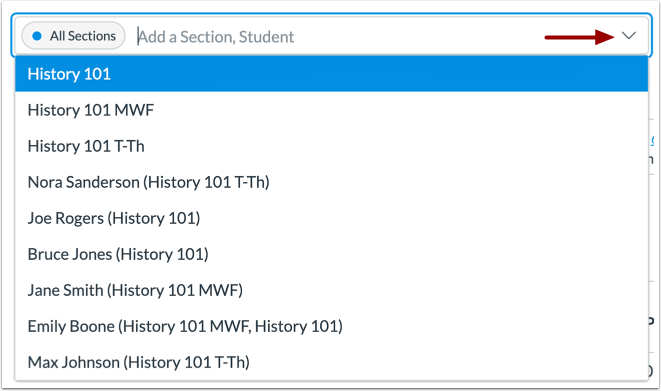
Du kan også klikke på filterfeltet og rulle for at finde og vælge en sektion eller elev.
Hvis en elev eller en sektion mangler i filtermulighederne, skal du bekræfte, at tilmeldingen er aktiv eller gennemført. Andre tilmeldingstyper vises ikke i dataene.
Se yderligere filtre
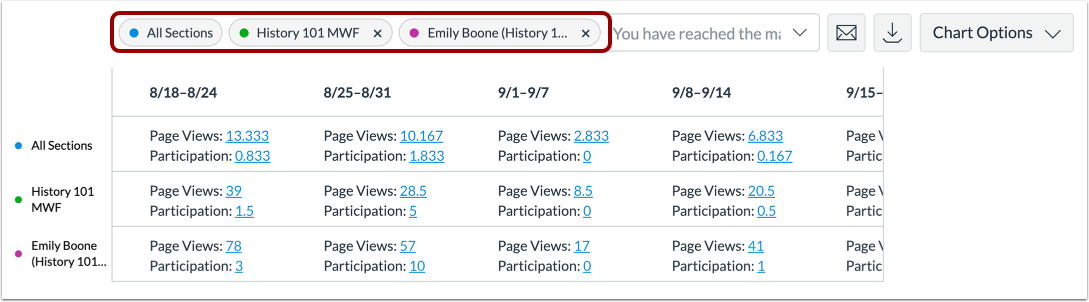
For at tilføje et andet filter skal du finde det ekstra filter. Filterfeltet understøtter op til tre filtre. Filteret Alle sektioner kan ikke fjernes.
Se filtrerede resultater
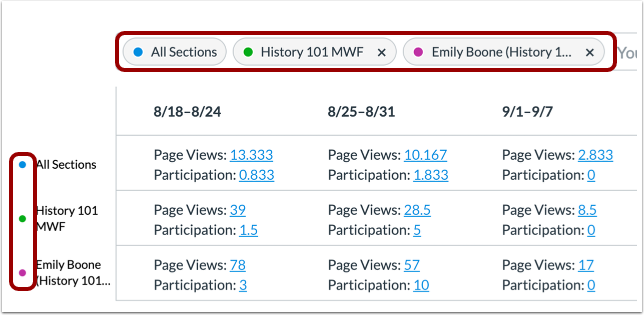
Det tilføjede filter vises i analyseresultaterne. Hvert filter er identificeret med en specifik farve.
Hvert filter og hver farve vises i siden af tabellen. Hvert filter viser sine data på en enkelt række.
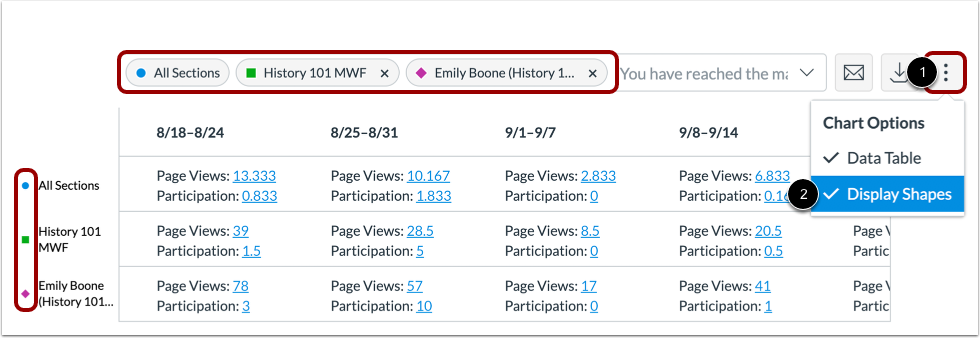
Når du ser filtre, er standardformen for hver farve en cirkel, men du kan vælge at aktivere former for forbedret kontrast ved at klikke på ikonet Diagramindstillinger [1] og vælge indstillingen Vis former [2].
Se datasammenligning
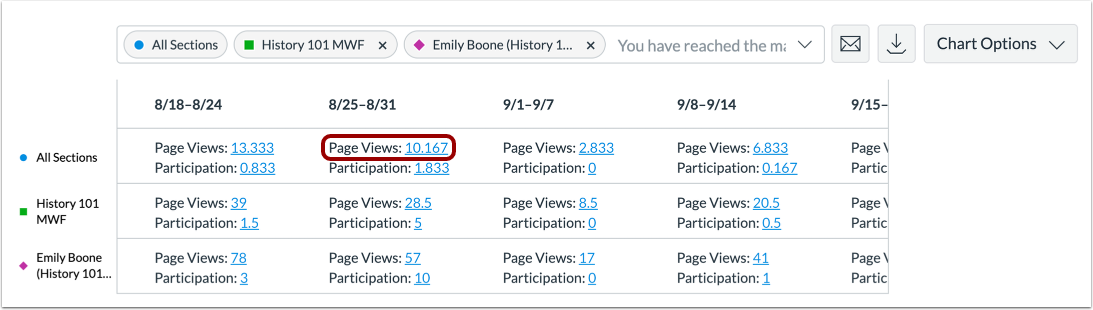
For at se specifikke data for et specifikt resultat skal du klikke på dataprocenten i tabellen.
Se databakke
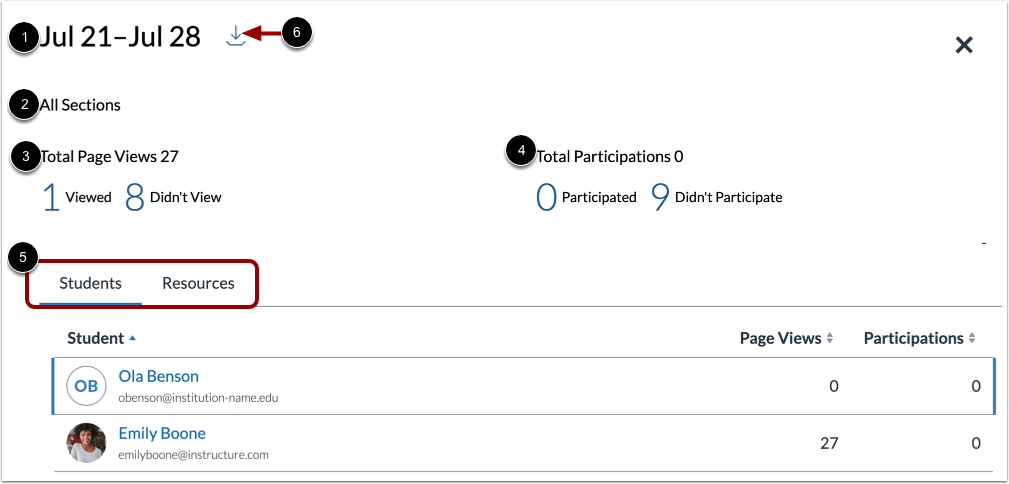
I datafeltet kan du se udvidede detaljer for datapunktet, herunder datointerval [1], den aktuelle filtervisning [2], samlede sidevisninger [3], samlede deltagelser [4] og tabellerne for studerende og ressourcer [5].
For at downloade en CSV-fil af dataene skal du klikke på linket Download CSV [6].
Eksportér tabel CSV
For at eksportere analysedata som en CSV-zip-fil skal du klikke på knappen Download CSV .
CSV-data eksporteres i henhold til de filtrerede data.
Den downloadede zip-fil indeholder CSV-filer til diagramdata, elevtabeldata og ressourcetabeldata.
CSV-filer kan vise en elevs fulde navn, sorterbart navn, ugestart, filtre, gennemsnitlige og samlede sidevisninger, gennemsnitlig og samlet deltagelse samt ressourcens URL-sti.