Hvis det er aktiveret af din institution, kan du bruge Kursets tempo til at definere et tempo, som studerende skal gennemføre kursusopgaver i. Dette giver studerende med forskellige startdatoer mulighed for at have den samme tidsramme, som de skal gennemføre kursusopgaver inden for.
Noter:
- Forhåndsvisningen af funktionen Kursets tempo er under aktiv udvikling. For at give direkte feedback om denne funktion, bedes du skrive et indlæg i brugergruppen Kursets tempo .
- Kursets tempo skal være aktiveret i kursusindstillingerne .
- Hvis forhåndsvisningen af funktionen Kursustempo ikke er tilgængelig i dit kursus, er funktionen ikke blevet aktiveret af din institution.
- Der skal oprettes et kursustempo, før du kan administrere individuelle studerende.
00:07: Hvordan administrerer jeg kurstempoet for en studerende?
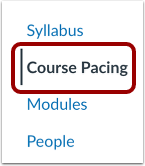
00:10: Klik på linket Kursutempo i Kursusnavigation.
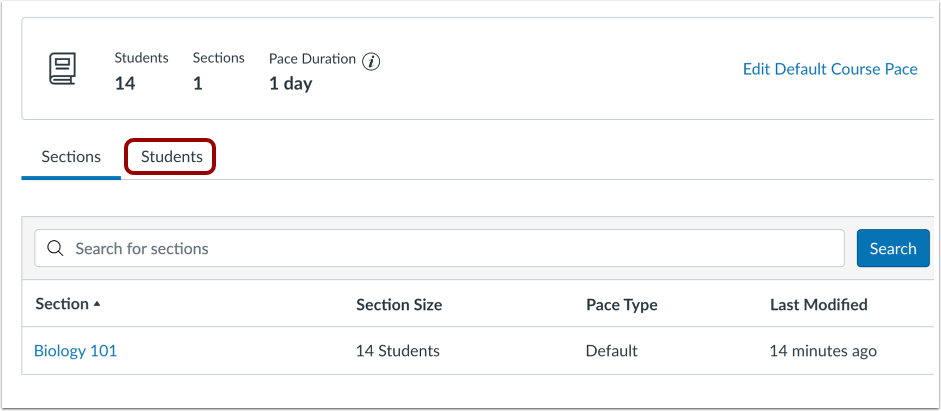
00:15: For at administrere en elevs kursustempo skal du klikke på linket Studerende.
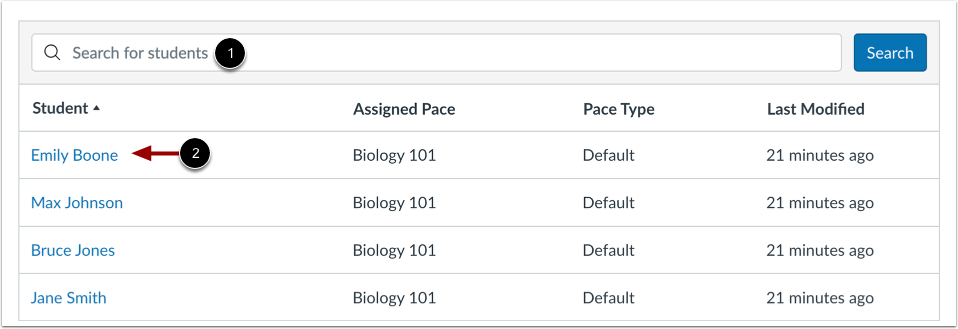
00:19: Du kan vælge en elev ved hjælp af søgefeltet Søg efter elever eller klikke på
00:23: elevens navn.
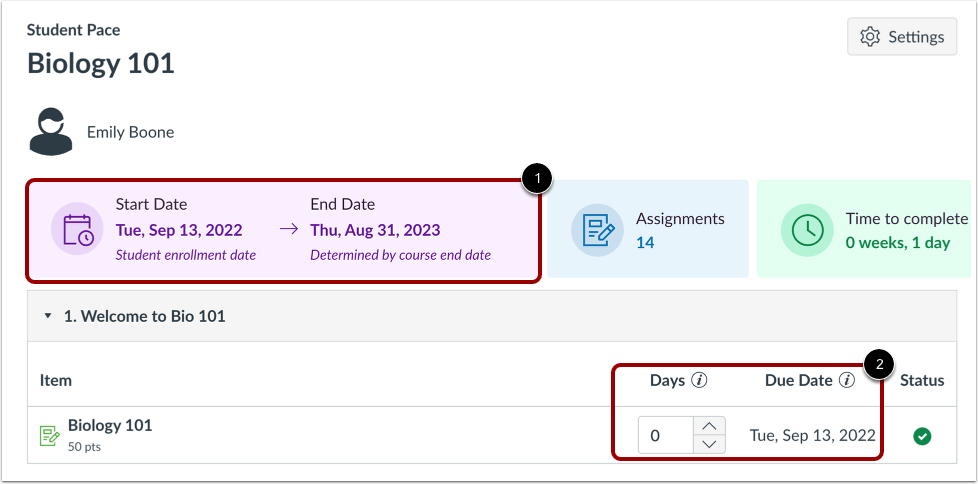
00:25: Den studerendes slutdato er baseret på din fastsatte slutdato for kurset.
00:30: Den studerendes tildelte deadlines vises baseret på deres tilmeldingsdato og kurset
00:35: tempo.
00:36: Klik på knappen Opret tempo for at gemme dine ændringer.
00:40: Denne vejledning dækkede, hvordan man administrerer kursustempoet for en studerende.
Åben banetempo
Klik på linket Kursutempo i Kursusnavigation.
Se kursets tempo
For at administrere en elevs kursustempo skal du klikke på linket Studerende .
Vælg elev
Du kan vælge en elev ved hjælp af søgefeltet Søg efter elever [1] eller klikke på elevens navn [2].
Administrer elevens tempo
Den studerendes slutdato er baseret på din fastsatte slutdato for kurset [1].
Den studerendes tildelte afleveringsdatoer vises baseret på deres tilmeldingsdato og kursets tempo [2].
Publicer kursustempo
For at gemme dine ændringer skal du klikke på knappen Opret tempo .