Når brugere er blevet tilføjet til dit kursus , kan du muligvis redigere tilmeldingstypen for en bruger i kurset via siden Personer. Denne funktion giver dig mulighed for at foretage ændringer i kursustilmeldingstyper uden at skulle slette den eksisterende tilmelding. Rolleændringer kræver ikke, at brugeren accepterer en ny kursusinvitation.
Hvis en bruger er blevet tilføjet til kurset med flere roller, overskrives alle brugerens nuværende tilmeldinger med den nye redigerede rolle, når en ny rolle vælges. Hvis en bruger er tilmeldt flere sektioner, gælder den redigerede rolle for alle sektioner.
Noter :
- Hvis en observatør er knyttet til en studerende, kan du ikke redigere en observatørrolle. Lær, hvordan du administrerer tilknyttede studerende .
- Tilmeldinger kan tilføjes af din institutions studenterinformationssystem (SIS). Hvis en tilmelding inkluderer et SIS-ID, kan du ikke redigere en tilmelding i kurset. Derudover er redigering af en brugerrolle en kursustilladelse. Hvis du ikke kan redigere brugerroller i dit kursus, har din institution begrænset denne funktion.
- For mere information om tilladelser, se ressourcedokumentet om Canvas-kurserolletilladelser .
00:07: Hvordan redigerer jeg brugerroller i et kursus?
00:10: Du kan også få adgang til rapporten i Personer. Klik på linket Personer i Kursusnavigation.
00:16: Søg efter observatørens navn i søgefeltet. Du kan også filtrere efter observatørrolle i rullemenuen Roller.
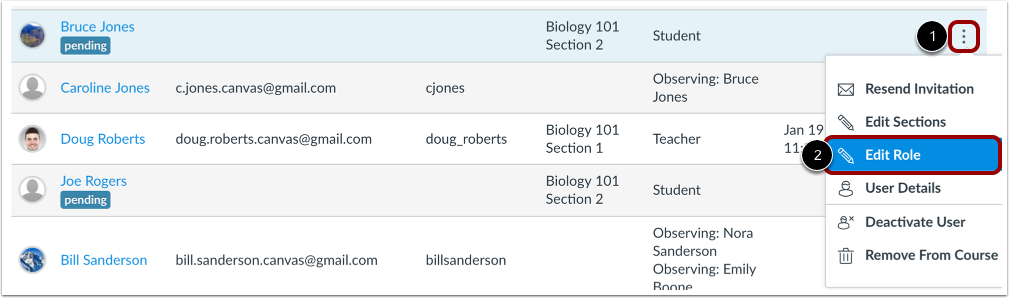
00:24: Klik på brugerens ikon Indstillinger [1], og vælg derefter linket Rediger rolle.
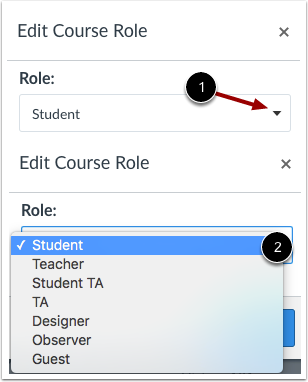
00:30: Klik på rullemenuen Rolle, og vælg derefter den nye rolle for brugeren.
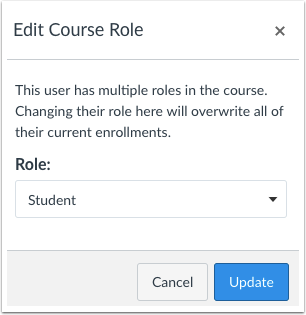
00:35: Hvis en bruger har flere roller i kurset, overskriver valg af en ny rolle alle brugerens nuværende tilmeldinger.
00:42: Klik på knappen Opdater.
00:44: Denne vejledning omhandler, hvordan man redigerer brugerroller i et kursus.
Åbne mennesker
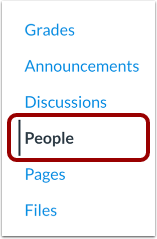
Klik på linket Personer i Kursusnavigation.
Find bruger
I søgefeltet [1] skal du søge efter brugerens navn. Du kan også filtrere brugere efter rolle i rullemenuen Roller [2].
Rediger rolle
Klik på brugerens ikon Indstillinger [1], og vælg derefter linket Rediger rolle [2].
Rediger kursusrolle
Klik på rullemenuen Rolle [1], og vælg derefter den nye rolle for brugeren [2].
Bemærk: Afhængigt af dine brugertilladelser kan du muligvis ikke vælge mellem alle brugerroller i dit kursus.
Rediger flere roller
Hvis en bruger har flere roller i kurset, overskriver valg af en ny rolle alle brugerens nuværende tilmeldinger.
Opdater rolle
Klik på knappen Opdater .