Du kan flytte en spørgsmålsbank fra en klassisk quiz til en elementbank fra en ny quiz. Følg disse generelle trin:
- Opret en klassisk quiz, der indeholder spørgsmålsbankelementerne.
- Eksporter quizzen.
- Opret en ny quiz-elementbank.
- Importer quizzens indhold til elementbanken Nye quizzer.
Noter:
Se videotransskriptet
00:07: Hvordan flytter jeg en spørgsmålsbank fra en klassisk quiz til en elementbank fra en ny quiz?
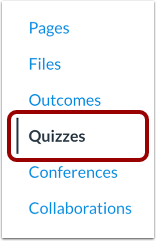
00:12: Klik på linket Quizzer i kursusnavigationen.
00:16: Klik på knappen Tilføj quiz.
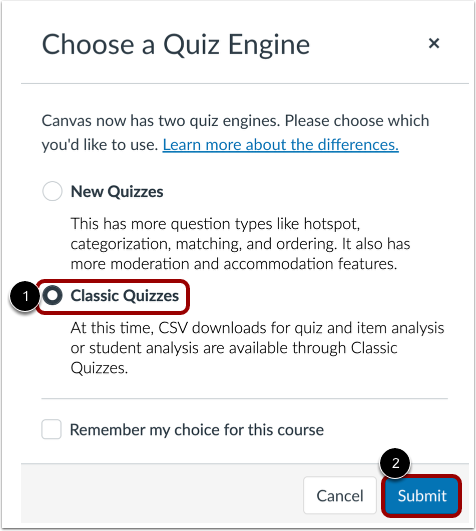
00:19: Klik på indstillingen Klassiske quizzer. Klik derefter på knappen Send.
00:23: Indtast navnet på quizzen i fanen Detaljer. Du kan eventuelt bruge en
00:28: navn relateret til din spørgsmålsbank. Angiv i Rich Content Editor
00:32: en beskrivelse.
00:34: For at undgå at tilføje denne quiz til din karakterbog skal du klikke på rullemenuen Quiztype og
00:38: Vælg muligheden Øvelsesquiz. Udfyld de resterende quiz-afsnit.
00:43: Klik på knappen Gem.
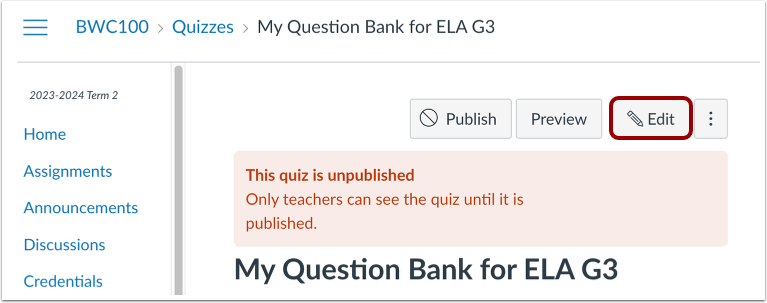
00:46: Klik på knappen Rediger i den klassiske quiz, du har oprettet.
00:50: Klik på fanen Spørgsmål. Klik på knappen Find spørgsmål.
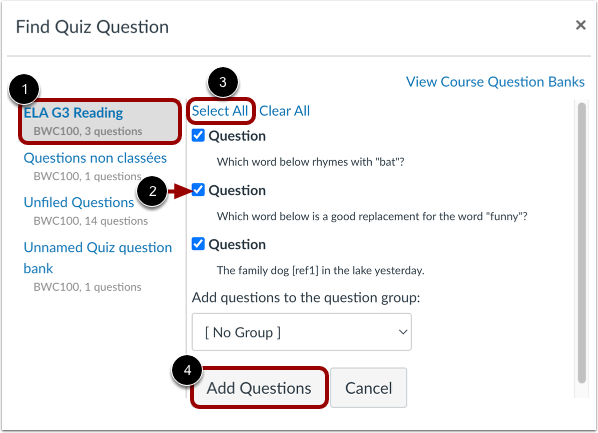
00:54: Klik på den spørgsmålsbank, hvis elementer du vil migrere.
00:58: Markér afkrydsningsfelterne for de spørgsmål, der skal migreres, eller for at vælge
01:02: alle spørgsmålene, klik på linket Vælg alle.
01:06: Klik på knappen Tilføj spørgsmål.
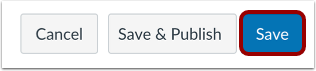
01:09: Klik på knappen Gem.
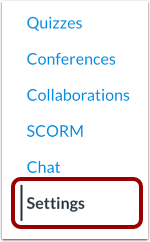
01:11: Klik på linket Indstillinger i kursusnavigationen.
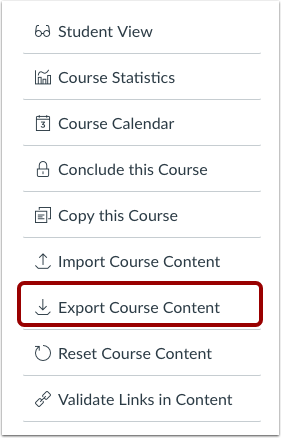
01:15: Klik på knappen Eksporter kursusindhold i sidebjælken.
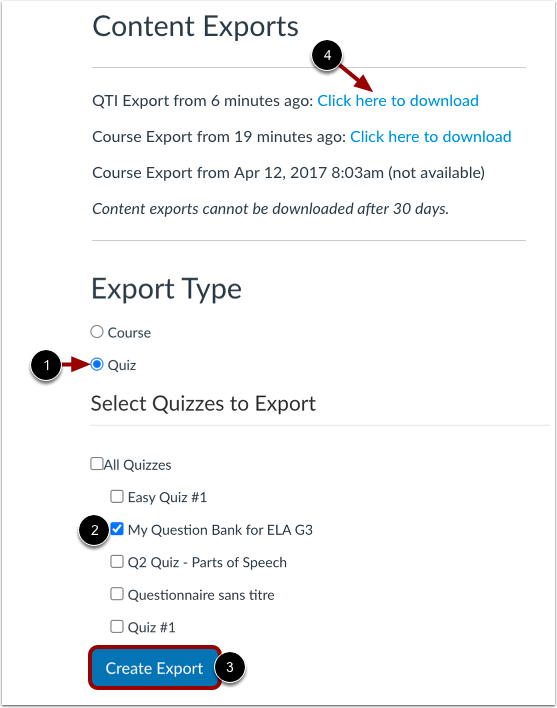
01:19: Klik på alternativknappen Quiz i sektionen Eksporttype.
01:24: Klik i afkrydsningsfelterne for quizzen eller quizzerne
01:26: du vil eksportere.
01:29: Klik på knappen Opret eksport.
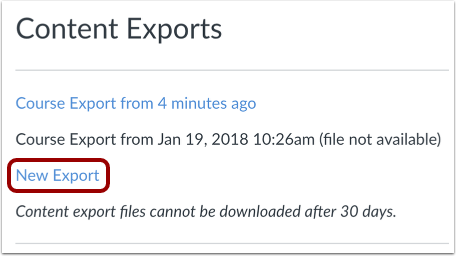
01:31: Når eksporten er færdig, skal du downloade ZIP-filen ved at klikke på Ny eksport.
01:36: link.
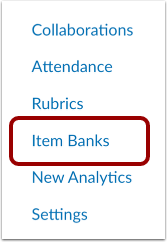
01:37: Klik på linket Elementbanker i Kursusnavigationen.
01:41: Klik på knappen Tilføj bank.
01:43: Indtast navnet på varen Bank i feltet Banknavn.
01:47: Du kan dele det nye element Bank til det aktuelle kursus ved at klikke på del-afkrydsningsfeltet
01:51: boks.
01:53: For at gemme din bank skal du klikke på knappen Opret bank.
01:56: Klik på linket til den nye varebank.
01:59: Klik på ikonet Indstillinger, og vælg derefter indstillingen Importer indhold.
02:04: Træk og slip den eksporterede ZIP-fil, eller vælg filen ved at klikke på
02:08: knappen Gennemse.
02:10: Klik på knappen Importer for at starte importen.
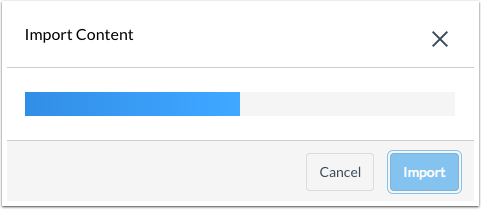
02:14: En statuslinje viser status for importen.
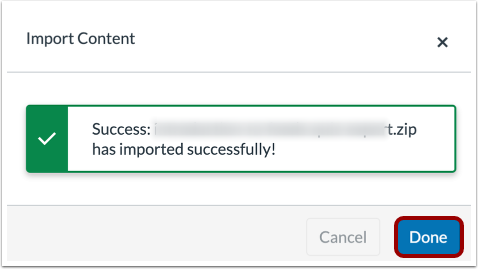
02:18: Når importen er fuldført, vises en meddelelse om, at den er gennemført. Sådan ryddes
02:22: Beskeden skal du klikke på knappen Udført.
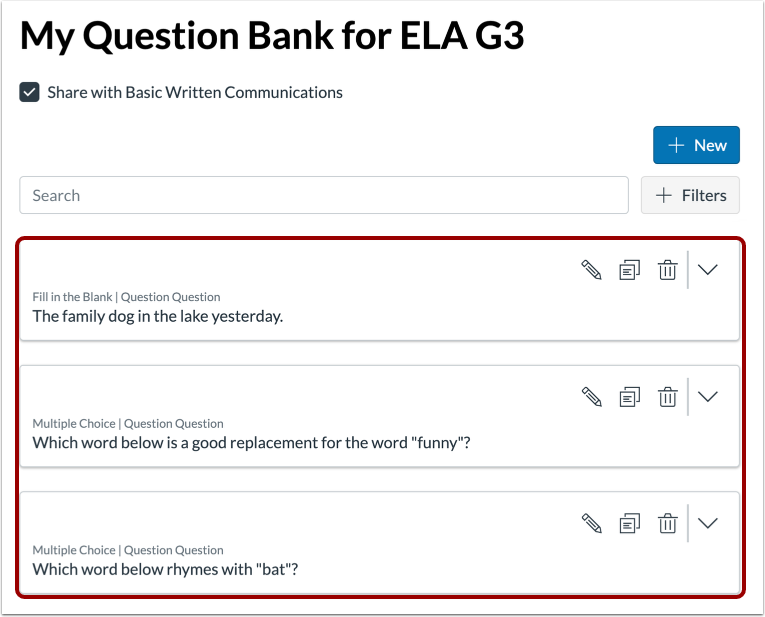
02:25: Når importen er færdig, kan du se de importerede spørgsmål i
02:29: din varebank.
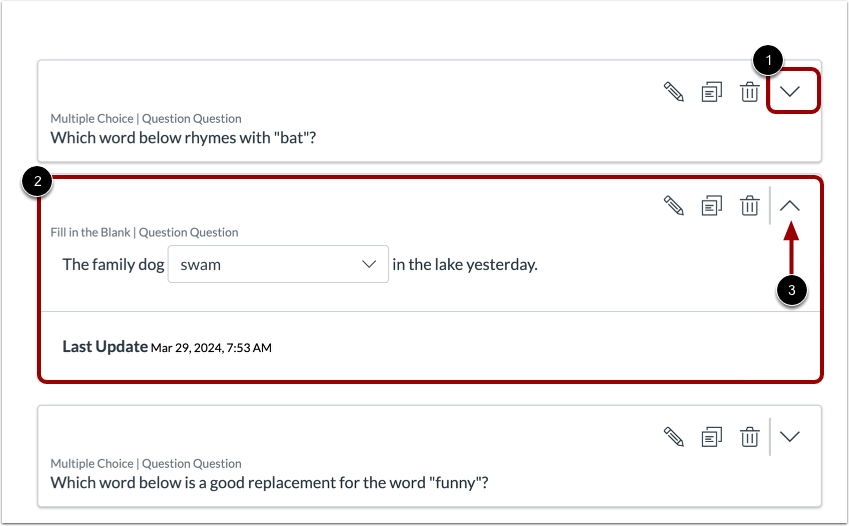
02:31: Klik på ikonet Åbn for at se alle spørgsmålsdetaljer.
02:34: Spørgsmålsdetaljer inkluderer svarmuligheder samt dato og
02:38: tidspunktet hvor spørgsmålet sidst blev opdateret.
02:41: Klik på ikonet Luk for at lukke spørgsmålsdetaljerne.
02:45: Denne guide dækkede, hvordan man flytter en klassisk quiz
02:48: spørgsmålsbank til en ny quiz-elementbank
Opret quiz i klassiske quizzer
Åbne quizzer
Klik på linket Quizzer i kursusnavigationen.
Tilføj quiz
Klik på knappen Tilføj quiz .
Vælg klassiske quizzer
Klik på indstillingen Klassiske quizzer [1]. Klik derefter på knappen Send [2].
Bemærk: Du kan også migrere en klassisk quiz til nye quizzer .
Rediger quizdetaljer
I fanen Detaljer skal du indtaste navnet på quizzen [1]. Du kan eventuelt bruge et navn, der er relateret til din spørgsmålsbank. Angiv en beskrivelse i Rich Content Editor [2].
For at undgå at tilføje denne quiz til din karakterbog, skal du klikke på rullemenuen Quiztype og vælge indstillingen Øvelsesquiz [3].
Udfyld de resterende quiz-afsnit [4].
Gem quiz
Klik på knappen Gem .
Rediger quiz
I den klassiske quiz, du har oprettet, skal du klikke på knappen Rediger .
Tilføj spørgsmål
Klik på fanen Spørgsmål [1]. Klik på knappen Find spørgsmål [2].
Tilføj spørgsmålsbank
Klik på den spørgsmålsbank, hvis elementer du vil migrere [1].
Markér afkrydsningsfelterne for de spørgsmål, der skal migreres [2], eller klik på linket Vælg alle [3] for at vælge alle spørgsmålene.
Klik på knappen Tilføj spørgsmål [4].
Gem quiz
Klik på knappen Gem .
Eksportér klassisk quiz
Åbn Indstillinger
Klik på linket Indstillinger i Kursusnavigation.
Eksportér kursusindhold
Klik på knappen Eksporter kursusindhold i sidebjælken.
Vælg eksporttype
I sektionen Eksporttype skal du klikke på alternativknappen Quiz [1].
Klik på afkrydsningsfelterne for den eller de quizzer, du vil eksportere [2].
Klik på knappen Opret eksport [3].
Bemærk: Når du opretter en eksport, opretter Canvas et eksportarkiv, hvor du kan downloade tidligere eksporterede filer [4].
Vis quiz-eksport
Når eksporten er færdig, skal du downloade ZIP-filen ved at klikke på linket Ny eksport .
Bemærk: Eksport af indhold udløber efter 30 dage og kan ikke længere downloades.
Opret ny quiz-elementbank
Åbne varebanker
Klik på linket Elementbanker i Kursusnavigation.
Tilføj varebank
Klik på knappen Tilføj bank .
Navn Vare Bank
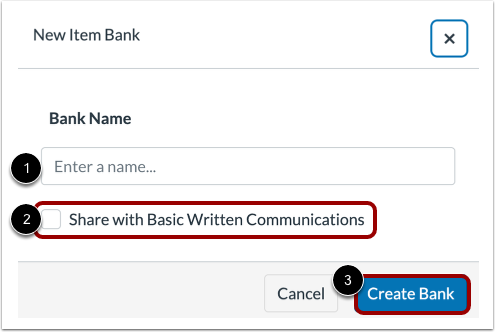
I feltet Banknavn [1] skal du indtaste navnet på elementbanken. Du kan dele den nye elementbank med det aktuelle kursus ved at klikke på afkrydsningsfeltet Del [2]. For at gemme din bank skal du klikke på knappen Opret bank [3].
Åben varebank
Klik på linket til den nye varebank.
Importér klassisk quiz Eksportér til ny quiz-elementbank
Importér indhold
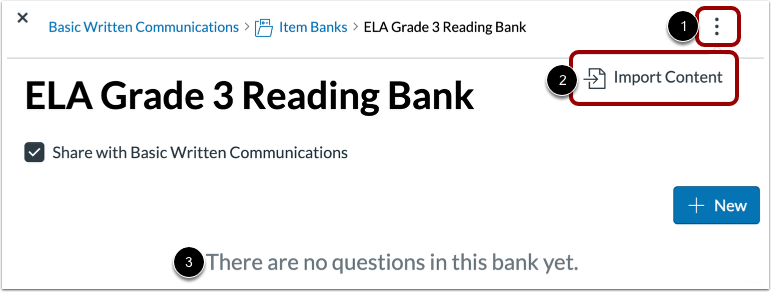
Klik på ikonet Indstillinger [1] og vælg derefter indstillingen Importér indhold [2].
Bemærk: For at vælge muligheden Importér indhold, må elementbanken ikke indeholde nogen spørgsmål endnu [3].
Vælg Eksportér fil
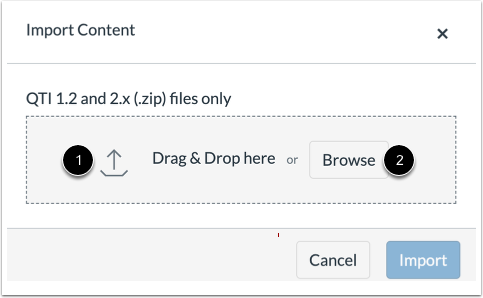
Træk og slip den eksporterede ZIP-fil [1], eller vælg filen ved at klikke på knappen Gennemse [2].
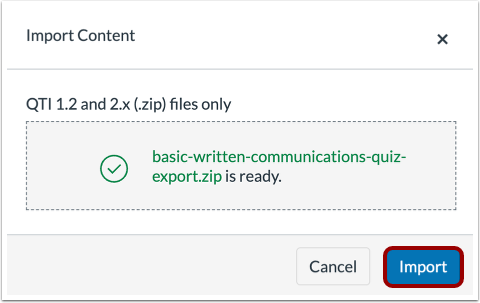
For at starte importen skal du klikke på knappen Importer .
Se importstatus
En statuslinje viser status for importen.
Når importen er fuldført, vises en meddelelse om, at det er lykkedes. Klik på knappen Udført for at slette meddelelsen.
Administrer spørgsmål om varebank
Når importen er færdig, kan du se de importerede spørgsmål i din elementbank.
Du kan få mere at vide om administration af varebanker .
Se spørgsmålsdetaljer
For at se alle spørgsmålsdetaljer skal du klikke på ikonet Åbn [1]. Spørgsmålsdetaljerne inkluderer svarmuligheder samt dato og klokkeslæt for sidste opdatering af spørgsmålet [2]. For at lukke spørgsmålsdetaljerne skal du klikke på ikonet Luk [3].
For at lukke spørgsmålsdetaljerne skal du klikke på Luk- ikonet [3].