Du kan oprette et quizspørgsmål, der kræver et numerisk svar, f.eks. spørgsmål til et matematikkursus.
Bemærk: Hvis du har brug for hjælp til at tilføje en matematisk formel i Rich Content Editor, kan du se lektionen om matematisk ligningseditor .
Tilføj spørgsmål
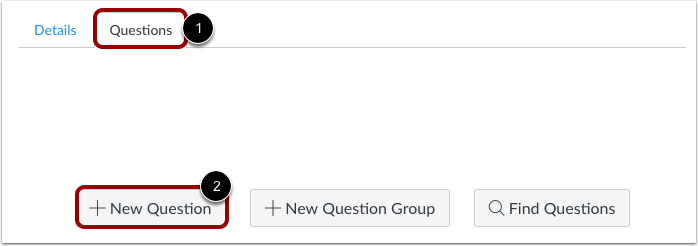
Med fanen Spørgsmål [1] valgt i en ny quiz, skal du klikke på knappen Nyt spørgsmål [2].
Sæt navn, type og punkter
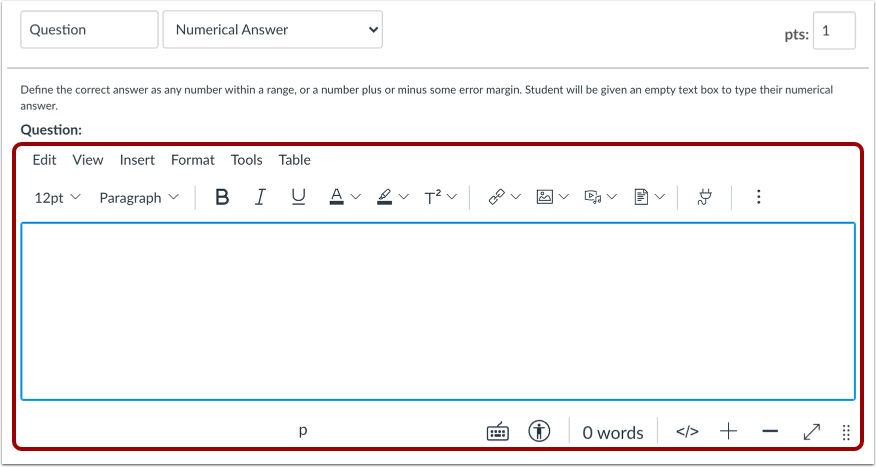
Quizspørgsmål nummereres ikke automatisk for undervisere. For at tilføje et brugerdefineret navn til dit quizspørgsmål skal du indtaste navnet i spørgsmålstekstfeltet [1]. Brugerdefinerede navne kan hjælpe dig med lettere at identificere quizspørgsmål. Uanset spørgsmålsnavnet ser eleverne altid quizspørgsmål i numerisk rækkefølge (f.eks. spørgsmål 1, spørgsmål 2).
Klik på rullemenuen, og vælg spørgsmålstypen Numerisk svar [2].
Indtast det antal point, som spørgsmålet er værd (quiztotalerne beregnes ud fra det samlede antal spørgsmål) [3].
Bemærk: Quizpointværdier understøtter op til to decimaler. Indtastning af mere end to decimaler afrunder pointværdien til nærmeste hundrededel.
Indtast spørgsmålsoplysninger
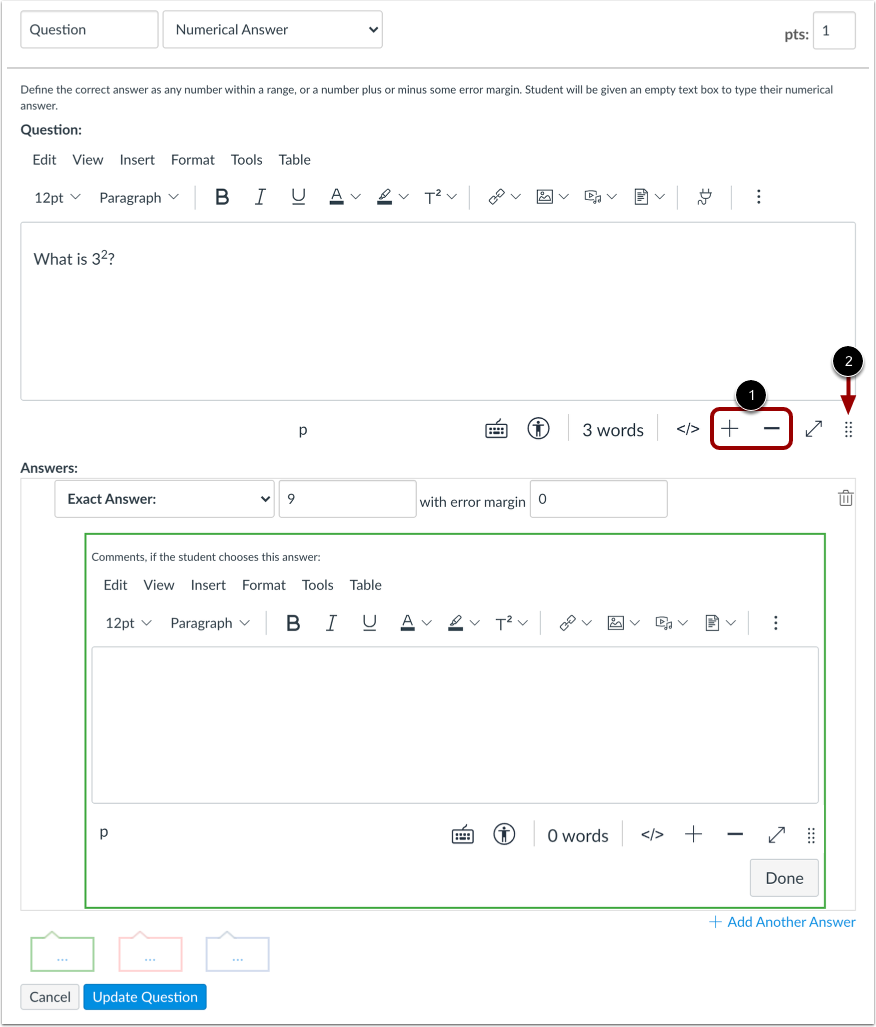
Skriv dit spørgsmål i Rich Content Editor. Du kan også bruge Rich Content Editor til at inkludere video, billeder, matematiske ligninger eller flash-aktiviteter.
Indtast numeriske svar
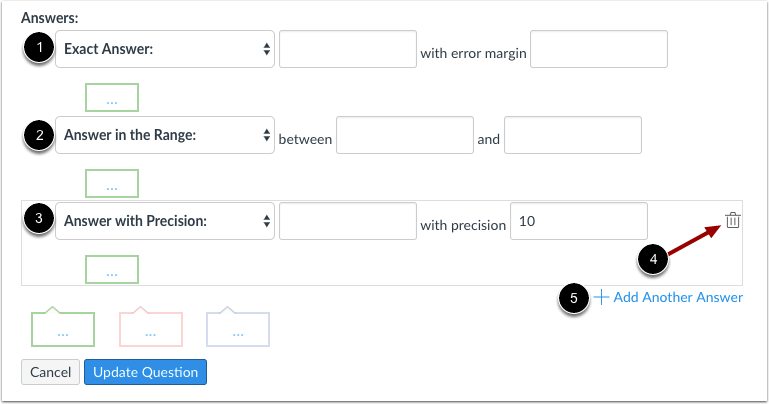
I rullemenuen med svar skal du vælge et af tre svarformater:
Præcis svar [1]: Indtast det præcise svar med den præcise tilladte fejlmargin. Hvis svaret f.eks. var 2,12 med en fejlmargin på 0,01, accepterer quizzen ethvert svar mellem 2,11 og 2,13 (inklusive). Som standard er marginen 0.
Svar i intervallet [2]: Indtast intervallet af svar, der kan accepteres som korrekte, f.eks. svar mellem 8 og 10.
Svar med præcision [3]: Indtast svaret med præcisionstallet. Præcisionstallet er, hvor mange cifre der forventes i svaret. Præcisionssvar kan være negative tal og kan indeholde efterstillede nuller. Studerendes svar vil dog blive markeret som korrekte, hvis de udelader de efterstillede nuller, så længe alle foregående cifre er korrekte.
Som standard er præcisionstallet 10, men svar kan afrundes til en præcision på op til 16 i standard- eller eksponentielt format (f.eks. 1e+26). Svar accepteres med eller uden eksponenten e og formateres i henhold til den konfigurerede præcision. Alle numeriske indtastninger efter 16 afkortes til bedømmelse og sammenligning. Hvis et af de potentielle svar på et numerisk spørgsmål er et præcisionssvar, accepterer de studerendes svarfelter præcisionssvar.
Hvis ingen af de mulige svar er præcise svar, afrunder elevens svarfelter til fire decimaler.
For at slette et svar skal du klikke på ikonet Slet [4]. For at tilføje et andet svar skal du klikke på linket Tilføj endnu et svar [5].
Indtast feedbacktekst
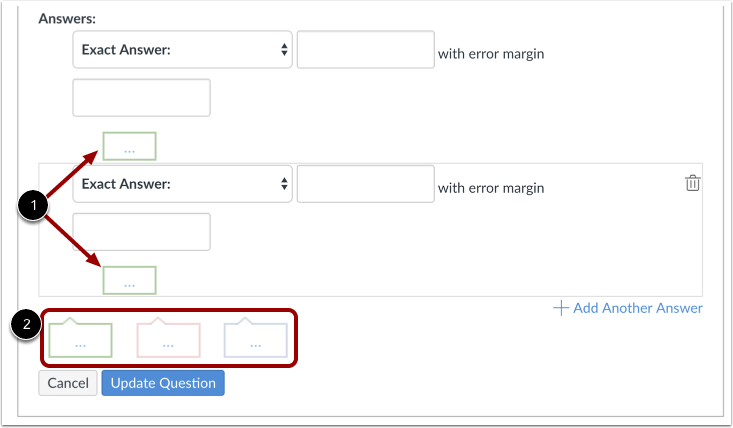
Du kan vælge at give eleverne feedback i kommentarfelterne til svarene. For at give feedback til et specifikt svar skal du klikke på kommentarfeltet under svaret [1].
Du kan også oprette generelle svarkommentarer til hele quizspørgsmålet [2]. Studerende, der vælger det rigtige svar, vil se feedbacken i det grønne kommentarfelt. Studerende, der vælger et forkert svar, vil se feedbacken i det røde kommentarfelt. Alle studerende vil se feedbacken i det blå kommentarfelt.
Bemærk: Enhver relevant feedback er synlig, så snart en quiz er indsendt, og kan ikke skjules for studerende.
For at ændre størrelsen på Rich Content Editor skal du klikke på plus- og minusikonerne [1]. Du kan også klikke og trække i ikonet for at ændre størrelse [2].
Opdater spørgsmål
Klik på knappen Opdater spørgsmål .
Tilføj yderligere individuelle spørgsmål efter behov.
Studerendes visning af numerisk svarspørgsmål
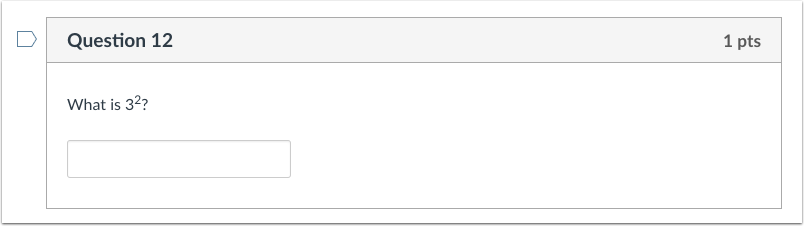
Dette er, hvad eleverne ser, når de støder på et numerisk svarspørgsmål i en quiz.
Studerendes visning af numerisk svar korrekt svar
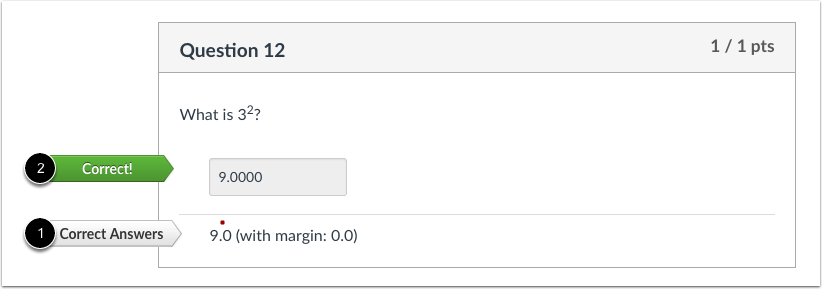
Hvis du tillader eleverne at se de korrekte svar, vil de se korrekte svar i gråt [1]. Hvis svaret var korrekt, vil eleven se et grønt flag [2], der angiver, at svaret var korrekt.
Studerendes visning af numerisk svar Forkert svar
Hvis du tillader eleverne at se de korrekte svar, vil de se korrekte svar og tilladt fejlmargin [1]. Hvis svaret var forkert, vil eleven se et rødt flag, der angiver, at svaret var forkert [2].