Du kan nemt importere quizzer fra programmer, der opretter QTI-filer. Hvis et program ikke opretter QTI-filer, kan det ikke importeres til Canvas.
QTI- filer kan oprettes fra en række forskellige læringsstyringssystemer og -software:
- Quizzer oprettet i Respondus 4.0 (Windows-software) kan eksporteres som QTI-pakker. For at lære at bruge Respondus 4.0 , se denne brugervejledning (DOC). En QuickStart-vejledning til Respondus 4.0 er også tilgængelig (PDF).
- Quizzer oprettet i Blackboard (WebCT, Angel) kan eksporteres som QTI-pakker.
- Quizzer oprettet i Moodle kan eksporteres som QTI-pakker. Dette vil fungere med Moodle 2.0 eller ældre versioner. Moodle 2.1 og nyere versioner eksporterer dog ikke længere QTI-pakker.
Noter :
- Canvas understøtter QTI version 1.2 og 2.1.
- Eksport af quizzer vil ikke inkludere spørgsmål fra quizzer, der bruger tilfældigt udvalgte spørgsmål fra spørgsmålsbanker.
- Nye quizzer kræver, at du først opretter quiz-shell'en og bruger den interne "Importer"-knap, mens værktøjet "Importer kursusindhold" på kursusniveau primært er til klassiske quizzer .
Se videotransskriptet
00:07: Hvordan importerer jeg quizzer fra QTI-pakker?
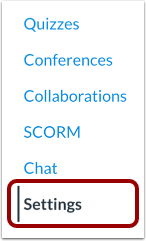
00:11: Klik på linket Indstillinger i kursusnavigationen.
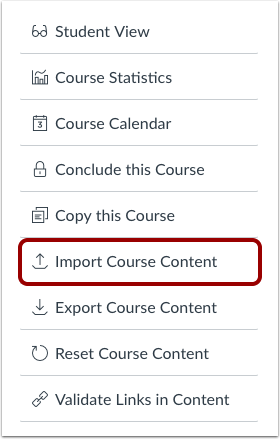
00:14: Klik på Importer kursusindhold i Kursusdetaljer.
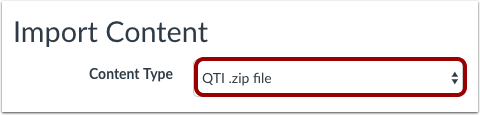
00:18: Fra rullemenuen Vælg indholdstype,
00:21: vælg QTI zip-fil.
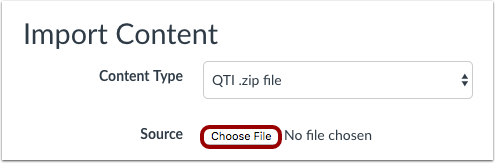
00:24: I feltet Kilde skal du klikke på Vælg fil og derefter søge efter
00:28: og vælg din quizpakke. Du kan også trække og slippe din quiz
00:32: pakke.
00:34: Gennemgå importindstillingerne, før du fortsætter.
00:37: Hvis tilgængelig, skal du vælge Konverter indhold til nye quizzer for at importere til
00:42: det nye format. Markér Overskriv vurderingsindhold med
00:46: matchende ID'er, hvis du vil erstatte eksisterende indhold.
00:50: Vælg en spørgsmålsbank til dine importerede spørgsmål.
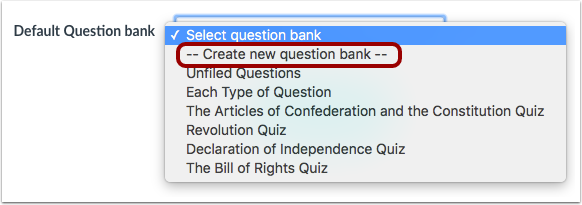
00:54: Vælg om nødvendigt opret ny spørgsmålsbank i rullemenuen.
00:59: Klik på Tilføj til importkø for at starte processen.
01:01: En statuslinje viser uploadstatus.
01:06: Tjek sektionen for indholdsimport for at se din importstatus.
01:10: Når importen er færdig, skal du gå til quizzesiden for at finde dine quizzer.
01:13: Hvis du importerede dem som nye quizzer, kan du finde dem på
01:17: opgaveside i stedet.
01:20: Denne vejledning dækkede, hvordan man importerer quizzer fra QTI-pakker.
01:24: Denne vejledning viser, hvordan man importerer quizzer fra QTI-pakker.
Åbn Indstillinger
Klik på linket Indstillinger i Kursusnavigation.
Importér indhold til kurset
Klik på knappen Importer kursusindhold .
Vælg indholdstype
I rullemenuen skal du vælge QTI .zip-filindstillingen .
Vælg fil
Klik på knappen Vælg fil .
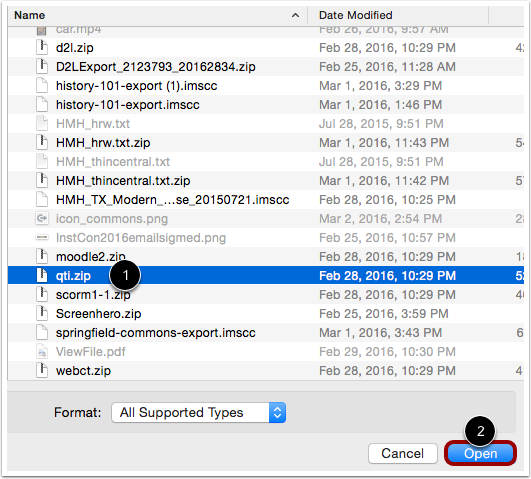
Åbn fil
Find og klik på den ZIP-fil, du vil importere [1]. Klik på knappen Åbn. [2].
Vis importindstillinger
Du kan administrere indstillinger for din import, før den oprettes.
Hvis Nye quizzer er aktiveret i dit kursus, kan du konvertere quizzer i importpakken til formatet Nye quizzer [1].
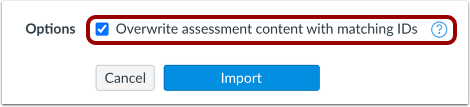
Du kan også overskrive vurderingsindhold med matchende ID'er [2].
Importer eksisterende quizzer som nye quizzer
Hvis din institution tillader det, kan du importere eksisterende quizzer til Nye quizzer ved at klikke på afkrydsningsfeltet Konverter indhold til nye quizzer .
Hvis din institution aktiverer quizmigreringsfunktionen, vil spørgsmålsbanker, der er linket via en spørgsmålsgruppe i Classic Quizzes, migrere til New Quizzes. Hvis quizmigreringsfunktionen ikke er aktiveret af din institution, skal spørgsmål fra spørgsmålsbanker tilføjes individuelt, før de migreres til New Quizzes.
Noter:
- Indstillingen Konverter indhold til nye quizzer vises kun for kurser, der har aktiveret nye quizzer.
- Hvis du har aktiveret Nye quizzer, men indstillingen ikke vises, har din institution ikke aktiveret migrering af nye quizzer ved import.
- Du kan ikke vælge en standardspørgsmålsbank, når du bruger indstillingen Importer vurderingsindhold som nye quizzer.
- Nye quizzer indeholder ikke en undersøgelsesfunktion. Derfor kommer undersøgelser, der er migreret fra klassiske quizzer, over som standardquizzer i Nye quizzer.
- Efter migrering til Nye quizzer vises flere dropdown-spørgsmål som matchende spørgsmål.
- Spørgsmål uden tekst overflyttes til Nye quizzer som stimulusspørgsmål. En instruktør skal tilføje et spørgsmål for at det kan vises i en quiz.
- Spørgsmålsgrupper med manuelt oprettede spørgsmål migreres som elementbanker i Nye quizzer.
- Hvis en quiz migreres flere gange, bruger Canvas smart merging til at afkode indholdet af spørgsmålsbanken, der skal bevares. Denne proces hjælper med at sikre, at alt indhold bevares, f.eks. i tilfælde hvor flere brugere foretager ændringer i en quiz på samme tid.
- Øvelsesquizzer fra klassiske quizzer kan migreres til nye quizzer. Når de er migreret, vises øvequizzerne som standard som nul point mulige og er skjult fra Karakterbogen og Karakterer-siden.
- Alle spørgsmålsbanker, der er konverteret til emnebanker, vises på siden Emnebanker i det nye kursus under filteret Dette kursus .
Overskriv vurderingsindhold
For at overskrive vurderingsindholdet med matchende ID'er skal du klikke på afkrydsningsfeltet Overskriv vurderingsindhold med matchende ID'er .
Nogle systemer genbruger deres ID'er for hver ny eksport. Derfor, hvis du eksporterer to separate spørgsmålsbanker, vil de have de samme ID'er. For at forhindre tab af vurderingsdata behandler Canvas spørgsmålsbankerne som separate objekter på trods af ID'erne. Valg af denne indstilling deaktiverer denne sikkerhedsfunktion og tillader, at vurderingsdata overskriver eksisterende data med de samme ID'er.
Vælg spørgsmålsbank
I rullemenuen Standard spørgsmålsbank skal du vælge den spørgsmålsbank, du vil bruge til din spørgsmålsbank.
Opret spørgsmålsbank
Hvis du ikke har en spørgsmålsbank, du vil bruge, kan du oprette en ny spørgsmålsbank. Vælg indstillingen Opret ny spørgsmålsbank i rullemenuen.
Importér kursus
Klik på knappen Importér [1].
En statusindikator viser uploadstatus i procent [2].
Se aktuelle job
Afsnittet Aktuelle job viser status for din import. Løbende rapporter viser en statuslinje, der angiver den resterende tid til at fuldføre importen.
Importen kan også vise andre statusindikatorer som en del af importprocessen. Få mere at vide om statusser for kursimport .
Når kurset er afsluttet, kan du se dine quizzer ved at gå til siden Quizzer i kursusnavigationen.
Bemærk: Hvis du har importeret dine vurderinger til Nye quizzer, kan du se dine quizzer fra siden Opgaver.