Du kan flytte eller omarrangere opgaver, efter du har oprettet dem. Du kan manuelt trække og slippe opgaven, eller du kan bruge funktionen Flyt til, som også er tilgængelig for tastaturbrugere. Du kan også flytte alle opgaver i en opgavegruppe til en anden opgavegruppe.
Bemærk: Hvis du bruger flere karaktergivningsperioder, kan du ikke flytte opgaver og quizzer, der er en del af en lukket karaktergivningsperiode, til en anden opgavegruppe. Du kan dog flytte åbne opgaver og quizzer til en anden opgavegruppe.
Åbne opgaver
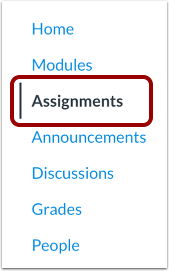
Klik på linket Opgaver i Kursusnavigation.
Træk og slip opgave
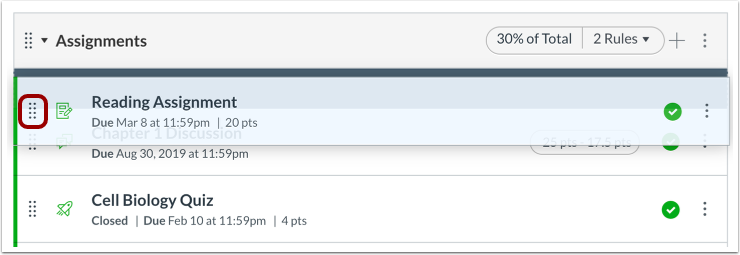
Du kan bruge træk-og-slip-funktionen til at ændre rækkefølgen af opgaver. Klik på trækhåndtaget ud for opgavenavnet. Slip opgaven på den ønskede placering ved at slippe musen.
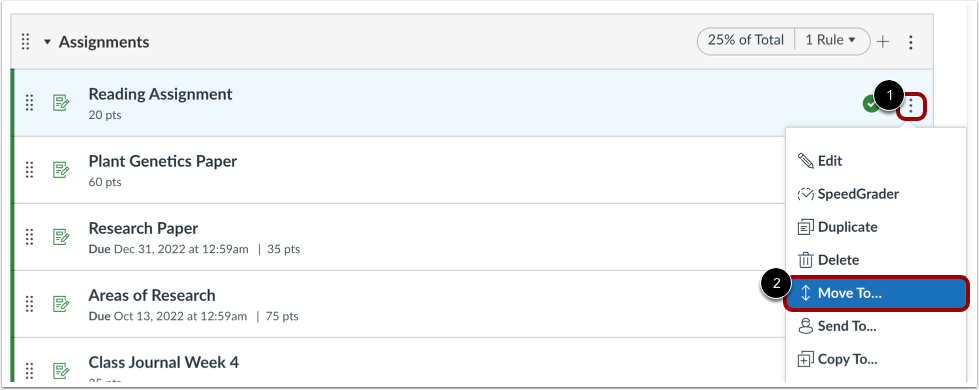
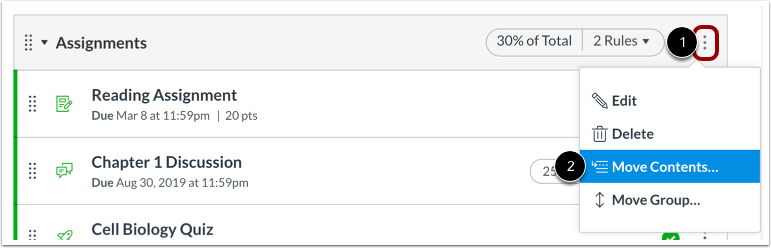
Du kan også bruge funktionen Flyt til til at ændre rækkefølgen på en opgave. Klik på ikonet Indstillinger [1] og vælg linket Flyt til... [2].
Vælg opgavegruppe
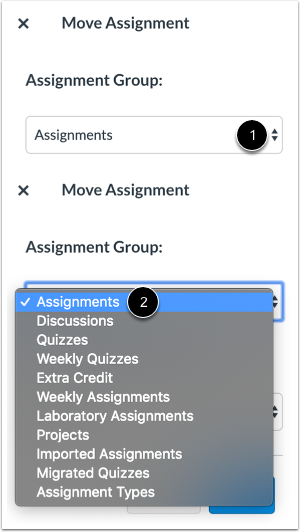
I sidebjælken Flyt opgave skal du klikke på rullemenuen Opgavegruppe [1] og derefter vælge opgavegruppen for opgaven [2]. Hvis du vil beholde opgaven i den eksisterende opgavegruppe, skal du vælge navnet på den eksisterende opgavegruppe. Hvis du derimod vil flytte opgaven til en anden opgavegruppe, skal du vælge det nye navn på opgavegruppen.
Stedtildeling
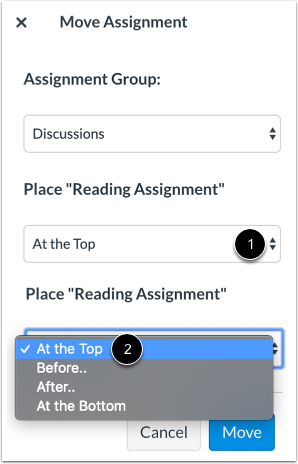
I rullemenuen Placer [1] skal du vælge placeringen af den opgave, du flytter. Du kan flytte opgaven, så den er øverst i sektionen, før eller efter en bestemt sektion eller nederst i sektionen [2].
Placering før eller efter
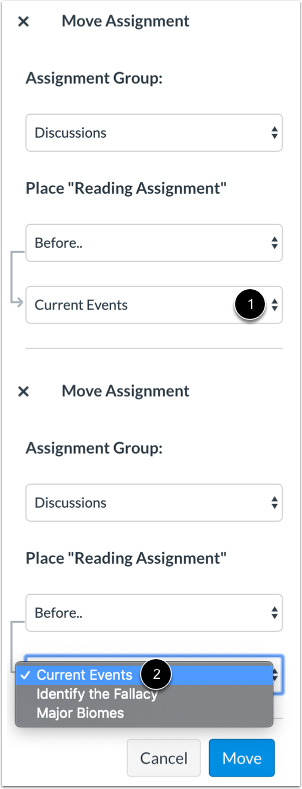
Hvis du har valgt Før eller Efter , skal du klikke på den tredje rullemenu [1]. Vælg den opgave, der skal være før eller efter den opgave, du flytter [2].
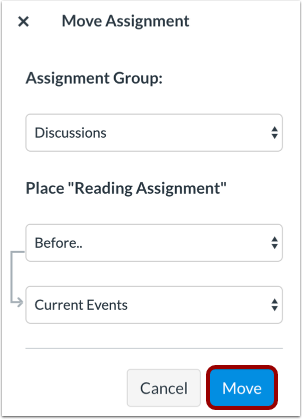
Klik på knappen Flyt .
Flyt indhold af opgavegruppe
Hvis du vil flytte alle opgaver inden for en opgavegruppe, skal du klikke på ikonet Indstillinger [1] og vælge linket Flyt indhold [2].
Vælg opgavegruppe
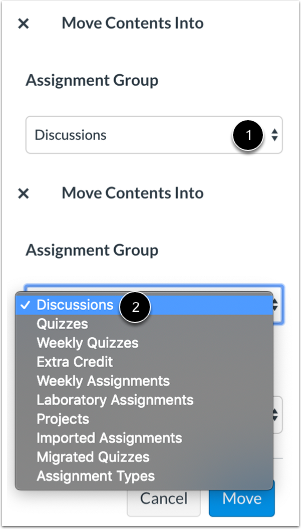
I sidebjælken Flyt indhold til skal du klikke på rullemenuen Opgavegruppe [1] og derefter vælge opgavegruppen [2].
Bemærk: Hvis du vælger en placering for indholdet i opgavegruppen, placeres alt indhold i samme rækkefølge, som det aktuelt findes i opgavegruppen. Når du har flyttet indholdet, kan du ændre rækkefølgen på opgaver inden for opgavegruppen individuelt.
Placer indhold
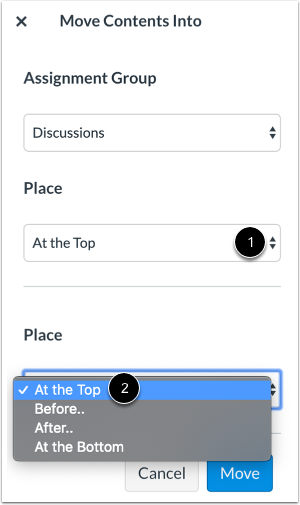
I rullemenuen Placer [1] skal du vælge placeringen af det indhold, du flytter. Du kan flytte indholdet, så det vises øverst i en ny opgavegruppe, før eller efter bestemte elementer i den valgte opgavegruppe eller nederst på listen over elementer i den valgte opgavegruppe [2].
Placering før eller efter
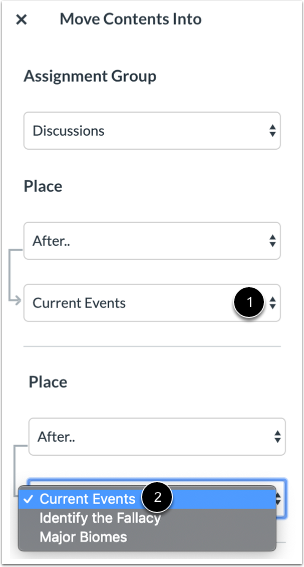
Hvis du har valgt Før eller Efter , skal du klikke på den tredje rullemenu [1]. Vælg det indholdselement i opgavegruppen, der skal være før eller efter det indhold, du flytter [2].
Hvis du vil flytte indholdet til en anden placering, skal du ændre placeringsindstillingerne for sidebjælken igen.
Flyt indhold
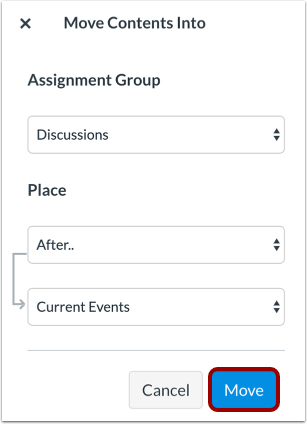
Klik på knappen Flyt .