Som underviser kan du offentliggøre eller fjerne offentliggørelsen af en diskussion i et kursus. Ikke-offentliggjort indhold er usynligt for studerende, og bedømte diskussioner er udelukket fra karakterberegninger.
Bemærk: Hvis du bruger moduler i dit kursus og tilføjer en diskussion til et modul, skal du være opmærksom på, at modulets tilstand tilsidesætter tilstanden af alle modulelementer. Du kan overveje at lade diskussioner være upublicerede, indtil du er klar til at udgive hele modulet. For mere information, læs mere om publicering af moduler .
00:07: Hvordan publicerer eller afpublicerer jeg som instruktør en diskussion?
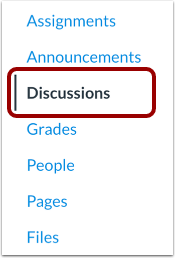
00:11: Klik på linket Diskussioner i Kursusnavigationen.
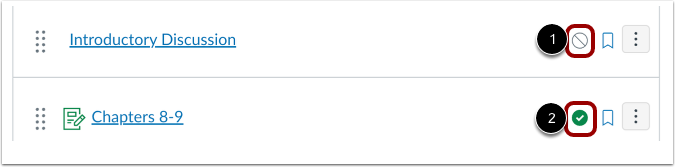
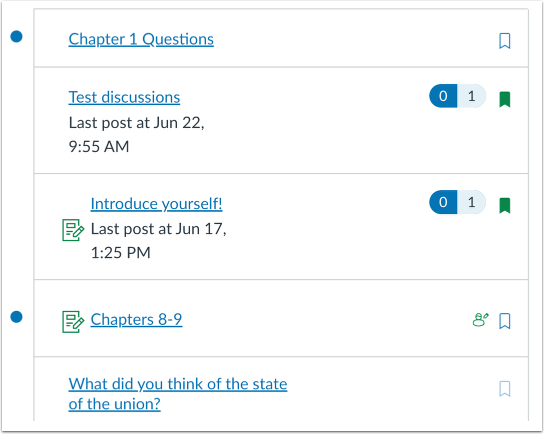
00:15: På diskussionsindekssiden kan du se status for hver diskussion.
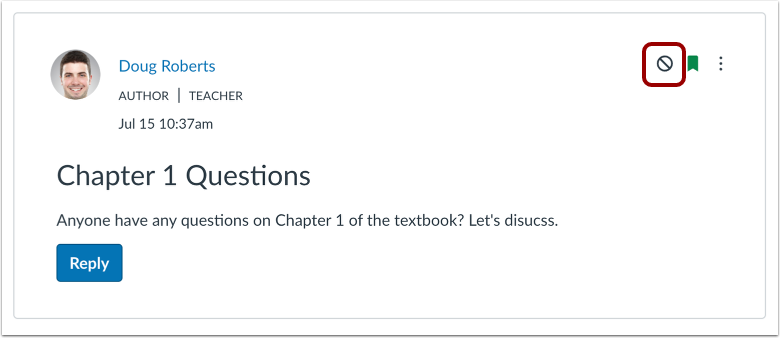
00:21: Ikke-publicerede diskussioner viser et ikke-publiceret ikon.
00:25: Publicerede diskussioner viser et Publiceret-ikon.
00:29: For at udgive en diskussion skal du klikke på diskussionens ikon for ikke-publiceret.
00:34: For at fjerne udgivelsen af en diskussion skal du klikke på diskussionens ikon "Udgivet".
00:39: Diskussioner med studerendes bidrag kan ikke fjernes fra publiceringen.
00:43: Ikonet "Publiceret" for disse diskussioner er lysere i farven
00:47: for at angive diskussioner, der ikke kan afpubliceres.
00:51: Med individuelle diskussioner vises status for publicering Til
00:56: offentliggør en diskussion, klik på ikonet for ikke-offentliggjorte diskussioner,
01:00: Ikonet ændres til at vise publiceringsikonet.
01:04: For at fjerne udgivelsen af en diskussion skal du klikke på diskussionens ikon for Udgivet.
01:08: Ikonet ændres til at vise ikonet for ikke-publiceret.
01:13: Når eleverne ser diskussioner, kan de ikke se nogen af de handlinger, der er involveret i
01:17: publiceringsstatus, såsom ikoner og indstillinger for publicerede og ikke-publicerede
01:21: ikoner. Studerende ser kun publicerede diskussioner.
01:25: Denne vejledning dækkede, hvordan man som underviser publicerer eller afpublicerer en diskussion.
Åbne diskussioner
Klik på linket Diskussioner i Kursusnavigation.
Se status for alle diskussioner
På diskussionsindekssiden kan du se status for hver diskussion. Ikonet "Ikke-publiceret" [1] angiver, at en diskussion er ikke-publiceret, mens ikonet "Publiceret" [2] viser, at en diskussion er publiceret.
Udgiv diskussion
For at udgive en diskussion skal du klikke på ikonet Ikke-publiceret .
Fjern publicering af diskussion
For at fjerne udgivelsen af en diskussion skal du klikke på ikonet Udgivet .
Diskussioner med studerendes bidrag kan ikke afpubliceres. Ikonet "Udgivet" for disse diskussioner er lysere for at angive diskussioner, der ikke kan afpubliceres.
Se status i en individuel diskussion
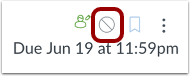
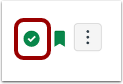
I individuelle diskussioner vises den offentliggjorte status.
Udgiv diskussion
For at udgive en diskussion skal du klikke på ikonet Ikke-publiceret . Ikonet ændres til at vise ikonet Publiceret .
Fjern publicering af diskussion
For at fjerne udgivelsen af en diskussion skal du klikke på ikonet Udgivet . Ikonet ændres til at vise ikonet Ikke-udgivet .
Bemærk: Indhold med studerendes afleveringer kan ikke fjernes fra udgivelsen.
Diskussioner Studerendes visning
Når eleverne ser diskussioner , kan de ikke se nogen af de handlinger, der er forbundet med publiceringsstatus, såsom ikoner for publicerede og ikke-publicerede samt indstillingsikoner. Eleverne ser kun publicerede diskussioner.