Du kan gøre en quiz tilgængelig for alle dine elever før eller efter afleveringsdatoen ved at indstille tilgængelighedsdatoer. Du kan bruge tilgængelighedsdatoer for både nye quizzer og klassiske quizzer.
Bemærk: Hvis du ønsker at ændre quizdatoer for individuelle studerende, kan du tildele en quiz til en individuel studerende eller tildele en quiz til en kursussektion . Derudover kan du muligvis redigere afleverings- og tilgængelighedsdatoer for flere quizzer på én gang fra siden Opgaveindeks.
Quizzer har en automatisk afsendelsesfunktion, der er knyttet til "Til"-datoen (lås), hvilket kan påvirke studerendes afleveringer. Kun quizforsøg, der er startet, afleveres automatisk. Almindelige quizscenarier og datoresultater inkluderer følgende:
- Ingen datoer : quizzen markeres aldrig for sent og indsendes automatisk ved kursusafslutning (se kursusindstillinger)
- Kun afleveringsfrist : quizzen markeres som forsinket ved afleveringsdatoen og indsendes automatisk ved kursusafslutning (se kursusindstillinger)
- Forfaldsdato med Til dato : quizzen markeres som forsinket ved Forfaldsdato og indsendes automatisk ved Til dato
- Tidsgrænse : Quizen indsendes automatisk, når tiden udløber. Tidsgrænsen udløber stadig, hvis en studerende navigerer væk fra quizzen. Quizzen indsendes automatisk, når den studerende navigerer til quizsiden igen.
- Tidsgrænse med indtil-dato : Testen indsendes automatisk, når tiden udløber, medmindre indtil-datoen udløber først.
Studerendes visning
Når studerende ser en quiz, kan de se detaljerne i quizzen. Quizdetaljer viser ikke forfalds- og tilgængelighedsdatoer i forhold til det aktuelle tidspunkt . I quizzen giver Canvas dog de studerende besked om kommende quizfrister:
- For quizzer med en forfaldsdato viser browseren et notifikationsbanner, der giver de studerende besked om, hvornår quizzen vil blive rettet for sent (30 minutter før, 5 minutter før og 1 minut før).
- For quizzer, der er tæt på automatisk afsendelse (ved hjælp af en "Til"-dato eller den naturlige kursusafslutningsdato), viser browseren et notifikationsbanner for at give de studerende besked om, hvornår quizzen automatisk afleveres (30 minutter før, 5 minutter før, 1 minut før og 10 sekunder før).
- For tidsbegrænsede quizzer viser browseren et notifikationsbanner, hvis eleverne ikke kan gennemføre quizzen inden for den tildelte tidsperiode. Quiz-sidebjælken viser også en timer, der angiver, hvor mange minutter der er tilbage til at fuldføre quizzen. Hvis en 60-minutters quiz f.eks. har en Til-dato på 23:59, og en elev begynder quizzen kl. 23:30, har eleven kun 30 minutter til at fuldføre quizzen.
Åbne quizzer
Klik på linket Quizzer i kursusnavigationen.
Tilføj quiz
For at tilføje en ny quiz skal du klikke på knappen Tilføj quiz .
Vælg quiz-motor
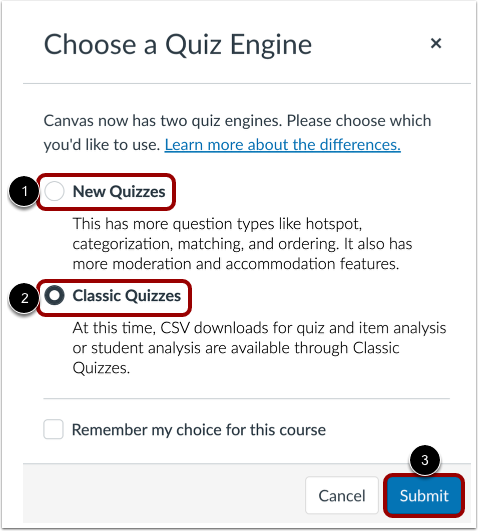
Hvis dit kursus har Nye quizzer aktiveret, skal du vælge en quiz-motor.
For at vælge Nye quizzer skal du klikke på indstillingen Nye quizzer [1].
For at oprette en klassisk quiz skal du klikke på indstillingen Klassiske quizzer [2].
Klik derefter på knappen Send [3].
Bemærk: Få mere at vide om at oprette en quiz ved hjælp af Nye quizzer eller Klassiske quizzer .
Rediger quiz
For at redigere indstillingerne for en eksisterende quiz skal du finde quizzen [1]. Klassiske quizzer viser et tomt quiz-ikon [2]. Nye quizzer viser et udfyldt quiz-ikon [3].
For at redigere quizzen skal du klikke på ikonet Indstillinger [4] og vælge Rediger [5].
Se tilgængelighedsdatoer
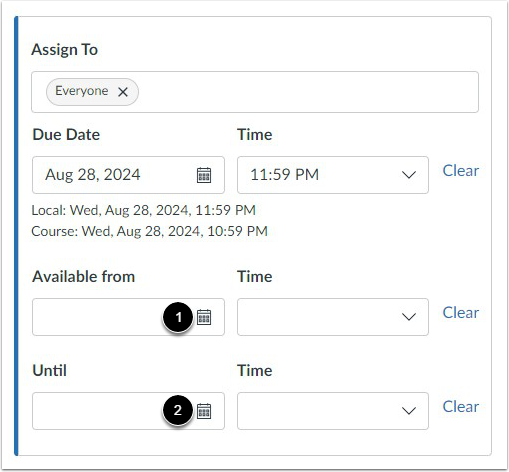
Se mulighederne for tilgængelighedsdatoer for din quiz:
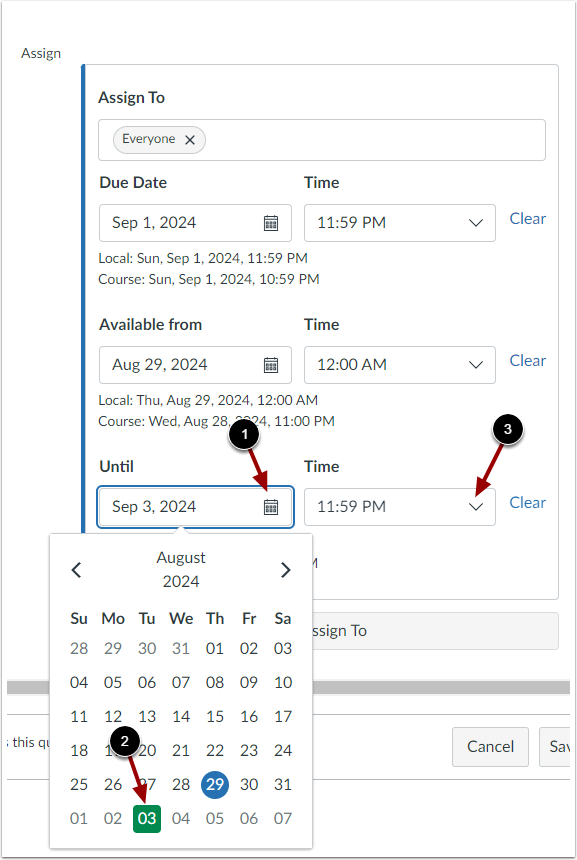
For at vælge dato og tidspunkt, hvor opgaverne bliver tilgængelige for studerende, skal du klikke på kalenderikonet under Tilgængelig fra [1]. Hvis der ikke er angivet noget tidspunkt, er denne dato som standard kl. 00:00 for kursets tidszone.
For at vælge dato og tidspunkt, hvor studerende ikke længere kan aflevere opgaven, skal du klikke på kalenderen under Indtil [2]. Hvis en dato ikke inkluderer et tidspunkt, bruges den angivne dato som standard til kursets standardafleveringstidspunkt .
Når opgaven er publiceret, giver tomme felter for tilgængelighedsdato mulighed for at se opgaven i hele kurset.
Bemærk: Hvis du har angivet datoer for tilsidesættelse af sektioner i dit kursus, skal du muligvis vælge en kursussektion og angive tilgængelighedsdatoer, der falder inden for datoerne for tilsidesættelse af sektioner.
Sæt tilgængelig fra dato
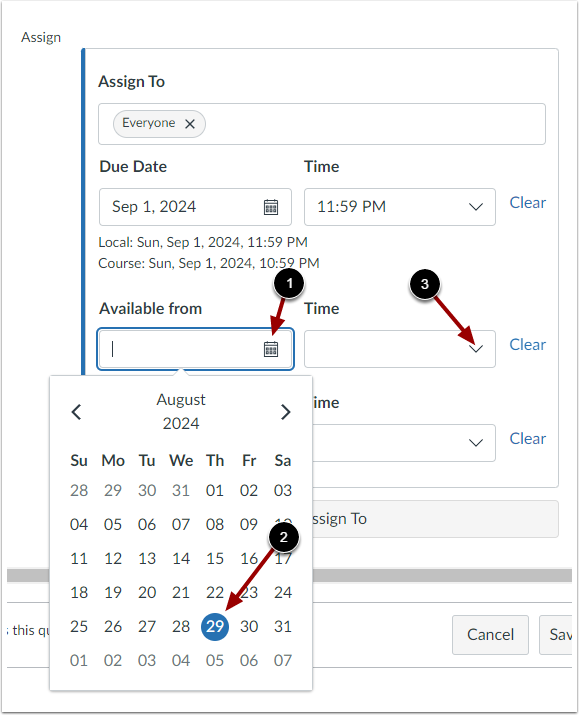
For at indstille en Tilgængelig fra-dato skal du klikke på kalenderikonet [1] og vælge dato [2] og klokkeslæt [3].
Indstil til dato
For at indstille en Til-dato skal du klikke på kalenderikonet [1] og vælge dato [2] og klokkeslæt [3]. Klik på knappen Udført [4].
Gem quiz
Klik på knappen Gem .
Bemærk : Hvis du redigerede en eksisterende quiz, opdateres alle gemte ændringer automatisk.
Se quiz
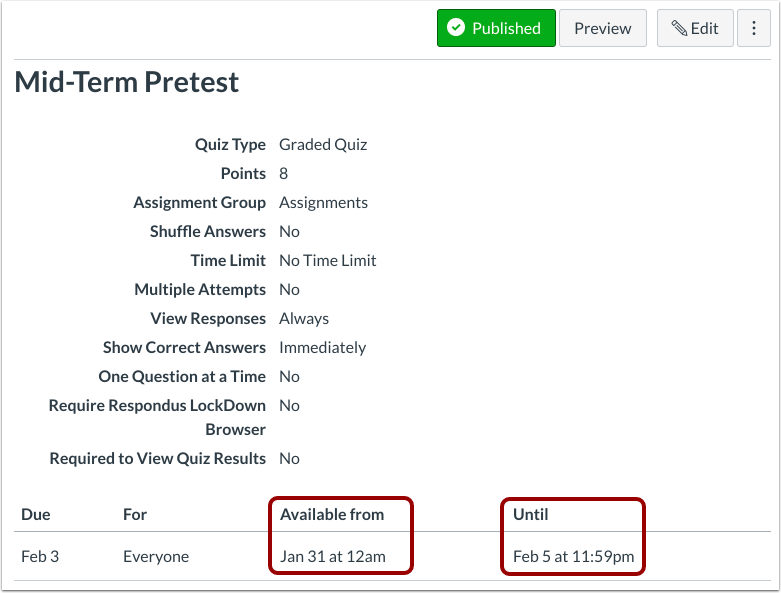
Se de datoer, hvor du har gjort quizzen tilgængelig for elever.