En modereret opgave understøtter op til to foreløbige karakterer og én moderatorkarakter. Foreløbige karakterer er dog ikke inkluderet i karakterbogen og er kun synlige for moderatorer. Studerende kan ikke se kommentarer eller karakterer, før karakteren er offentliggjort. Du kan enten vælge karakterer direkte på Modereringssiden, eller du kan vælge karakterer, når du gennemgår den modererede opgaveaflevering og kommentarer.
Bemærk: Når en karakter er offentliggjort, kan karakteren på Moderer-siden ikke ændres; alt indhold betragtes som skrivebeskyttet til historisk reference. Karakterer kan dog stadig ændres i Karakterbogen.
Åbne opgaver
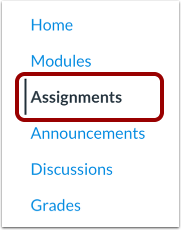
Klik på linket Opgaver i Kursusnavigation.
Åben opgave
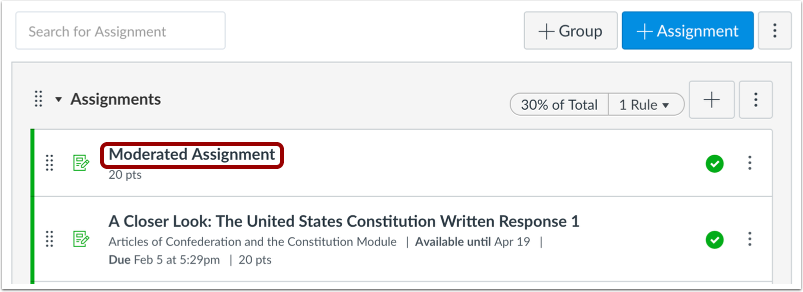
Klik på opgavens titel.
Åbn Moderer side
Klik på knappen Moderer .
Bemærk: Din opgave skal være publiceret, før du kan tilføje studerende til modereringssættet.
Bekræft endelige karakterer
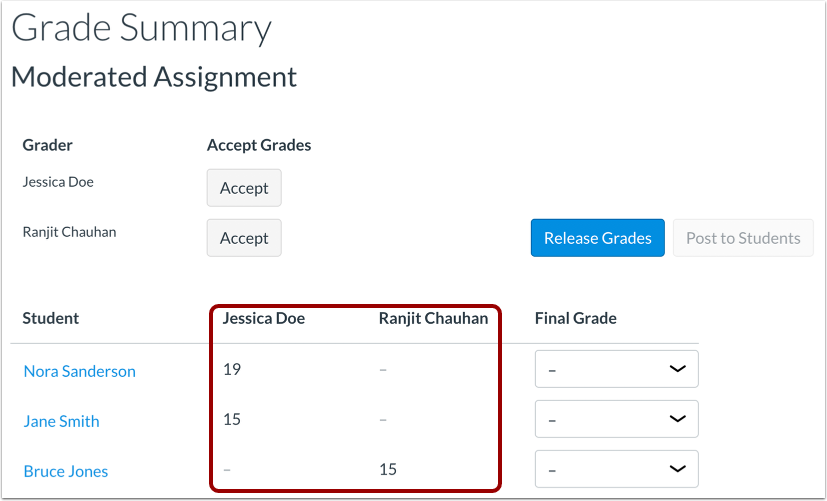
Bekræft, at alle elever har fået en karakter af en bedømmer.
Hvis en elev endnu ikke har en endelig karakter, kan du give en karakter ved at acceptere karakterer for en bedømmer eller bruge rullemenuen Endelig karakter til at give en karakter.
Se SpeedGrader-indsendelser
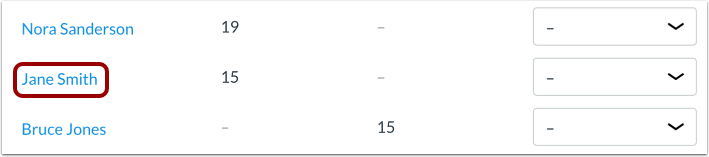
Hvis du vil se en aflevering i SpeedGrader, skal du klikke på den studerendes navn.
Bemærk: Hvis opgaven også er anonym, linker de anonymiserede elevnavne til afleveringen for den specifikke elev.
Vælg endelige karakterer
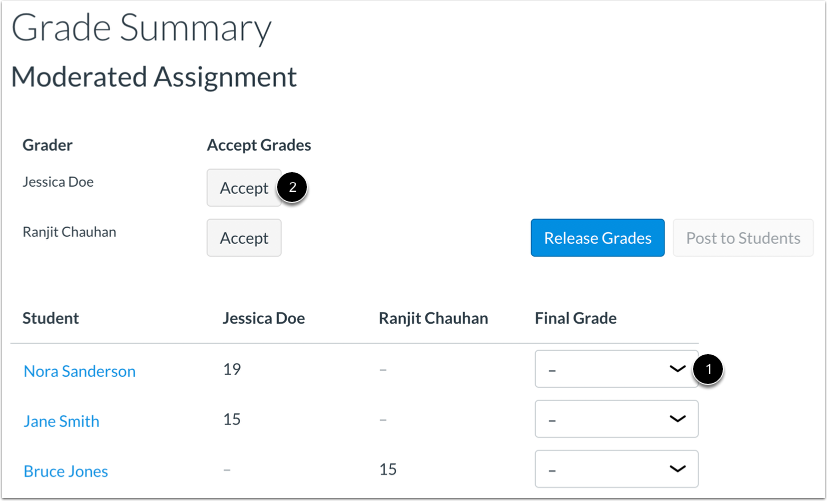
For at vælge en endelig karakter for hver elev skal du klikke på rullemenuen Endelig karakter og vælge karaktergiverens navn [1].
For at vælge alle karaktererne som endelige karakterer skal du klikke på knappen Accepter [2]. Når du har valgt, bekræfter siden Karakteroversigt, at karaktererne er blevet accepteret.
Noter:
- Hvis knappen Accepter er nedtonet, eller hvis opgaven slet ikke viser knappen Accepter, er en eller flere afleveringer blevet bedømt af flere bedømmere, og de indeholder bedømmelseskonflikter, som du skal løse manuelt.
- Accept af karakterer for en bedømmer kan ikke fortrydes. Du kan dog ændre en endelig karakter, der er tildelt en elev, ved at tildele en brugerdefineret karakter, hvis det er nødvendigt.
- Alle annotationer og rubrikker, der ikke blev valgt, bliver utilgængelige, når karakteren er frigivet.
Indstil brugerdefineret karakter
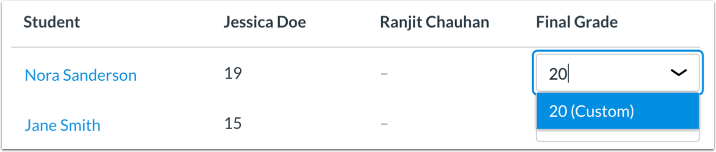
For at give en elev en brugerdefineret karakter skal du vælge teksten i rullemenuen og skrive den brugerdefinerede karakter. Tryk på Enter- eller Retur-tasten på tastaturet for at gemme den brugerdefinerede karakter.
Udgivelsesgrader
Når du er klar til at frigive karakterer, skal du klikke på knappen Frigiv karakterer .
Bemærk: Når en karakter er frigivet, kan karakteren på Moderer-siden ikke ændres; alt indhold betragtes som skrivebeskyttet til historisk reference. Karakterer kan dog stadig ændres i Karakterbogen.
Bekræft karakterer
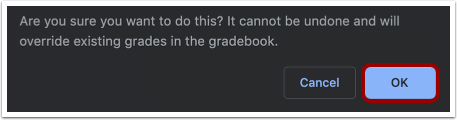
Canvas bekræfter, at du vil frigive karakterer til karakterbogen. Klik på OK -knappen for at fortsætte.
Karakterer efter bedømmelse
Når du er klar til at sende karakterer for opgaven, så karaktererne er synlige for eleverne, skal du klikke på knappen Send til elever .
Bemærk: Når en karakter er offentliggjort, kan karakteren på Moderer-siden ikke ændres; alt indhold betragtes som skrivebeskyttet til historisk reference. Karakterer kan dog stadig ændres i Karakterbogen.
Bekræft karakterer
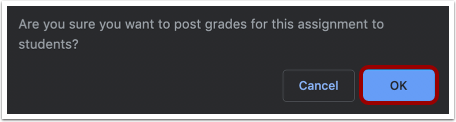
Canvas bekræfter, at du vil sende karakterer for denne opgave til eleverne. Klik på OK- knappen for at fortsætte.
Se offentliggjorte karakterer
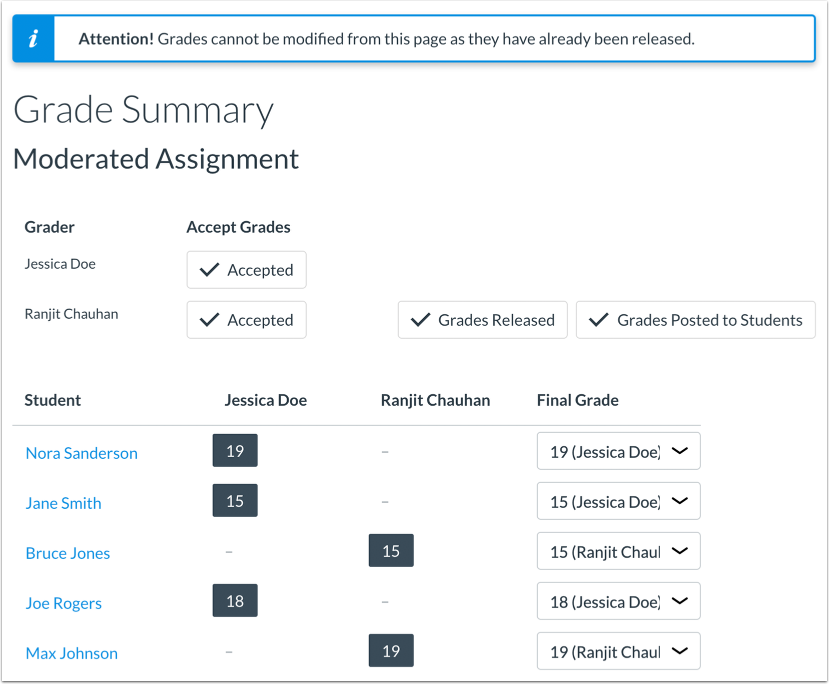
Canvas bekræfter, at karaktererne for opgaven er blevet frigivet til karakterbogen og sendt til de studerende. Karaktererne på Moderer-siden kan ikke ændres.