Når du angiver en forudsætning for et modul, låses modulet, indtil en studerende gennemfører de nødvendige elementer i forudsætningsmodulet. Hvis forudsætningsmodulet dog ikke har færdiggørelseskrav , låses modulet ikke ved at tilføje forudsætninger, og studerende vil kunne få adgang til modulet når som helst.
Når du vælger et forudgående modul, kan du kun vælge mellem tidligere moduler. Du skal muligvis omarrangere modulerne for at korrigere tilgængeligheden af forudgående moduler.
Bemærk: Du kan kun tilføje forudsætninger, hvis du har tilføjet mindst ét modul.
00:07: Hvordan tilføjer jeg forudsætninger til et modul?
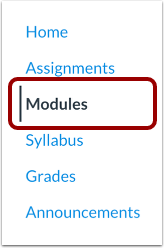
00:11: Klik på linket Moduler i kursusnavigationen.
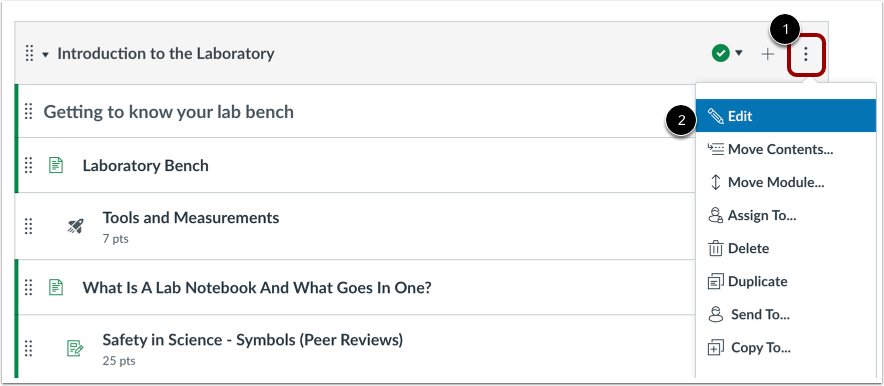
00:14: Find navnet på modulet, og klik på ikonet Indstillinger.
00:17: Vælg linket Rediger.
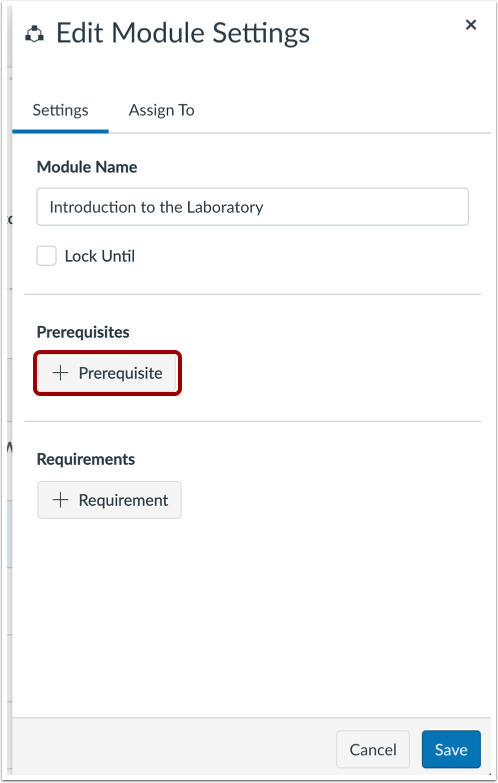
00:21: Klik på knappen Tilføj forudsætning.
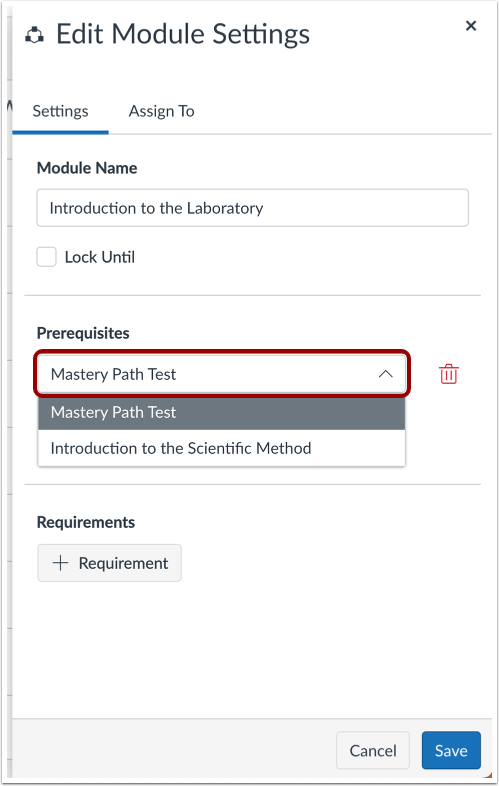
00:24: Vælg modulet i modulets rullemenu
00:27: Eleverne skal færdiggøre, før de kan fortsætte.
00:30: For at tilføje yderligere forudsætninger skal du klikke på knappen Tilføj forudsætning.
00:34: Hvis du vil sikre, at eleverne gennemfører modulerne i rækkefølge, skal du tilføje
00:38: forudsætninger for alle moduler, der kommer før dette modul.
00:42: For at fjerne en forudsætning skal du klikke på ikonet Fjern.
00:46: Klik på knappen Gem.
00:48: Hvis du ændrer forudsætninger, som studerende allerede har opfyldt,
00:52: Canvas spørger, om du vil lade de studerende fortsætte gennem kurset eller
00:56: Lås modulerne igen og kræv, at de studerende gennemfører forudsætningerne
01:00: igen.
01:02: For at låse modulerne igen skal du klikke på knappen Lås moduler igen.
01:06: Klik på knappen Fortsæt for at give eleverne mulighed for at fortsætte uden ændringer.
01:11: Se dine forudsætninger i moduloverskriften.
01:15: Denne vejledning dækkede, hvordan man tilføjer forudsætninger til et modul.
Åbne moduler
Klik på linket Moduler i kursusnavigationen.
Rediger modul
Find navnet på modulet, og klik på ikonet Indstillinger [1]. Vælg linket Rediger [2].
Tilføj forudsætning
Klik på knappen Tilføj forudsætning .
Angiv forudsætning
I modulet-rullemenuen skal du vælge det modul, som eleverne skal gennemføre, før de går videre.
Administrer forudsætninger
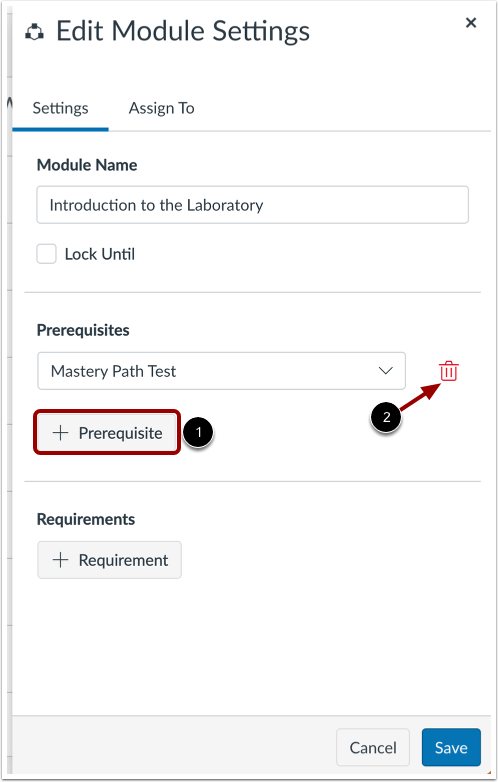
For at tilføje yderligere forudsætninger skal du klikke på knappen Tilføj forudsætning [1]. Hvis du vil sikre, at de studerende gennemfører modulerne i rækkefølge, bør du tilføje forudsætninger for alle moduler, der kommer før dette modul.
For at fjerne en forudsætning skal du klikke på ikonet Fjern [2].
Gem modul
Klik på knappen Gem .
Lås modul igen
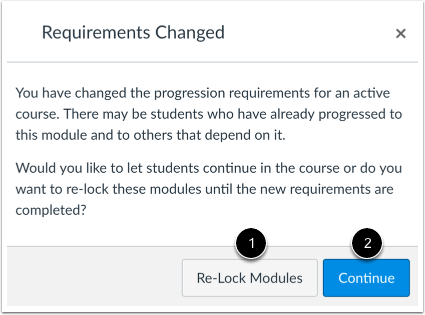
Hvis du ændrer forudsætninger, som studerende allerede har opfyldt, vil Canvas spørge, om du vil lade studerende fortsætte gennem kurset eller låse modulerne igen og kræve, at de studerende gennemfører forudsætningerne igen.
For at låse modulerne igen skal du klikke på knappen "Lås moduler igen" [1]. For at give eleverne mulighed for at fortsætte uden ændringer skal du klikke på knappen " Fortsæt" [2].
Vis modul
Se dine forudsætninger i moduloverskriften.