00:07: Hvordan bruger jeg siden med kursets resultater i Forbedret resultatstyring?
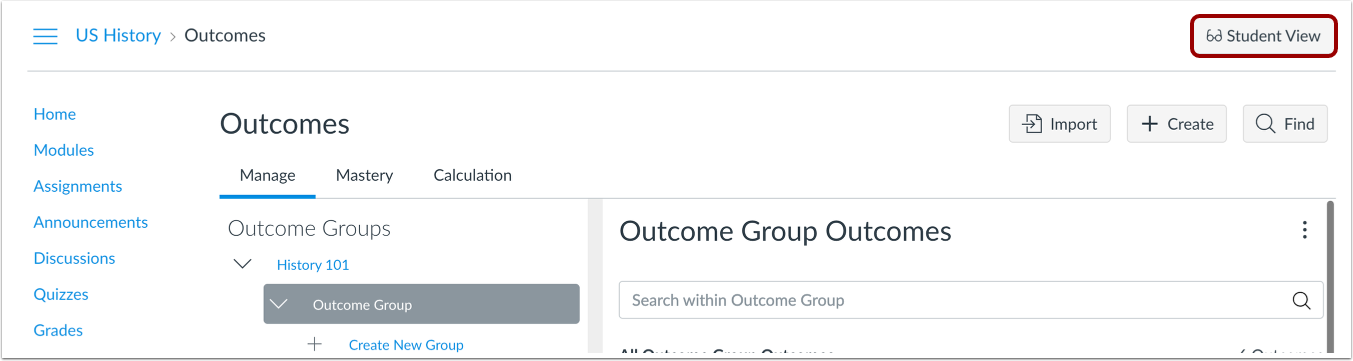
00:12: Klik på linket Resultater i Kursusnavigationen.
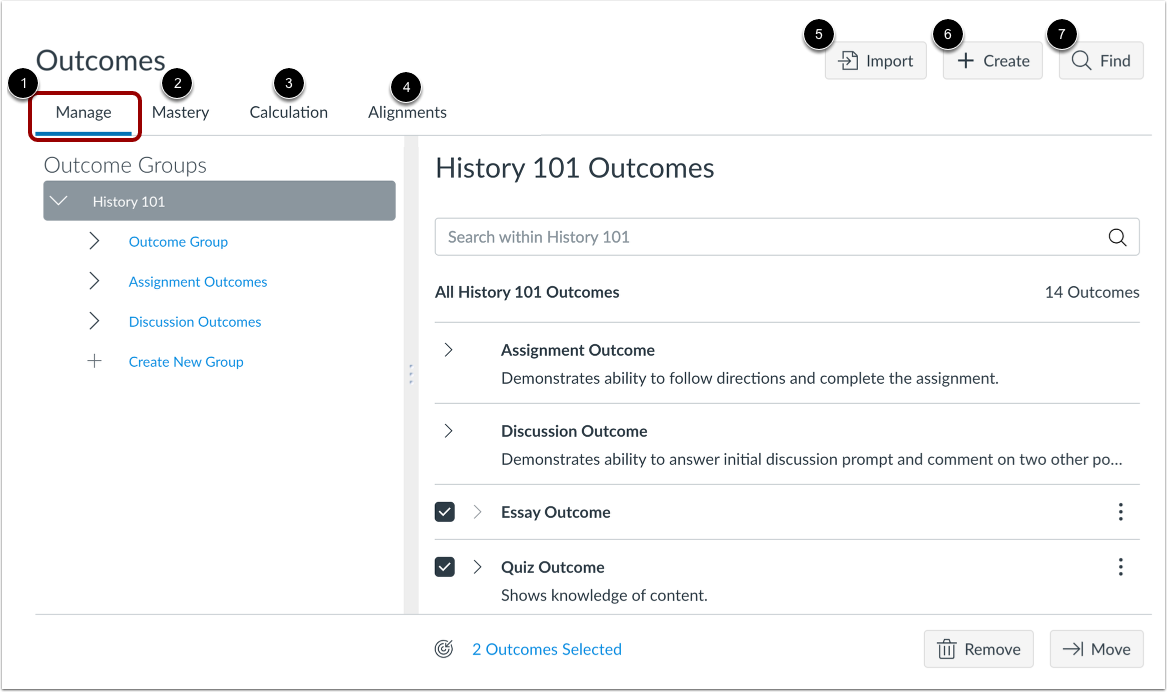
00:16: Siden Resultater åbnes på fanen Administrer. Fra fanen Administrer
00:20: fanen, kan du se og administrere resultater og resultatgrupper.
00:25: Sådan får du vist og administrerer du skalaer for resultatbeherskelse i et kursus:
00:28: Klik på fanen Mastery. For at se og administrere
00:32: Beregninger af resultatbeherskelse i et kursus, klik på fanen Beregning.
00:37: For at se justerede elementer i et kursus skal du klikke på fanen Justeringer.
00:42: For at importere resultater til dit kursus skal du klikke på knappen Importer.
00:47: Klik på knappen Opret for at oprette et nyt resultat.
00:51: For at finde et resultat, du kan føje til dit kursus, skal du klikke på knappen Find.
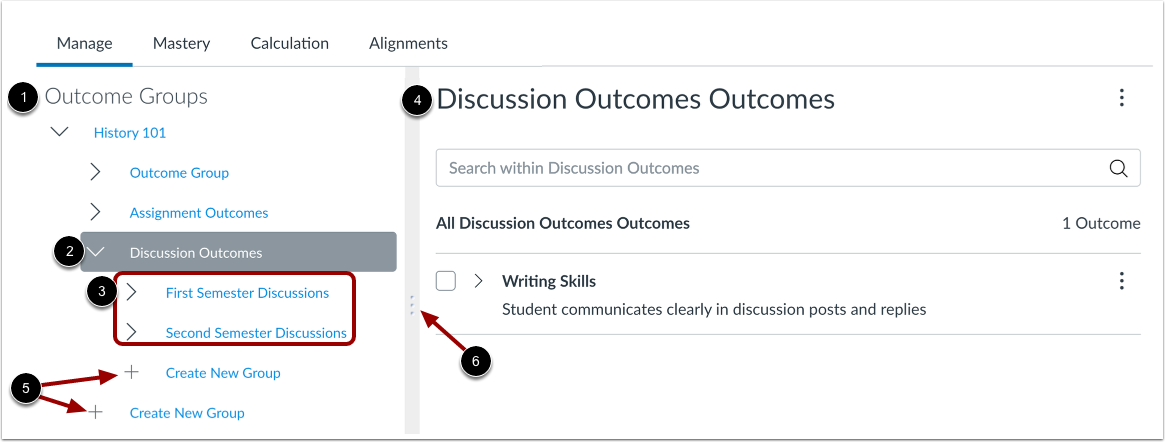
00:56: Fra vinduet Resultatgrupper kan du se alle resultatgrupperne i dit kursus.
01:01: For at se en resultatgruppe skal du klikke på gruppens navn. Eventuelle resultatgrupper
01:05: indlejret i den pågældende gruppe vises under den primære gruppe. Resultat
01:10: Gruppedetaljer, inklusive alle resultater, der tilhører gruppen, vises i Resultater
01:14: vindue. For at oprette en ny resultatgruppe,
01:17: Klik på linket Opret ny gruppe. Resultatgrupper kan oprettes
01:21: på kursusniveau eller inden for en anden resultatgruppe.
01:25: Du kan justere størrelsen på resultatgrupperne og resultatvinduerne ved at klikke på
01:29: og trækker i skillelinjen.
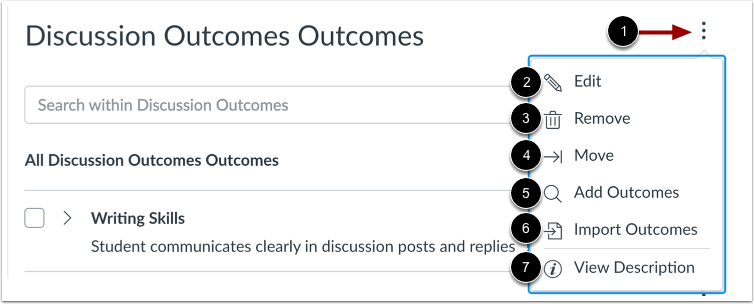
01:32: For at se menuen Indstillinger for en resultatgruppe,
01:34: Klik på ikonet Indstillinger. Sådan redigerer du et resultat
01:39: gruppe, klik på linket Rediger. For at fjerne et resultat
01:43: Klik på linket Fjern fra dit kursus. For at flytte et resultat
01:47: gruppe, klik på linket Flyt. For at tilføje resultater, klik
01:51: linket Tilføj resultater. For at importere resultater skal du klikke på
01:55: linket Importér resultater. For at se beskrivelsen af
01:59: en resultatgruppe, klik på linket Vis beskrivelse.
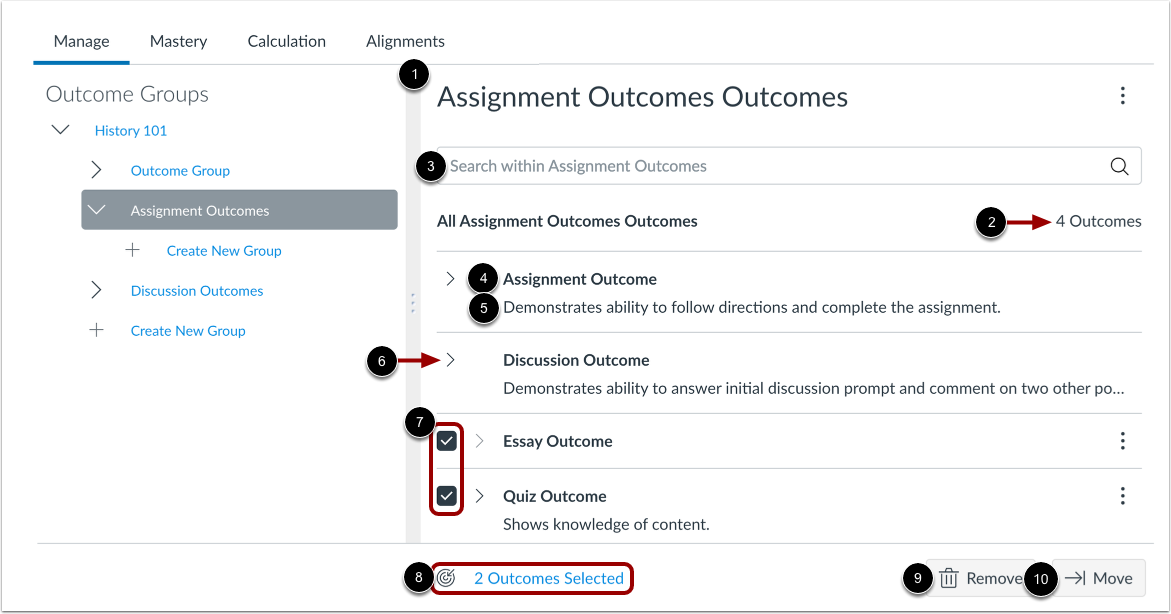
02:03: Når du vælger en resultatgruppe, vises alle resultater i den gruppe i
02:07: Vinduet Resultater. Vinduet viser antallet af resultater i gruppen.
02:13: For at søge efter et resultat skal du indtaste resultatets navn i søgefeltet.
02:18: Hvert resultat viser sit navn og sin beskrivelse. For at se flere beskrivelser
02:22: tekst, klik på ikonet Udvid. For at fjerne eller flytte
02:26: flere resultater, klik i afkrydsningsfelterne for resultaterne.
02:30: Vinduet Resultater viser antallet af valgte resultater i
02:34: linket Valgte resultater. For at se navnene på de valgte resultater skal du klikke på
02:38: linket Valgte resultater. Sådan fjerner du flere resultater
02:42: Klik på knappen Fjern fra kurset. For at flytte flere resultater,
02:47: Klik på knappen Flyt.
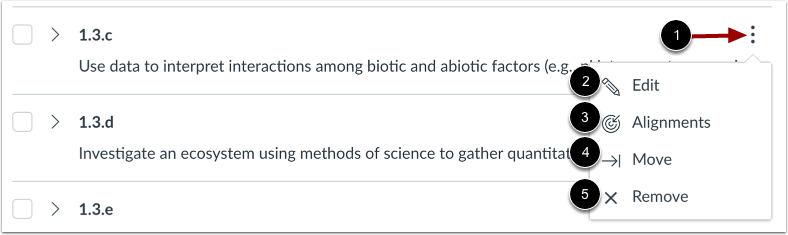
02:49: For at se menuen Indstillinger for et resultat,
02:51: Klik på ikonet Indstillinger. For at redigere resultatet,
02:55: Klik på linket Rediger. For at se de justerede opgaver
02:59: Klik på linket Justeringer for at se resultatet.
03:03: For at flytte resultatet skal du klikke på linket Flyt.
03:06: For at fjerne resultatet fra kurset skal du klikke på linket Fjern.
03:11: For at se siden med resultater som studerende,
03:13: Klik på knappen Student View. Bemærk:
03:16: Hvis kursets navigationslink til siden er deaktiveret og skjult for studerende, vil
03:21: Knappen Student View vises ikke.
03:24: Denne vejledning dækkede, hvordan man bruger siden med kursets resultater i Forbedrede resultater
03:28: Ledelse.