Når du opretter en opgave, kan du vælge at oprette en opgave med anonym bedømmelse. Hvis du vælger indstillingen anonym bedømmelse, skjules elevernes navne for bedømmere, når de ser opgaveafleveringer i SpeedGrader.
Hvis anonym bedømmelse ikke er aktiveret som en funktion i dit kursus, kan du til enhver tid aktivere anonym bedømmelse i SpeedGrader på en opgavespecifik basis.
Du kan tilføje annotationer og kommentarer i DocViewer, når anonym bedømmelse er aktiveret. Hvis du vil bruge DocViewer-værktøjer og oprette anonyme kommentarer i afleveringen, kan du i stedet aktivere anonyme underviserannotationer i din opgave.
Noter:
- Anonym bedømmelse er i øjeblikket en funktion, man kan tilmelde sig på kurset. For at aktivere denne funktion skal du lære, hvordan du administrerer funktionsindstillinger i lektionen om kursusfunktioner .
- Du eller en administrator kan til enhver tid aktivere eller deaktivere den anonyme bedømmelsesmulighed. Alle ændringer i opgaven vil blive sporet. For at se ændringer i opgaven samt andre bedømmelseshandlinger skal du kontrollere vurderingen i SpeedGrader .
- Anonym bedømmelse kan aktiveres med muligheder for modereret bedømmelse af opgaver .
- Anonyme opgaver har automatisk en manuel standardpolitik for offentliggørelse . Karakterer for anonyme opgaver, ligesom andre manuelle opgaver efter politikken, vises ikke til studerende, før opgavekaraktererne er offentliggjort.
- Hvis du offentliggør karakterer for en anonym opgave, fjernes anonymiteten fra opgaven.
- Anonym bedømmelse er ikke tilgængelig for bedømte diskussioner.
- Anonym bedømmelse i Canvas skjuler elevernes navne for bedømmere i hele brugerfladen. Selvom Canvas maskerer elevernes identitet på de steder, hvor bedømmere interagerer, er det ikke en fuld dataanonymisering, da systemet stadig skal kunne knytte afleveringer og karakterer korrekt til hver elev. Denne funktion fokuserer på bedømmelsesoplevelsen snarere end backend-datahåndteringsprocesser.
Åbne opgaver
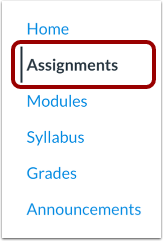
Klik på linket Opgaver i Kursusnavigation.
Tilføj opgave
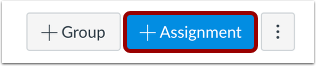
For at oprette en opgave med alle opgavedetaljer på samme tid, skal du klikke på knappen Tilføj opgave .
Rediger opgave
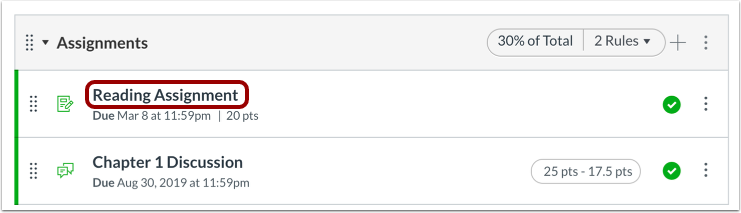
Hvis du vil redigere en eksisterende opgave, der endnu ikke har modtaget elevafleveringer, skal du klikke på opgavens navn.
Tilføj opgavedetaljer
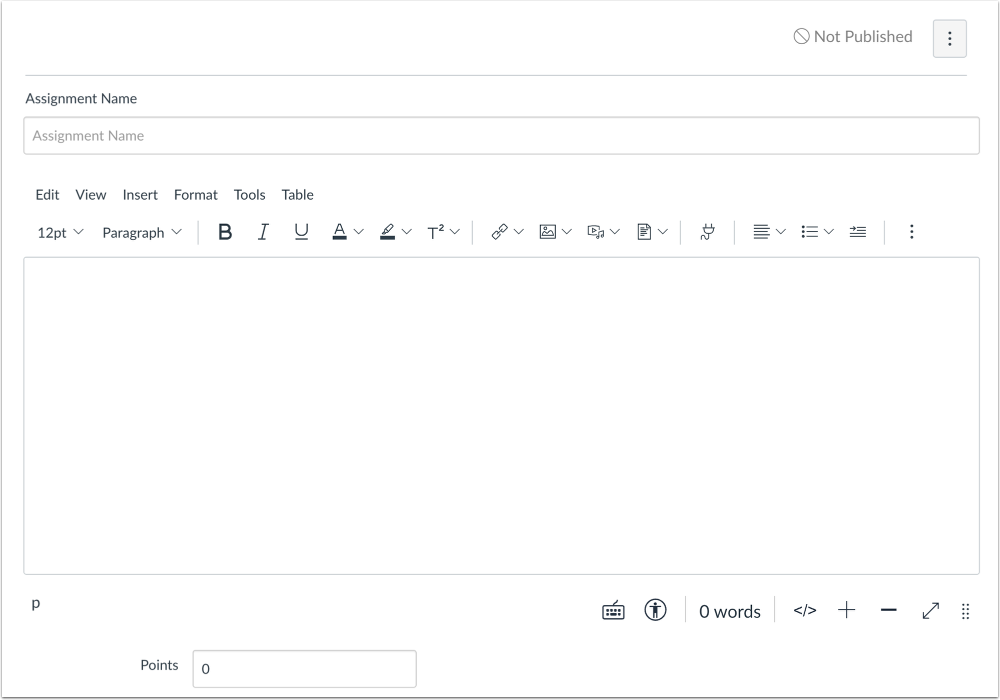
Tilføj detaljer til opgaven .
Vælg Anonym bedømmelse
Klik på afkrydsningsfeltet Bedømmere kan ikke se elevernes navne .
Bemærk: Hvis indstillingen for modereret bedømmelse af opgaver også er aktiveret, inkluderer anonym bedømmelse en ekstra mulighed for, at bedømmere ikke kan se hinandens navne.
Gem opgave
Hvis du vil underrette brugerne om fremtidige ændringer i opgaver, skal du klikke på afkrydsningsfeltet Underret brugerne om, at dette indhold er ændret [1].
Klik på knappen Gem [2].
Bemærk: Hvis din opgave endnu ikke er publiceret, viser opgaven knappen Gem og publicer . Hvis du klikker på knappen Gem, oprettes der et udkast til din opgave, så du kan publicere den senere.